

Cables
Para conectar a nuestros equipos a la red, enlazarlos entre ellos o vincularlos con otros periféricos es esencial disponer del cable adecuado para cada tipo de conexión. La diferencia entre utilizar un cable correcto o recurrir a cualquiera de los muchos que almacenamos en el “cajón de los cables”, puede ir desde un menor rendimiento de la conexión a internet, a fallos en resoluciones de pantalla, deficiencias el sonido, fallos en el almacenamiento de datos… o, incluso, la perdida de información o inoperatividad del equipo. Encuentra aquí el cable que necesitas, con todas sus especificaciones y detalles precisos para que tu elección sea la correcta.
[ ... ]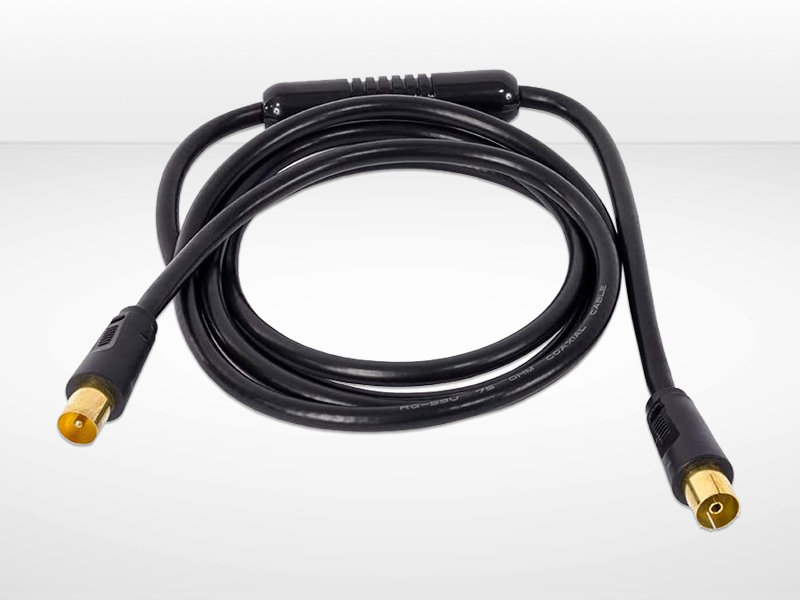
Cables Audio/Vídeo
¿Quieres disfrutar de una alta fidelidad de imagen y sonido? Utiliza siempre un cable diseñado y fabricado específicamente para ello. Estos cables protegerán la señal de cualquier injerencia externa que pueda alterarla y te proporcionaran la calidad de audio y vídeo que buscas. En nuestra amplia selección de cables de audio y vídeo, tanto para señal analógica o digital, encontrarás cables de audio, cables de vídeo y audio y cables de vídeo para la conexión de receptores de TDT o Satélite, equipos de música, proyectores, televisores, altavoces, antenas, auriculares etc.
[ ... ]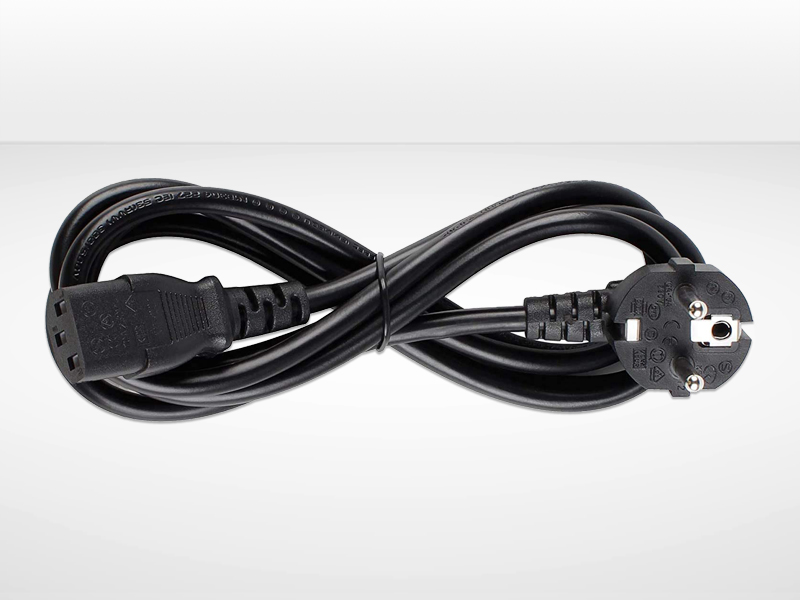
Cables de Alimentación
Tanto si buscas un cable de alimentación para conectar a tu PC, Monitor, Disco Duro, altavoces como si necesitas un cable para el cargador, elige entre los distintos modelos y opciones de nuestra tienda.
[ ... ]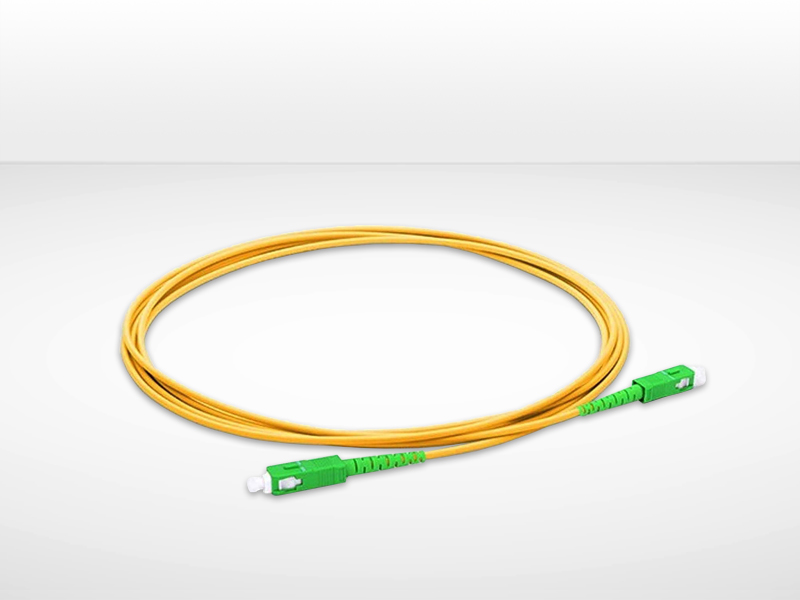
Cables de Fibra Óptica
Si quieres sacar el mayor partido a la velocidad de tu conexión de Internet y tienes contratada la Fibra, asegúrate de utilizar un cable de Fibra Óptica para conectar tu router con la roseta de entrada de línea. Los cables de fibra óptica son ideales, además, para mejorar la conectividad entre switches. Si buscas un convertidor Ethernet a Fibra Óptica también lo encontrarás aquí.
[ ... ]
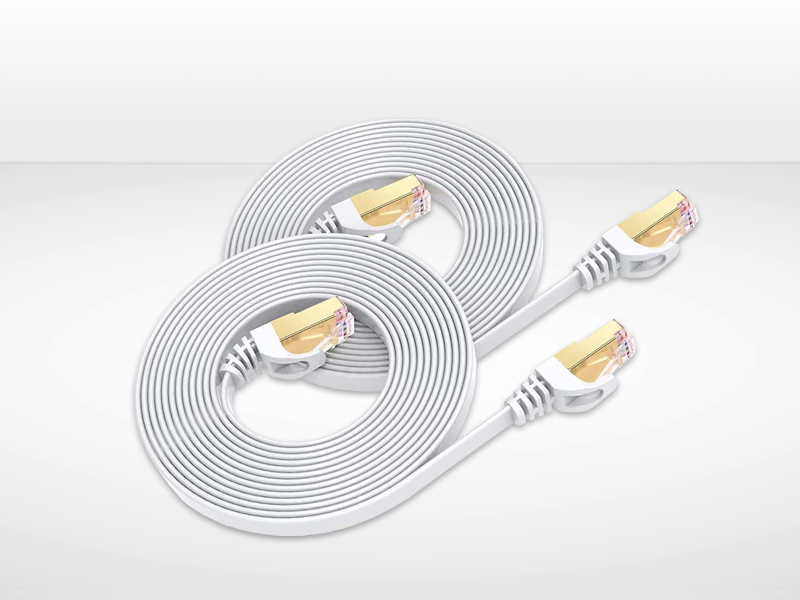
Cables de red
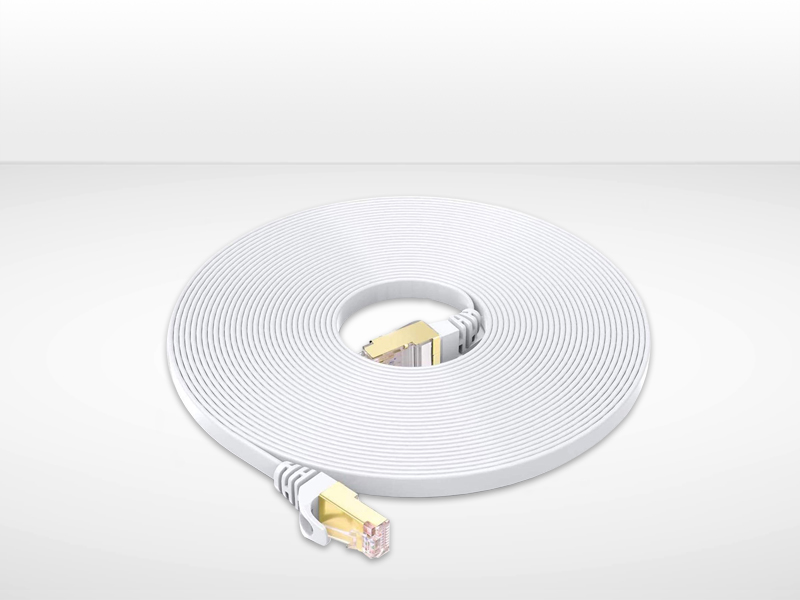
Los cables de red son el elemento esencial para disponer de una buena velocidad de conexión a internet y poder disfrutar de una buena experiencia de navegación, acceder de forma rápida a los contenidos que buscamos, trabajar y transferir archivos de forma inmediata, recrearse con el ocio en línea,... Por eso, más allá de buscar la mejor oferta de internet, es importante elegir el mejor cable de red para aprovechar al máximo nuestra conexión.
[ ... ]
Cables DisplayPort
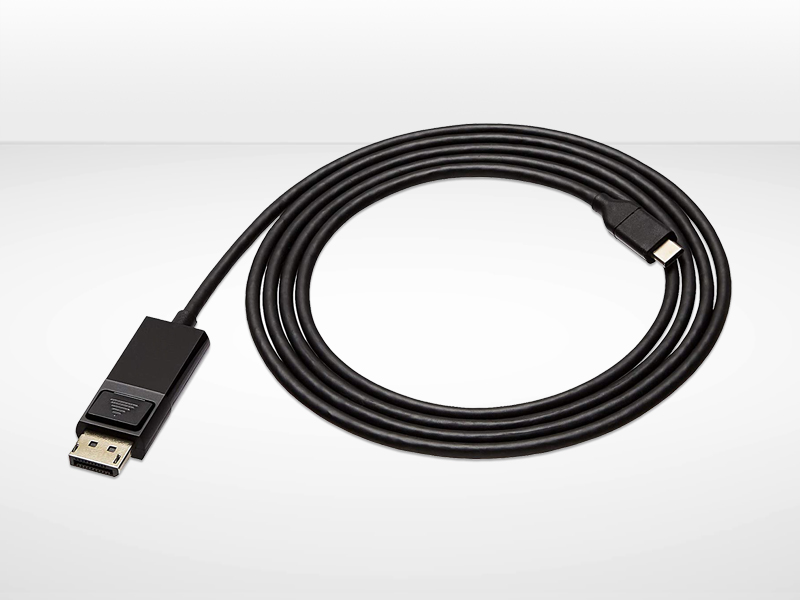
¡No des más vueltas. Todas las posibilidades de DisplayPort cable las tienes aquí! Con este tipo de cable te asegurarás una de las soluciones de alto rendimiento más versátiles que existen para transmitir vídeo y audio.
[ ... ]
Cables HDMI
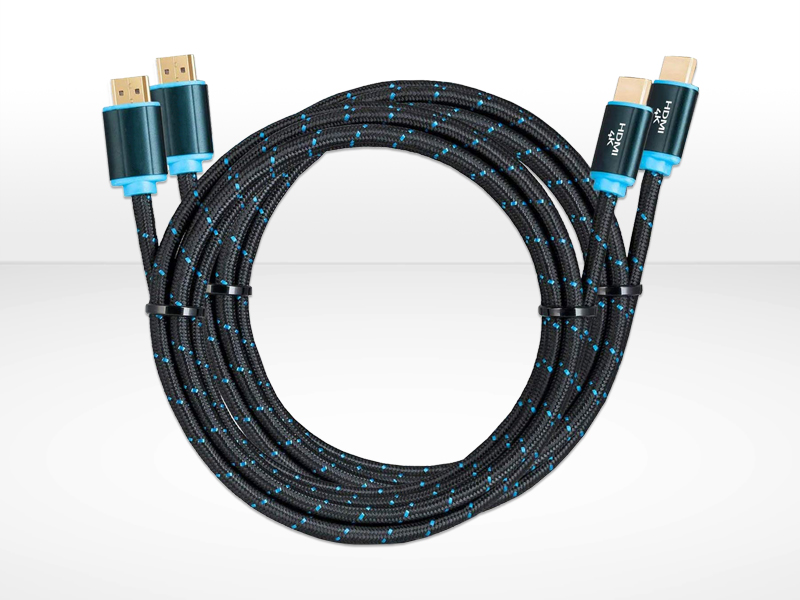
Amplio surtido de cables HDMI para conectar cómodamente y con seguridad tus dispositivos, PC, decodificador, Smartphone, tablet,… a un monitor o televisión y conseguir la mejor calidad de definición y sonido. Según tus necesidades puedes optar por cables con los dos conectores HDMI o bien seleccionar entre el amplio abanico de cables y convertidores de HDMI a diferentes estándares, adaptador HDMI a VGA, cable con conector HDMI a Mini DisplayPort, cable HDMI a DVI,…
[ ... ]
Cables Internos de PC
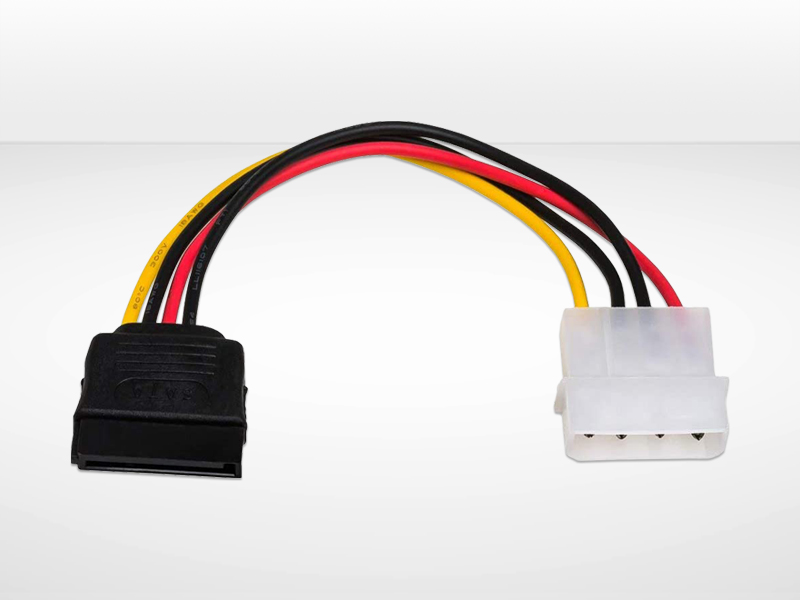
¿Has comprado un componente nuevo para tu ordenador y no tienes cable para conectarlo? Te ofrecemos una amplia variedad de modelos de cables internos de PC para conectar tu tarjeta de sonido, tarjeta de vídeo, SSD, disco duro, ventilador...
[ ... ]
Cables USB
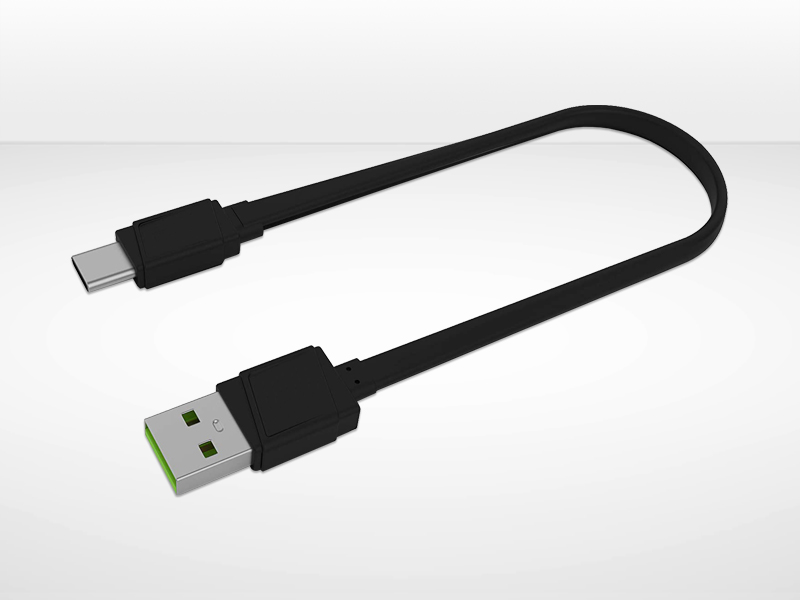
El uso de cables USB es básico hoy día en una amplia variedad de dispositivos electrónicos y de la calidad del cable USB depende que podamos lograr una buena transmisión y transferencia de datos, una correcta alimentación eléctrica para nuestro dispositivo o una carga óptima de la batería del mismo. En nuestra tienda encontrarás una amplia selección de los mejores cables USB del mercado, incluidos cables USB tipo C, micro USB, además de adaptadores USB, hubs, convertidores,... que te facilitaran y garantizaran la mejor conexión.
[ ... ]
Cables VGA
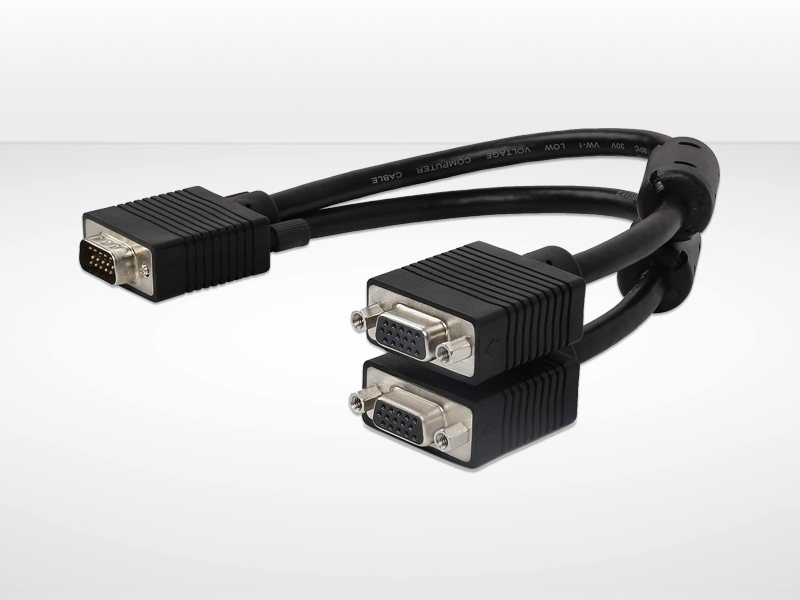
Encuentra en nuestra tienda de componentes electrónicos online la más amplia gama de cables VGA de calidad profesional para conectar tu PC a monitores, pantallas LCD, pantallas CRT, proyectores, ordenadores portátiles,...
[ ... ]
KVM Switchs y cables
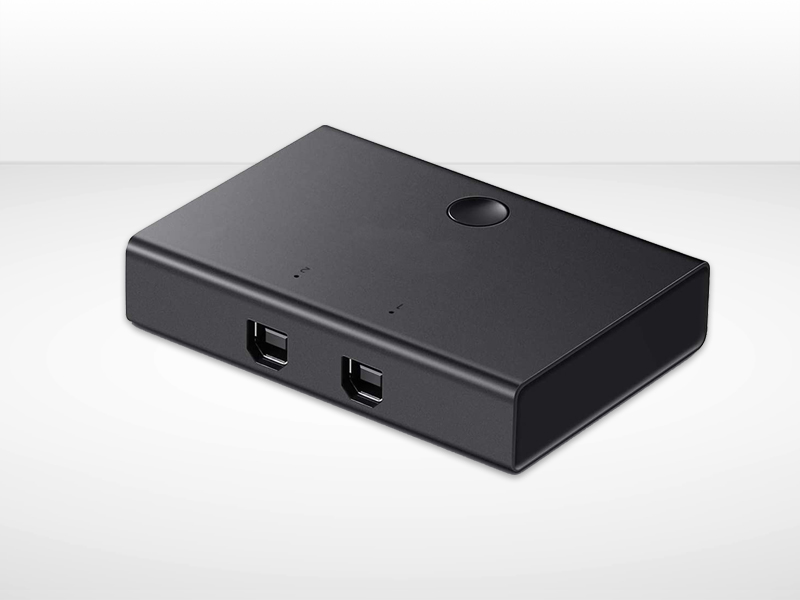
Nada resulta más práctico cuando trabajamos con diversas pantallas, ordenadores y periféricos a la vez que un KVM Switch para administrarlos de forma conjunta sin necesidad de cambiar de teclado, monitor o ratón. Aquí encontrarás gran diversidad de modelos de estos conmutadores, con configuraciones diferentes para adaptarse a cada necesidad.
[ ... ]
Otros Accesorios para Tablets
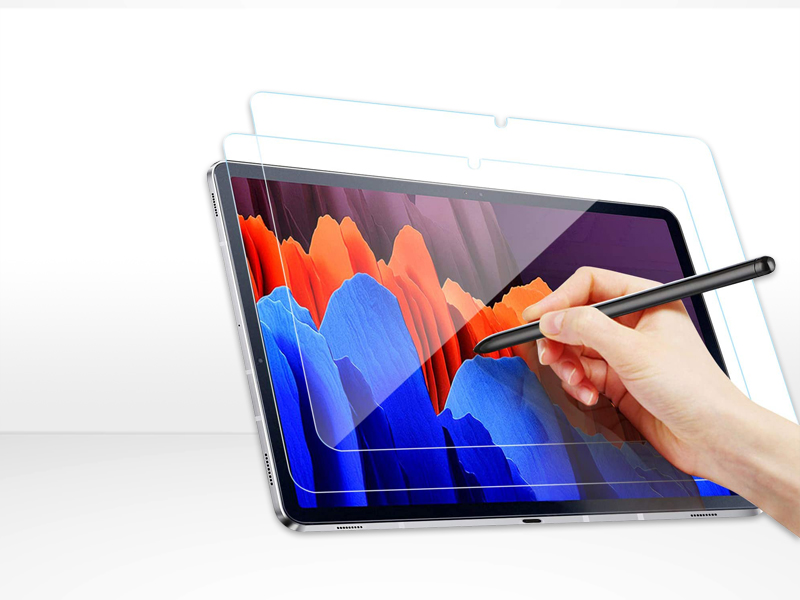
¿Necesitas un protector para tu Tablet? ¿Te interesa convertir tu Tablet o surface en un PC de escritorio? ¿Buscas un soporte para colocar la Tablet en el coche? Todo esto además de bolsas, teclados, cargadores, limpiadores de pantalla,... lo encontrarás aquí.
[ ... ]
DuckDuckGo ofrecerá gratis su servicio de correo temporal o desechable
14/09/2022Después de lanzar la versión beta del servicio del nuevo servicio de correo temporal o desechable, 'Email Protection’, DuckDuckGo ha anunciado que una vez testado ya está disponible de forma gratuita para todos los usuarios. 'Email Protection’ se presenta como una solución para poder disponer de de una segunda dirección de ‘e-mail' para utilizar en suscripciones y páginas susceptibles de enviar ‘spam’. El servicio que disponible desde la 'app' móvil de DuckDuckGo y en los navegadores incorpora protecciones de privacidad contra el rastreo de enlaces y la encriptación inteligente ante enlaces no encriptados, y funciones como la respuesta directa. Las cuentas que se creen a través de 'Email Protection’ como correo secundario contendrán el dominio @duck.com y entre los usos recomendados que proponen desde DuckDuckGo están las pruebas gratuitas o el alta en servicios que suelen enviar publicidad o spam.
[ ... ]
Cable Bushkill, un USB antirrobo de datos
21/12/2021Tras una campaña de financiación colectiva para su fabricación, se han empezado a comercializar ya los cables Bushkill, un cable que se conecta al ordenador físicamente, sin depender de conexiones inalámbricas, para proteger datos sensibles. El cable funciona como un interruptor de hombre muerto ante robos y cuando se desconecta, y de manera automática, bloquea el equipo o lo apaga. El Bushkill es compatible para Windows 10, MacOs y para Linux, en el que además se pueden configurar la acción extra de autodestrucción, que hace que el disco quede permanentemente inaccesible. Físicamente, el Bushkill está formado por un cable de ruptura magnético, un mosquetón y una unidad USB tipo A que contiene el software antirrobo.
[ ... ]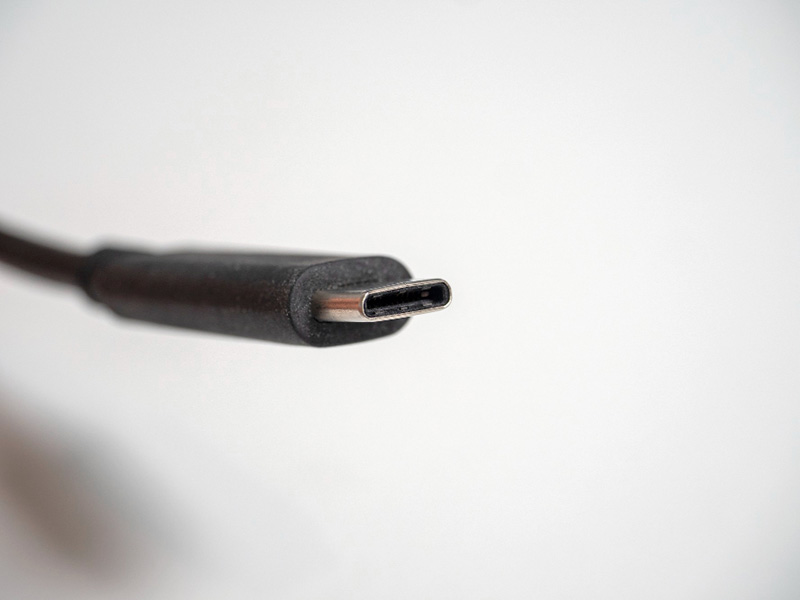
Los cables USB-C se comercializaran con logotipos que indicarán su potencia
05/10/2021USB Implementers Forum (USB-IF) ha anunciado que los cables USB tipo C se comercializaran a partir de ahora acompañados de nuevos logotipos con los que se podrán distinguir según su potencia. USB-IF ha explicado que los nuevos logotipos se han diseñado para que los consumidores puedan distinguir la potencia del cable USB tipo C que adquieran en el mercado, con opciones desde 60W a 240W, una potencia esta última que permite cargar ordenadores portátiles, monitores más grandes, impresoras y otros dispositivos que requieren ese voltaje. Junto a este anuncio, el consorcio también ha presentado los logotipos para el USB 4, basado en Thunderbolt y con tasas de transferencia de hasta 40 Gbps.
[ ... ]
DuckDuckGo lanza un servicio gratuito de e-mail desechable
09/08/2021El buscador DuckDuckGo ha anunciado que ya està en fase beta su nuevo servicio gratuito de de correo temporal o desechable, para proteger al usuario de los rastreadores. La compañía explica en su blog que con este servicio quiere contribuir a la protección de la privacidad de los usuarios, a los que invita crear su correo en DuckDuckGo y utilizarlo para suscripciones a 'newsletter', pruebas gratuitas o servicios donde no quiere usar su dirección habitual. Con esto, explican, podrán evitar llenar la bandeja de entrada de 'spam' y publicidad. DuckDuckGo introduce un servicio gratuito de correo temporal para proteger al usuario de los rastreadores. En caso de brecha de seguridad, acceso no autorizado o que el correo acabe filtrado en Internet, este se puede desactivar de forma inmediata y sencilla.
[ ... ]
Euskaltel cambia el cable coaxial por fibra óptica de última generación
21/07/2021Las compañías del grupo Euskaltel, Euskaltel, R y Telecable, están desplegando ya en Euskadi, Galicia y Asturias su nueva red de fibra óptica que substituirá el cable coaxial por fibra de última generación. El cambio para los usuarios es gratuito y les permitirá además de mejorar su conexión disfrutar de nuevos servicios gracias a la mayor velocidad y capacidad de la nueva red para la difusión, por ejemplo, de más contenidos de televisión y también, operativas extras como el acceso a contenidos bajo demanda. Los clientes de Euskaltel con servicio de televisión contratado y descodificador antiguo HD recibirán un nuevo desco 4K para poder disfrutar de los nuevos servicios. De igual modo, a los clientes que se den de alta por primera vez, se les instalará el desco 4K de forma gratuita.
[ ... ]
Orange ya ofrece gigas acumulables en sus tarifas prepago
27/04/2021Orange ha presentado nuevas novedades para sus clientes de prepago y desde este mes ya acumulan los gigas no consumidos, que pasan al siguiente y se suman a los contemplados en la tarifa prepago correspondiente. Esta nueva ventaja, Orange la aplica tanto a clientes nuevos como antiguos y lo hace tanto en la tarifa Go Walk que incluye 10 Gb, como en la tarifa Go Run con 20 Gb, la tarifa Go Fly con 35 Gb y la tarifa Navega con 7 Gb. Todas estas tarifas incluyen el roaming en la Unión Europea y están contempladas dentro del plan Recarga y Gana de Orange en el que por cada diez euros de recarga, los clientes pueden acceder a una gran variedad de premios, desde GB gratis a saldo, pasando por minutos, entradas de cine, tarjetas con saldo precargado, cheques restaurante, planes de experiencias y muchos premios más. Los gigas acumulados deben consumirse, siempre, en el siguiente periodo de facturación de 28 días, siendo los primeros que se descuentan del saldo total de gigas del cliente, lo que permite seguir acumulando nuevos gigas para el mes siguiente.
[ ... ]
Ya se pueden contratar las tarifas Vodafone para jóvenes desempleados y colectivos en situación vulnerable, desde 10€/mes
20/04/2021Después del nuevo posicionamiento de marca “Together We Can”, basado en la alianza entre tecnología y sociedad para crear un futuro mejor, Vodafone ha activado esta semana la contratación de sus nuevas tarifas de conectividad móvil y para el hogar, dirigidas a jóvenes desempleados y beneficiarios del Ingreso Mínimo Vital (IMV). Se trata de tarifas low cost a partir de 10€ al mes que los usuarios pueden contratar a través de la web de la operadora. Tarifas ‘Heavy Yuser’ Dirigidas a menores de 30 años que se encuentren en búsqueda activa de empleo y que estén inscritos en el Servicio Público de Empleo Estatal. Las ofertas tienen una vigencia de 6 meses y, transcurrido este plazo, el cliente deberá acreditar que continúa en situación de desempleo para que el precio no varíe. ‘Heavy Yuser Fifty-Fifty’: 30GB acumulables, gigas ilimitados en aplicaciones de redes sociales y mensajería y llamadas ilimitadas por 10€/mes. ‘Heavy Yuser + Internet’: 30GB acumulables, gigas ilimitados en aplicaciones de redes sociales y mensajería y llamadas ilimitadas en el móvil y router 4G para navegar de forma ilimitada desde casa por 25€/mes. Tarifa Conectad@s para beneficiarios de Ingreso Mínimo Vital Destinada a personas que en la actualidad son beneficiarias del Ingreso Mínimo Vital. La vigencia de las ofertas es de 1 año, prorrogable otro año más acreditando la percepción del IMV. ‘Tarifa Conectad@s’ con 15GB de datos y llamadas nacionales ilimitadas por 10€/mes. ‘Tarifa One Conectad@s’ con 15GB y llamadas nacionales ilimitadas en el móvil y router 4G para navegar de forma ilimitada desde casa, todo por 25€/mes. El router 4G incluido en las dos tarifas para el hogar es autoinstalable (plug & play) y Vodafone asume los costes del equipo y de su envío. Además de estas ofertas, Vodafone ofrecerá a los clientes que opten a ellas, acceso a plataformas de formación online a través de Udemy y Future Jobs Finder para potenciar su desarrollo profesional.
[ ... ]
Los Cables de Red
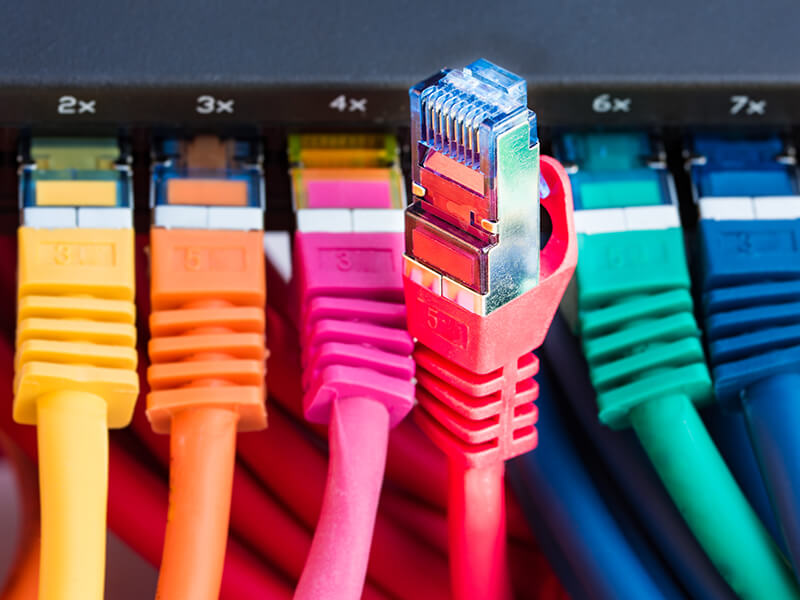
01/04/2021Disponer de una buena velocidad de conexión a internet es básico para poder disfrutar de una buena experiencia de navegación, acceder de forma rápida a los contenidos que buscamos, trabajar y transferir archivos de forma inmediata, recrearse con el ocio en línea,… Y para obtener unos buenos resultados en todos estos sentidos, más allá de buscar la mejor oferta de internet que se adecue a nuestras necesidades, deberemos elegir, también, el mejor cable de red para aprovechar al máximo nuestra conexión. Este tipo de conexión por cable Ethernet o RJ45 es el que actualmente presenta un rendimiento más estable, aunque el resultado depende, en buena parte, del tipo de cable de red que elijamos. Categorías de cables de red Lo primero que deberemos saber es que existen diferentes categorías de cables de Ethernet y que cada una de estas categorías marca directamente la velocidad del cable de red para transmitir datos a una distancia inferior a 100 metros, entre nuestro router y nuestro equipo. La correcta elección de la categoría del cable de red es básica, sobre todo en momentos como el actual en el que buena parte de las operadoras han lanzado al mercado nuevas velocidades de conexión, las cuales, por mucho que contratemos, solo podremos aprovechar si el cable que utilizamos es capaz de soportarlas. Las conexiones adsl ofrecen velocidades más bajas por lo que sus exigencias en este sentido son menores, pero las nuevas conexiones de fibra si requieren ya unos mínimos que los operadores sitúan de categoría 6 en adelante. Cuadro básico de categorías de cables de red Cat 5: hasta 100 Mbps. Cat 6: hasta 1 Gbps (2.5Gbps con el nuevo estándard NBASE-T Multigigabit). Cat 7: hasta 10 Gbps. Cat 8: hasta 40 Gbps Cuadro ampliado de categorías de cables de red CATEGORÍA VELOCIDAD FRECUENCIA VELOCIDAD DE DESCARGA ETHERNET CAT 5 100 Mbps 100 MHz 15,5 MB/s ETHERNET CAT 5E 1.000 Mbps 100 MHz 150,5 MB/s ETHERNET CAT 6 1.000 Mbps 250 MHz 150,5 MB/s ETHERNET CAT 6A 10.000 Mbps 500 MHz 1.250 MB/s ó 1,25 GB/s ETHERNET CAT 7 10.000 Mbps 600 MHz 1,25 GB/s ETHERNET CAT 7A 10.000 Mbps 1.000 MHz 1,25 GB/s ETHERNET CAT 8 40.000 Mbps 2.000 MHz 5 GB/s Frecuencia y potencia La distancia entre el equipo y el router es otro de los factores que deberemos tener en cuenta a la hora de la elección de nuestro cable de red. Cuanto más amplia sea esta distancia, necesitaremos un cable más largo que reducirá nuestra velocidad de conexión si no es la adecuada. Para saber cuál elegir, deberemos fijarnos en su frecuencia, la variante que define la potencia de la red. Cuanto más alta sea esta frecuencia más eficaz será la transmisión y menos se desvirtuará aunque aumente la longitud del cable Ethernet para conectar el router y el equipo. Y si la categoría y la frecuencia son importantes para elegir el mejor cable de conexión a internet, también lo son sus materiales y su tipo de fabricación: grosor de los hilos, trenzado y cubiertas de protección. Apantallado Los mejores cables de Ethernet están compuestos de hilos de cobre trenzados a pares. Cuanto más alta la categoría del cable mayor y más frecuente es el trenzado. Y, cuanto más frecuente es este más óptima resulta la conexión y más se reducen las interferencias derivadas de largas distancias o de entornos con ruido electromagnético provocado, por ejemplo, por instalaciones eléctricas próximas. Los cables de red, además, pueden o no presentarse con un “blindaje”/apantallado para proteger sus cables. El apantallado es un recubrimiento metálico cuya presencia y tipo marca, también, la categoría del cable de internet, la calidad de la velocidad y su capacidad para otorgar suficente estabilidad a nuestra conexión. Tipos de apantallamiento UTP: No incluye ningún apantallado. FTP: Cuenta con un apantallado entre la vaina y los pares de hilos trenzados. STP: Cada par de hilos trenzados va apantallado individualmente. SFTP: Cuenta con un apantallado entre la vaina y los cables y, además, cada par de hilos trenzados va apantallado individualmente. ¿Cuál es el mejor cable Ethernet para mí? Ahora que ya sabes que elementos son claves en un cable de Ethernet para sacar el mayor provecho a tu conexión, comprueba que cable estás utilizando (encontrarás la categoría impresa en la vaina del cable), realiza un test de velocidad de internet y mira como puedes mejorar tu conexión con cualquiera de los cables de la selección que hemos preparado pensando, siempre, en las mejores prestaciones de velocidad y estabilidad de conexión.
[ ... ]
Nueva convocatoria de la Tarifa Social Orange, para contribuir a la conectividad en los hogares más vulnerables
25/03/2021Este próximo 5 de abril se abre el periodo para solicitar la Tarifa Social de Orange, dirigida a los hogares con menos recursos y con la que la compañía da un paso más en su objetivo de hacer llegar la revolución digital a todas las personas. Las familias que accedan a la tarifa social verán cubiertas, durante 12 meses renovables, todas las necesidades de conectividad de su hogar y las comunicaciones necesarias para la educación y el entretenimiento de sus hijos, a un precio único de 14,95€/mes. La tarifa incluye fibra simétrica 100 Mbps; línea fija con llamadas ilimitadas a fijos nacionales; y una línea móvil con llamadas ilimitadas a fijos y móviles nacionales y bono de 3GB de datos para navegar a máxima velocidad móvil. El periodo de solicitudes para optar a la Tarifa Social de Orange estará abierto entre el 5 y el 30 de abril, tanto para beneficiarios del Ingreso Mínimo Vital como de la Renta Mínima de Inserción que promueven las distintas Comunidades Autónomas. Esta es la primera convocatoria de las dos anuales que abre esta operadora este año. Para más información, Orange ha habilitado el número 900 909 228.
[ ... ]
Orange lanza dos nuevos packs Love Total personalizables y sólo para clientes
12/02/2021Orange suma dos nuevas tarifas a su oferta y desde ahora los clientes de la compañía con contrato en vigor, pueden optar por los paquetes Love Total Base y Love Total Sin Límites Base, a través de los cuales Orange ofrece su servicio de televisión.Orange Love Total Base incluye fibra de 600 Mbps o 1 Gbps; la línea fija con llamadas ilimitadas; dos líneas móviles, una con llamadas ilimitadas y la otra con establecimiento de llamada; bono de 30 GB de datos compartidos por las dos líneas (una línea 20 GB y la otra 10 GB); y Orange TV Total con cine, series, todo el fútbol y Amazon Prime gratis. El precio es de 84,95 €/mes en el caso de la fibra de 600 Mbps, y de 94,95 €/mes en el de la fibra de 1 Gbps. En la oferta de canales de este pack, no se incluye Netflix, como si lo hacen otras ofertas Orange con TV.En el caso de Orange Love Total Sin Límites Base ofrece lo mismo que la tarifa anterior con la diferencia que, en este caso, las dos líneas móviles tienen tanto llamadas como datos ilimitados. El precio del pack Orange Love Total Sin Límites Base es de 99,95€/mes para el pack con fibra de 600 MBps, y de 109,95€/mes en el de 1 Gbps.
[ ... ]
El móvil enrollable de LG, a punto para su lanzamiento
27/01/2021Después que LG avanzara por sorpresa en CES 2021, unas pocas imágenes de su futuro móvil "enrollable", el LG Rollable, ET News ha publicado que la presentación oficial de este nuevo Smartphone podría tener lugar durante el próximo mes de marzo, después de que LG haya finalizado todas las pruebas. De lo poquísimo que se sabe y se vio en CES 2021 y, el LG Rollable dispondría de una pantalla de 6,8 pulgadas de diagonal, que al estirarla alcanzaría las 7,4 pulgadas gracias a un mecanismo único que en vez de plegarla, desenrolla el panel por los dos laterales del móvil. El sistema estaría basado en una patente de engranajes de sierra que con la ayuda de un elemento elástico permite que la pantalla enrollable pueda entrar y salir correctamente. Según algunas filtraciones, este Smartphone vendrá con el Snapdragon 888 de Qualcomm, con sistema de conectividad FastConnect 6900 para redes Wi-Fi 6 (hasta 3,6 Gbps) y también redes Wi-Fi 6E de 6 GHz y Bluetooth 5.2 Dispondrá, presumiblemente, de una RAM de 16 GB y se equipará con una batería de 4.200 mAh y un conjunto de tres cámaras situadas en el centro de la carcasa trasera. La cámara principal sería de 64 megapixeles, más dos ultra gran angulares, uno de 12 megapixeles con sensor de estabilización y otro de 13 megapixeles. Según LG este tipo de pantalla flexible es mucho más resistente que los paneles plegables, ya que evita las marcas y arrugas en el panel.
[ ... ]
Acer
AcerDesde su creación en 1976, la marca taiwanesa de productos informáticos Acer ha sido puntera en la fabricación de ordenadores, portátiles y más recientemente tablets y smartphones. En la actualidad es una de las mejores marcas que existen en el mercado y en números reales es el cuarto fabricante de PC’s del mundo por detrás solo de marcas muy conocidas. Aunque sea siguiendo la estela de las grandes marcas que imponen el ritmo del mercado informático, en Acer, son creadores de productos que buscan siempre la innovación y la mejora de los dispositivos, produciendo siempre atentos a la evolución del consumo y a las necesidades reales de los usuarios.
[ ... ]
Accesorios Portatiles
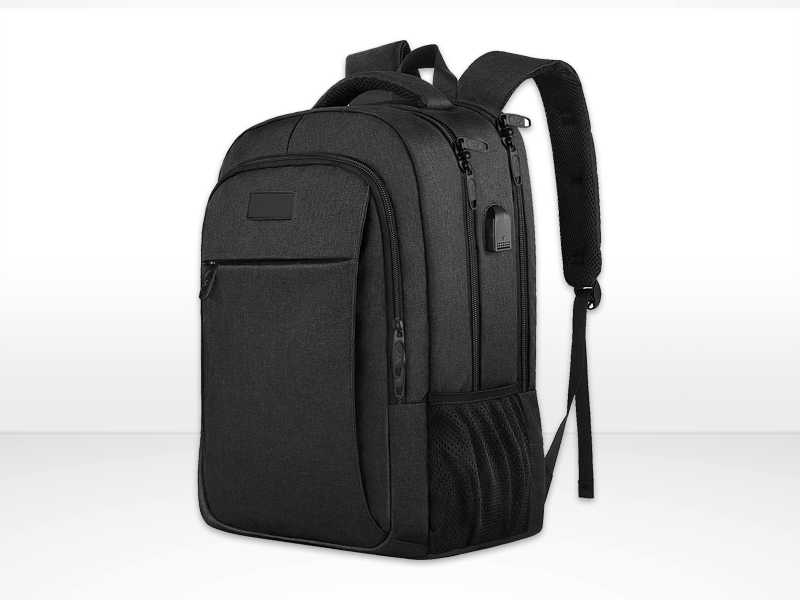
Todos los accesorios para tu portátil los encontrarás en la tienda de Cuál es mi IP. Consulta nuestro catálogo y encuentra el maletín, la mochila, el cargador, los soportes o la base de refrigeración que buscas. También podrás encontrar cargadores y adaptadores de corriente Apple y gadgets tan prácticos como cables de seguridad para portátiles.
[ ... ]
¿Cómo cambiar la dirección IP?
Internet es como una gran autopista y para “circular” por ella es imprescindible que nos incorporemos a la vía equipados con un ordenador, tablet smartphone,… con matrícula. Esta “matrícula” es lo que se conoce como dirección IP y por múltiples y variadas razones, aunque sobre todo por una cuestión de seguridad y/o privacidad, nos puede interesar cambiarla ¿Cuál es mi IP? Para no empezraar la casa por el tejado, lo primero que debemos hacer para saber cómo cambiar la IP del ordenador es averiguar cuál es la IP de nuestra conexión y poder comprobar al final del proceso que el cambio se ha realizado correctamente. Para saber cuál es mi IP es tan sencillo como visitar Cual es mi IP. Al acceder a la página, sin necesidad de que descargar ni ejecutar ningún programa, nuestra herramienta te presentará automáticamente los datos de tu dirección IP en pantalla. Esta dirección que nos conviene también saber si queramos, por ejemplo, configurar servicios online como servidores, FTP, juegos, ... esta formada por una combinación numérica. Esta dirección es única y pública y es la que nos identifica en internet ante las webs que visitamos y resto de usuarios. Nadie puede navegar por la red sin una dirección IP. La IP nos la asigna nuestro proveedor de internet (ISP) y como está dirección está expuesta en la red es conocida como IP pública al contrario de la IP privada de nuestra red local, que solo nosotros podemos conocer. ¿Cuál es mi IP pública y cuál es mi IP privada? ¿Qué importancia tienen para cambiar mi IP? Nuestro ordenador o cualquier otro dispositivo conectado a Internet tiene dos direcciones IP, una dirección IP pública y una dirección IP privada. La IP pública como hemos visto, es la que nos identifica para poder navegar por internet (imaginaros circular por una autopista sin matrícula… ¡nos pararían y prohibirían la circulación!). Esta IP pública está vinculada a nuestra conexión y, por tanto, todos los dispositivos conectados a un mismo router, tienen la misma IP pública. Por su parte, la IP privada es la que identifica de forma individual a cada dispositivo de nuestra red privada o doméstica. En esta red local cada equipo tiene una dirección IP privada que le sirve para diferenciarse del resto de ordenadores y dispositivos conectados al router. De esta manera cualquier orden de datos que salga de un dispositivo o se envíe a él, el router lo tiene identificado y recoge o envía allí los datos correspondientes. Entonces, ¿Qué dirección IP debo cambiar? Las IPs privadas no son accesibles desde Internet, en cambio, las IP públicas si lo son y permiten rastrear nuestra ubicación, datos, y actividad en Internet, incluso las páginas que hemos visitado o el tiempo que hemos pasado en cada una de ellas. Así pues, para mejorar nuestra seguridad y privacidad en Internet, tenemos la opción de cambiar la IP pública, o si lo preferimos, ocultar ip. Hacerlo no es complicado y ahora te explicaremos cómo cambiar la IP, pero antes debes asegurarte si tu dirección IP es una IP dinámica o una IP estática, pues depende de ello que el proceso de cambio de IP lo puedas gestionar tú o necesites la intervención de tu proveedor de internet (ISP). ¿Cómo comprobar si mi IP es dinámica o estática para cambiar mi IP? Las direcciones IP pueden ser estáticas o dinámicas. En ambos casos, estas direcciones son asignadas por nuestro proveedor de Internet y la diferencia entre una y otra dirección es que en el caso de la IP estática, la asignación de la dirección es permanente para un dispositivo o router, mientras que la IP dinámica cambia cada vez que ese dispositivo o router se conectan a internet. Lo más habitual es que la dirección IP sea dinámica, pero puedes comprobarlo a través de la herramienta gratuita para saber cuál es mi ip de nuestra web. Recuerda que no debes descargar ningún programa ni ejecutar ninguna aplicación. Simplemente accede a cualesmiip.com y en la página de inicio se te mostrará tu dirección IP y bajo esta información se indicará si se trata de una dirección estática o dinámica. En el caso de tratarse de una dirección IP estática, deberás contactar con tu proveedor de internet (ISP) y solicitar el cambio o bien utilizar un servicio VPN como te explicaremos a continuación. Pero si es una dirección IP dinámica, el cambio es fácil y tienes diversas alternativas para hacerlo. ¿Cómo cambiar mi IP pública? El recurso más sencillo para cambiar la dirección IP, si esta es una dirección dinámica es apagar y volver a encender el router. Con ello cambiará la IP pública y cuando navegues de nuevo lo harás con una dirección IP diferente a la de antes de apagarlo. Lo engorroso de la situación, es que la nueva dirección, como la anterior, seguirán expuestas en la red y si quieres volverla a cambiar de nuevo deberás apagar y encender el router cada vez. Sin embargo, puede pasar que a pesar de hacerlo, esto no funcione y la dirección IP no cambie. Esto sucede porque en determinadas circunstancias los proveedores de Internet (ISP) establecen un período determinado antes del cual no se puede cambiar la dirección IP. Como cambiar mi IP con una VPN Ante esto y si además buscas una solución definitiva que no te obligue a estar pendiente de apagar o encender el router y que además te ofrezca una solución permanente que contribuya a nuestra seguridad y privacidad en línea, las VPN’s son ya la solución más efectiva para cambiar nuestra IP. Y es las VPN son servicios diseñados para ocultar la dirección IP, conectes con una dirección IP estática o una IP dinámica, por la de un servidor intermedio, de modo que muestra dirección IP queda enmascarada, figurando de cara a la galería como una IP diferente de forma permanente. Como esta nueva IP Pública pertenece al servidor VPN, ninguno de nuestros datos son expuestos y quien rastree la dirección únicamente llegará hasta ese servidor, sin poder acceder a ningún dato de nuestra conexión, navegación e identidad en la red. VPN vs Proxy Los servidores proxy actúan de forma similar, aunque las VPN tienen la ventaja añadida que cifran todos los datos de inicio a fin de la comunicación, con lo que la imposibilidad de rastrear datos queda 100% garantizada. Los servidores proxy no tienen esta función y por tanto tu conexión puede seguir siendo susceptible de caer en manos de ciberdelicuentes. Mayoritariamente, además, los servidores proxy, a diferencia de las VPN, deben ser configurados manualmente e incluso en algunos casos de forma individual en cada navegador. ¿Cómo saber si se ha cambiado mi IP? Y ahora que ya sabes cómo cambiar la IP, puedes hacer la prueba y comprobar si ha ido bien, comparando tu nueva dirección IP con la que tenías anteriormente. Si todo ha ido bien, comprobarás que la numeración es diferente y por tanto tu IP ha cambiado.
[ ... ]
Fem Raval, el nuevo directorio online de negocios del Raval de Barcelona
23/04/2024En la era digital, el comercio de proximidad enfrenta un desafío importante: mantenerse relevante y atractivo para los consumidores cada vez más conectados y exigentes. Y es en este objetivo que entran en escena herramientas como Fem Raval, la nueva plataforma online de los negocios del Raval, en Barcelona. Diseñada con tecnología innovadora y enfocada en la fidelización, Fem Raval ofrece una nueva experiencia digital para el consumidor que, desde ahora, tiene todo el comercio de este barrio de Ciutat Vella. A la vez, esta plataforma online de negocios brinda a los comerciantes, herramientas de marketing avanzadas, anteriormente accesibles solo para grandes cadenas y franquicias. La Guía definitiva del comercio del Raval Fem Raval ha nacido como la guía online de negocios del Raval más completa. Gracias a su diseño responsivo y mobile first, esta plataforma garantiza una experiencia de usuario fluida tanto en dispositivos móviles como en ordenadores de escritorio. Desde tiendas de moda en el Raval hasta restaurantes tradicionales, talleres, servicios profesionales, …la plataforma pone a disposición de los usuarios información detallada y actualizada sobre cada negocio, con el valor añadido de mostrar datos Open Data que garantizan la veracidad y actualización de la información. Tecnología avanzada para mejorar la experiencia del usuario Fem Raval utiliza tecnología de vanguardia para ofrecer búsquedas eficientes y personalizadas. Al realizar una búsqueda en el directorio online de negocios del Raval, los usuarios obtienen no solo la ubicación del comercio en un mapa interactivo, sino también recomendaciones de comercios destacados en la misma área. Esta función es especialmente útil para quienes quieren visitar el Raval y conocer su oferta comercial y, también, para aquellos que buscan explorar nuevas opciones dentro del barrio. Herramientas de Fidelización Personalizadas Uno de los aspectos más innovadores de Fem Raval es su enfoque en la fidelización que el equipo de desarrolladores de Dommia, estudio de diseño web especializado en soluciones digitales y agente del programa Kit Digital en Barcelona ha asegurado, integrado herramientas avanzadas de marketing y fidelización en la plataforma. Los comerciantes pueden crear programas de fidelización a medida, lanzar promociones, concursos y sorteos online, todo a través de un gestor de contenidos intuitivo y fácil de usar. Estas herramientas permiten a los negocios del Raval utilizar las mismas herramientas de marketing que las grandes cadenas y conectar con sus clientes de manera más directa y personalizada, incentivando la repetición y lealtad. Al adoptar estas tecnologías y un enfoque muy centrado en el comerciante y los consumidores, esta guía online de negocios del Raval contribuye a crear un entorno donde el comercio del Raval puede avanzar y prosperar en el mundo digital, beneficiando a la economía local y a los residentes y visitantes del Raval, que ahora tienen una herramienta confiable para explorar, descubrir y apoyar a los negocios de este barrio del centro de Barcelona.
[ ... ]
Viu Sant Andreu democratiza el acceso a herramientas digitales avanzadas para el comercio de proximidad
16/04/2024En el competitivo mundo del comercio, la visibilidad online y el acceso a herramientas digitales avanzadas de fidelización dirigidas a la atracción y retención de clientes son cruciales para el éxito de cualquier negocio. Y es con el objetivo de ofrecer soluciones reales al comercio de proximidad en estos ámbitos que ha nacido Viu Sant Andreu, la primera plataforma digital con la guía de negocios de Sant Andreu completa y herramientas de marketing y fidelización a medida del comercio de proximidad. Viu Sant Andreu ofrece una solución integral que combina visibilidad, accesibilidad y tecnología avanzada para impulsar el crecimiento y la competitividad de los negocios del distrito de Sant Andreu, en Barcelona, a la vez que los clientes de estos negocios reciben premios y recompensas por apostar por el comercio local. Tecnología innovadora y Open Data Una de las piedras angulares de Viu Sant Andreu es su uso de datos abiertos para proporcionar información precisa y actualizada sobre todos los negocios de Sant Andreu. Esta información incluye detalles sobre la actividad y ubicación de cada comercio y servicio, asegurando a los usuarios que los datos que se ofrecen en este directorio online de negocios de Sant Andreu son, siempre, datos actuales y verificados, aportados por el propio establecimiento. La guía de negocios Viu Sant Andreu se ha desarrollado completamente con tecnología innovadora que facilita la búsqueda y localización de comercios por actividad y/o dirección. Cuando muestra el resultado de la búsqueda, la plataforma, además, despliega un mapa de geolocalización del negocio en el que no solo muestra la ubicación de la tienda, servicio o restaurante en Sant Andreu que se está buscando, sino que también resalta otros establecimientos similares, de la misma categoría de actividad, en la zona, proporcionando al usuario una experiencia de búsqueda más completa y personalizada, de acuerdo con sus intereses. Herramientas de fidelización para el comercio de proximidad El equipo de desarrolladores web de Dommia, agente digitalizador del programa Kit Digital en Barcelona, ha incorporado, además, al sitio Viu Sant Andreu, diversas herramientas de marketing de fidelización avanzadas, abiertas a los negocios del barrio y que antes estaban fuera de su alcance. Esto es, desde el programa y tarjeta digital de fidelización Viu Sant Andreu, personalizable y a medida de cada negocio, hasta espacios online para promociones, concursos y sorteos online, también, a medida de las necesidades y objetivos de cada comercio o servicio. Todas son herramientas digitales de autogestión y se controlan desde el gestor de contenidos propio de la plataforma, permitiendo que cada negocio lance o active su campaña – programa de fidelización, promoción, sorteo online,… - cuando considere y, además, defina los premios, recompensas o descuentos que quiere ofrecer, para que resulte más atractivo para sus clientes. Este gestor de contenidos está pensado, también, para que cualquier negocio interesado, independientemente del nivel de conocimientos digitales de su propietario, pueda utilizarlo de manera efectiva y gestionar su presencia online en la guía de negocios de Sant Andreu. De igual modo, y con ánimo de asegurar la mejor experiencia de cliente posible, Viu Sant Andreu utiliza diseño responsive i tecnología mobile first, lo que significa que está optimizada para funcionar de manera eficiente en dispositivos móviles, como teléfonos inteligentes y tablets. Esta característica garantiza que los usuarios puedan acceder a Viu Sant Andreu desde cualquier lugar y en cualquier momento, lo que además de conseguir la mejora de experiencia de usuario apuntada, aumenta la accesibilidad a la plataforma y, por tanto, también, la visibilidad de todos los comercios y servicios incluidos en la guía de negocios online Viu Sant Andreu. La singularidad y la innovación del proyecto convierten a Viu Sant Andreu en un ejemplo sólido de cómo el pequeño comercio, de barrios alejados del hipercentro comercial de Barcelona, puede prosperar en el entorno digital actual, al tiempo que fortalece la conexión con sus clientes de su entorno más cercano.
[ ... ]
Adaptadores USB Red
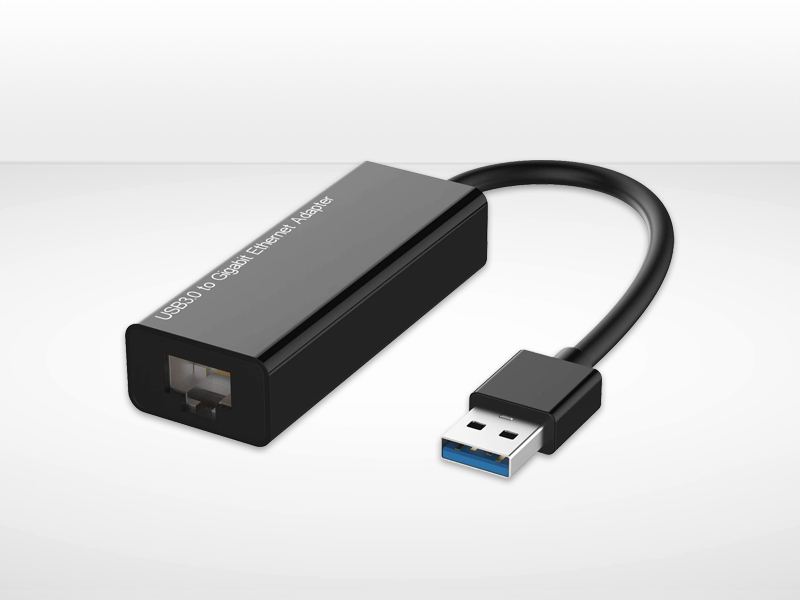
Los adaptadores de red USB son tu mejor opción si necesitas una solución rápida y sencilla para tus problemas de conectividad y no quieres tirar cable hasta el router tu ordenador no dispone de tarjeta de red Wifi integrada o se ha quedado sin espacio para ensamblar una tarjeta de red inalámbrica. Estos adaptadores son muy versátiles y los puedes utilizar, también, en ordenadores portátiles, consolas y Smart TV.
[ ... ]
Alcatel
AlcatelCuando mencionamos Alcatel, pasa aquello nada sencillo de intentar resumir una trayectoria empresarial tan extensa, a lo breve. Y es que se trata de un gigante de la telecomunicación europea y mundial. Alcatel, en la actualidad Alcatel-Lucent, lleva más de 100 años evolucionando e innovando en el mundo de las telecomunicaciones. Está claro que lo que seguramente más identifica a la marca Alcatel es la telefonía en todas sus variantes. Sobre todo su presencia en el mundo de los teléfonos domésticos fijos fue bastante global hace unos años, y ahora desde hace tiempo han centrado su energía innovativa a crear smartphones y tablets con buena tecnología, diseños atractivos y cada vez más funcionales. Hoy en día, además, Alcatel tiene un papel de peso en el desarrollo en general del I+D en Francia, su país de origen.
[ ... ]
¿Cómo puedo ocultar mi IP?
Acceder a Internet implica conectar nuestro ordenador, Smartphone, tablet,… a un servidor de comunicaciones que se encarga de facilitarnos el acceso a la red. Esta conexión conlleva una identificación e intercambio de datos sobre nuestra identidad, dirección IP y actividades en línea que quedan registrados para siempre como rastro de nuestra navegación. ¿Me pueden rastrear por mi IP? Si, es posible rastrear una dirección IP y para los que la privacidad es una prioridad esto es un problema importante pues además de que quedan expuestos en la red, el uso cada vez más intensivo de Internet ha propiciado que este tipo de datos se esté convirtiendo en objeto de interés para los ciberdelincuentes que buscan información personal o confidencial para hacer uso de ella en su beneficio. Para salvaguardarse de todo ello existen diversos métodos para ocultar la IP, asegurar nuestra privacidad online, mejorar nuestra seguridad en la red, y que nadie sepa que páginas visitamos, el tiempo que hemos dedicado a cada conexión o lo que estamos descargando. ¿Cuáles son las ventajas de ocultar mi IP? Más allá de todo lo relacionado con la privacidad y seguridad ya apuntado, esconder la IP ofrece diferentes ventajas para los usuarios en múltiples circunstancias: Hay servicios de ocultación IP que cuando viajamos evitan la geolocalización IP y nos permiten conectarnos a la red igual que si lo estuviéramos haciendo desde nuestro propio país, superando, por ejemplo, cualquier limitación de acceso a la red que pueda existir en el lugar donde nos encontremos. Podremos descargar archivos de forma anónima evitando que el resto de usuarios puedan ver mi ubicación IP. Si nuestra IP no está “a la vista” desaparecen las posibles limitaciones y bloqueos de la red Wifi e incluso de nuestro ISP (proveedor de servicios de Internet). Gracias al sistema de encriptación de datos de los servicios de ocultación IP más avanzados, se minimiza nuestra vulnerabilidad en las conexiones a redes Wifi públicas. Al registrar el sistema una ubicación diferente a la real esto nos puede dar ventajas para comprar en tiendas online con ofertas diferentes según el país o evitar el bloqueo de juegos, mapas, complementos en juegos online que puedan tener restricciones en nuestra ubicación. ¿Cómo puedo ocultar mi IP? La ocultación IP se consigue mediante el uso de servicios y herramientas específicas para esconder la IP y cifrar nuestro tráfico que nos permiten encubrir las verdaderas comunicaciones que realizamos durante nuestra navegación. Más allá de técnicas que se basan en la modificación de protocolos de red y que requieren de ciertas habilidades para llevarlas a cabo, existen diversas tecnologías al alcance de todos los usuarios: VPN o Red Privada Virtual Proxy o Webproxy Tor Wifi pública ¿Cómo ocultar la dirección IP con una VPN? Las VPN son servicios que nos conectan a internet a través de servidores intermedios, en los que nuestra dirección IP original es “suplantada” por la propia dirección IP de ese servidor seguro. Esta ocultación nos asegura que cualquiera que rastree nuestra conexión solo verá la dirección IP y la ubicación del servidor VPN, pero no la nuestra. Además, para salvaguardar nuestra actividad en la red, las VPN utilizan la tunelización y encriptación de datos, cifrando la información que intercambiamos con el servidor VPN, ocultándola e impidiendo que terceros puedan leerla durante su tránsito. La seguridad de las conexiones VPN viene determinada por protocolos VPN propios, basados en diferentes entándares y métodos de encriptación y autentificación, en función de cada desarrollador. El abanico de opciones es amplio y esto nos permite elegir entre opciones, por ejemplo, que priman la velocidad sobre la seguridad, otras que hacen totalmente lo contrario, opciones con mayor o menor grado de confiabilidad,... Las aplicaciones VPN se ejecutan siempre en segundo plano y no entorpecen la navegación. ¿Cómo utilizar un servidor proxy para ocultar la IP? A diferencia de los servicios VPN, los servidores proxy centran su actividad únicamente en esconder la IP, sin ejecutar ningún tipo de ocultación sobre nuestro tráfico en la red o cualquier otro dato que pueda revelar nuestra identidad. Los servidores proxy hacen de intermediarios entre nuestro dispositivo y el servidor de destino a quien le transmiten nuestras peticiones en nuestro nombre. Por tanto nuestra IP quedará oculta y la única que verán será la del proxy. Existen diferentes tipos de servicios proxys, desde los más sencillos que únicamente nos ayudan a esconder la IP a otros con funcionalidades extras como el bloqueo de cookies, scripts, y demás archivos alojados en las webs y que se envían al usuario. Los navegadores o aplicaciones que se basan en el protocolo HTTP ofrecen la función de configuración proxy manual, de manera que podemos indicar la dirección proxyweb y puerto al que nos queremos conectar antes de navegar. De esta manera cualquier actividad que realicemos a través de ese navegador se enrutará siempre hacia el proxy. Alternativamente se puede optar también, por el formato de proxy automático que busca a través de DNS o DHCP la dirección URL desde donde descargar el archivo wpad.dat que se ejecuta y permite la conexión proxy con autenticación automática en nuestro ordenador. ¿Cómo ocultar la IP con Tor? Tor es un software libre desarrollado para garantizar la navegación anónima de los usuarios en la red. Para enmascarar la IP Tor recurre a una red de ordenadores voluntarios o nodos a través de los que redirecciona nuestro tráfico y lo encripta antes de que este llegue a su destino. Como mínimo esta redirección pasa por tres de estos nodos, consiguiendo reencriptaciones repetitivas para que cualquier pista posible sobre nuestra identidad, desaparezca. En este proceso, Tor asigna a nuestra conexión una IP aleatoria y geográficamente diferente a la nuestra para que la localización por parte de terceros sea imposible (si tienes curiosidad por saber cuál te han asignado puedes consultarla a través de nuestra herramienta para saber cuál es mi IP). Este sistema permite diferentes configuraciones en función de si estamos utilizando un firewall, de si nuestro Proveedor de Servicios de Internet ISP está bloqueando las conexiones Tor o si navegamos a través de proxy por ejemplo. ¿Puedo ocultar mi IP con una conexión Wifi pública? La respuesta es sí. Una red Wifi pública también nos puede servir para esconder nuestra dirección IP, aunque si no la tenemos constantemente a nuestra disposición, la ocultación de la IP se limita al tiempo al que tengamos acceso a una red pública. Como este tipo de redes son una conexión compartida por muchas otras personas esto hace imposible que se pueda rastrear a un usuario en particular y tampoco identificarlo en el servidor de destino. Ahora bien, es precisamente este acceso general el que nos hace también más vulnerables. Y es que si bien a través de una conexión a una Wifi pública solventaremos el tema de la ocultación IP, la seguridad nunca será total, pues al tratarse de una red abierta, podremos quedar expuestos a la voluntad de los piratas informáticos y resto de amenazas, incluidos malware y virus. Y si quiero una ocultación puntual, ¿cómo puedo cambiar mi IP? Puede darse el caso, también, que en vez de enmascarar la IP lo único que necesitemos sea cambiar en un momento determinado nuestra dirección IP. Entonces, la solución es tan simple como desconectar el módem de la corriente y reiniciarlo pasados unos minutos. En ese tiempo, si tu dirección IP es dinámica (lo puedes comprobar a través de la pestaña de conexiones de red de tu ordenador), se eliminará y tu proveedor de internet te adjudicará una nueva. Para asegurarte que todo ha ido bien, te recomendamos hacer algo tan simple como anotar la dirección IP antes de apagar el router y comprobarla de nuevo una vez que esté de nuevo en funcionamiento. Otra vía posible para conseguir el mismo resultado si tenemos un Smartphone con plan de datos es convertir a este dispositivo en un punto de acceso inalámbrico al que conectar nuestro ordenador, con lo que nuestra conexión habitual quedará oculta. Las opciones para ocultar la IP o para cambiarla son muchas y ahora que conoces como funciona cada una de ellas podrás decidir cuál te conviene más.
[ ... ]
ASRock
ASRockASRock. Estamos ante la marca líder mundial en la fabricación de placas base y servidores para ordenadores. Esta empresa originalmente establecida en Taiwán a principios de la década del 2000, ha conseguido a lo largo de los años posicionarse en el mundo vendiendo sus productos para optimizar el rendimiento de ordenadores de todo tipo en el mundo entero
[ ... ]
¿Dónde está mi ubicación IP? (Geolocalización)
Si necesitas comprobar que ubicación está compartiendo tu proveedor de internet con las páginas con las que te conectas, con nuestro localizador de IP podrás geolocalizar al momento tu dirección IP o cualquier otra que ingreses manualmente. Para localizar la IP geográficamente únicamente necesitas estar conectado a internet. Si utilizas software de VPN o te conectas a través de un proxy para localizar la dirección IP puedes utilizar también nuestra herramienta. Ninguno de los datos generados por el localizador de IP quedan almacenados en nuestro sistema. @Mapa@ ¿Cómo ocultar mi IP para que no se pueda localizar? Para navegar de forma anónima en Internet y evitar ser localizados por la IP de nuestra conexión, existen dos formas básicas de hacerlo. Ocultar IP de manera que nadie podrá rastrear nuestra presencia en la red o acceder a nuestros datos de navegación y la segunda es cambiar IP y navegar a través de otra dirección IP siempre que lo necesitemos. ¿Para qué necesito localizar mi IP geográficamente? Localizar mi IP geográficamente es la mejor forma para averiguar que datos comparte sobre la ubicación de nuestra conexión, nuestro proveedor de servicios de internet. De esta ubicación depende, por ejemplo, que una web con url “.com“ cambie a “/es” si nos conectamos desde España, o que se simplifiquen algunas tareas relacionadas con el envío de formularios, al pre cumplimentarse automáticamente con algunos datos como nuestro país o ciudad, en función de cuál es mi IP de geocalización. Como usuarios, además, con una herramienta de localización IP geográfica como la que te ofrecemos en Cuál es mi IP, podremos ingresar manualmente una dirección IP y averiguar, por ejemplo, desde donde nos ha llegado un correo fraudulento, si hemos tenido acceso antes, claro está, a la dirección IP en cuestión. Con una herramienta de geolocalización de IP, ¿alguien puede averiguar la dirección de mi casa? Con una herramienta para localizar mi dirección IP, se puede rastrear la IP y geolocalizarla por coordenadas en el mapa, pero nunca se ofrece la dirección postal concreta. Esto es así porque nuestra dirección IP está en realidad registrada a nombre de nuestro proveedor de Internet (ISP) y no al nuestro. Entonces, ¿qué datos pueden averiguar sobre mí con una geolocalización IP? Al localizar la IP geográficamente la única información nuestra que se facilita es la del país y ciudad desde la que nos estamos conectando, ya que las coordenadas GPS de altitud y latitud que se muestran corresponden, en realidad, a las de la central de la operadora que nos está ofreciendo el servicio de conexión a Internet. Esto es así, porque todos los datos vinculados a la dirección geográfica real del dispositivo que se emplea para acceder a Internet, es decir de nuestro router, no son públicos y pertenecen a nuestro ISP, que únicamente los puede revelar por orden judicial. ¿Para qué les interesa a las empresas localizar mi dirección IP geográficamente? La información es poder y para una empresa saber desde dónde se conectan sus potenciales clientes es una ventaja importante para diseñar estrategias de marketing dirigidas al perfil de cliente de una determinada área geográfica o país. Además, a nivel de lucha contra el fraude, los e-commerce pueden mejorar la seguridad del pago con tarjetas discriminando intentos de pago desde direcciones IP sospechosas. ¿Qué es una dirección IP? Una dirección IP es una combinación numérica única que identifica individualmente a cada uno de los dispositivos conectados a una red. La dirección IP es un identificador obligatorio para poder navegar e interactuar en la red y cada dispositivo conectado a Internet dispone de una dirección IP individual. Cuando accedemos a Internet con nuestro equipo los servidores lo reconocen por su dirección IP, permitiendo, así, la comunicación bidireccional con el destinatario, el cual, con esa información puede saber la IP del ordenador, y ordenar así, respuesta de vuelta, sin errar el remitente. Vamos, lo que vendrían a ser los datos que incluimos en el dorso de un sobre y que nos identifica como emisores y también como destinatarios de la respuesta de vuelta. Para que este intercambio de datos sea posible se estableció el protocolo IP, un conjunto de normas que rigen el funcionamiento de Internet y que aseguran que todos los dispositivos conectados a Internet o a una red doméstica, sean de la clase que sean, “hablen” el mismo idioma y puedan comunicarse. Existen dos tipos de dirección IP, la IP externa y la IP privada: La IP externa o IP pública es la que nos asigna nuestro proveedor de servicios de internet (ISP) y nos identifica como usuarios de Internet cuando nos conectamos. Si quieres ver la IP del ordenador o de tu tablet o Smartphone, puedes averiguarla de inmediato accediendo a la home de Cuál es mi IP o utilizando nuestro servicio de test de velocidad donde además de este dato podrás conocer la calidad de tu conexión a Internet. La dirección IP Privada o IP local, por su parte, es la que nuestro router otorga a cada dispositivo conectado a él y que les identifica individualmente dentro de la red doméstica. ¿Cómo localizar una dirección IP? Si te preguntas cómo saber de dónde es una IP debes saber que no siempre resulta sencillo averiguar el origen IP de una conexión, pues existen diferentes sistemas para ocultar la IP que algunos usuarios utilizan por razones de seguridad o para simular, por ejemplo, su ubicación IP en otro lugar y tener, así, acceso a servicios de Internet no habilitados en el lugar donde se hayan físicamente. Ahora bien, si el usuario no utiliza ningún recurso para enmascarar la IP o saber la IP del ordenador o de cualquier otro dispositivo que, por ejemplo, se conecta a nuestra web, es tan sencillo como acceder a servicios de geolocalización IP como el que ofrece Cuál es mi IP y de forma gratuita e inmediata uno puede averiguar el origen IP de cualquier equipo que le interese rastrear. Saber la ubicación IP de nuestros clientes es una ventaja de cara a diseñar, por ejemplo, estrategias de marketing y una buena herramienta para mejorar la seguridad en la red, ya que permite localizar direcciones IP sospechosas. Además, con el servicio de geolocalización IP también puedes comprobar que ubicación está compartiendo tu proveedor de Internet con las páginas con las que te estás conectando. Hay que aclarar, eso si, que la ubicación que proporciona la geolocalización IP no corresponde nunca a la dirección concreta de nuestro domicilio o de quien estemos rastreando, sino a las coordenadas GPS de altitud y latitud en que se encuentra el nódo de la operadora que está ofreciendo el servicio de conexión a Internet a esa dirección IP en concreto. Es decir, la información de la geolocalización será la del país y población desde donde se está realizando la conexión, pero no la del domicilio donde se encuentra el usuario, pues este rastreo está protegido por las leyes y es un dato que las operadoras solo pueden facilitar por mandato judicial.
[ ... ]
La Cámara de Comercio plantea que la inversión en I+D+i no compute en la base imponible del impuesto de Sociedades
05/04/2024Incorporar la Inteligencia Artificial (IA) en las deducciones tributarias y excluir la inversión en I+D+i del cálculo de la base imponible del Impuesto de Sociedades, son dos de las principales medidas que la Cámara de Comercio de España ha identificado como más necesarias para fomentar la I+D+i en España. La propuesta se recoge en el informe de la Comisión de Investigación e Innovación de la Cámara de Comercio de España, en el cual, además, se advierte sobre la complejidad de los procesos de solicitud de ayudas y ciertos aspectos legales, que generan incertidumbre y limitan la efectividad de los incentivos actuales dirigidos a subvencionar las inversiones en I+D+i. En este sentido, José Luis Bonet, presidente de la Cámara de Comercio ha destacado que actualmente la inversión privada en I+D en España representa solo el 0,8%, considerablemente por debajo del promedio de la Unión Europea, que se sitúa en el 1,5%. En su informe, además, la Cámara de Comercio de España señala que la inteligencia artificial y la transformación digital han dejado obsoletas las actuales deducciones, por lo que destaca la necesidad de actualizar la normativa para que las inversiones en este ámbito no se consideren al calcular la base imponible, lo que permitiría aplicar el tipo mínimo del 15% del Impuesto de Sociedades sobre una base ajustada. Asimismo, la Cámara propone revisar el plazo de aprovechamiento de deducciones, planteando la eliminación del límite temporal de 18 años o su extensión más allá de este periodo y reivindica la eliminación del requisito de mantenimiento del empleo para la monetización de la deducción de I+D+i. Por último, en el informe presentado esta semana, la Cámara de Comercio de España propone ampliar las posibilidades de utilización del crédito fiscal generado, permitiendo su aplicación para satisfacer otros impuestos además del Impuesto de Sociedades o, incluso, como garantía financiera.
[ ... ]
Roku advierte del acceso no autorizados a cientos de cuentas de sus clientes
19/03/2024Una investigación de Roku, la compañía que fabrica dispositivos de transmisión de medios que ejecutan el software Roku para acceder a todo tipo de contenidos en streaming, ha revelado el acceso no autorizado a cientos de cuentas de sus usuarios, “probablemente debido a credenciales de inicio de sesión comprometidas obtenidas de fuentes de terceros no relacionadas con Roku”, han dicho. Según explica la propia compañía, estas credenciales se han utilizado para acceder a las cuentas de Roku, donde se realizaron cambios, incluidos intentos de compra de suscripciones de transmisión. Sin embargo, en un comunicado oficial, Roku asegura que los atacantes no han podido acceder a datos personales confidenciales, como los números de cuentas bancarias. Las cuentas afectadas estaban protegidas y han requerido restablecer la contraseña, además de la cancelación de suscripciones no autorizadas. Roku, ha comunicado que reembolsará sus usuarios todos los cargos no autorizados. ¿Qué hago si no puedo acceder a Roku? Roku ha restablecido todas las contraseñas de las cuentas afectadas por estos accesos no autorizados, por lo que si somos titulares de una de ellas es probable que no podamos acceder de la forma habitual. Para restablecer el acceso deberemos ir a my.roku.com y utilizar la opción "¿Olvidó su contraseña?". Además, desde la compañía, recomiendan revisar las suscripciones y los dispositivos vinculados a la cuenta Roku desde el Panel de control de la cuenta de Roku.
[ ... ]
Belkin
BelkinBelkin, es una marca americana, creada a principios de los años ‘80 y con sede en California. Desde sus inicios se ha focalizado en la fabricación de componentes electrónicos de gran utilidad como cables, adaptadores, conmutadores, etc. Todos los productos necesarios para fomentar y mejorar la conectividad de dispositivos de todo tipo.
[ ... ]
Comprar Online
Bienvenido a tu tienda de informática, electrónica y componentes para mejorar tu conexión a internet. Hemos seleccionado las mejores marcas y referencias en cables, redes, ordenadores, tablets, smartphones, componentes informáticos, accesorios, periféricos, consumibles y electrónica de consumo, y hemos elegido, también, a los proveedores de mayor profesionalidad y calidad que nos garantizan el mejor servicio para ti. Te proponemos una experiencia de compra cómoda y ágil. La tienda se actualiza de forma continua con las novedades del mercado y nuevos equipos y accesorios que optimizaran tu trabajo y ocio, conectado a Internet.
[ ... ]
Seguridad wifi: evaluación de amenazas en redes inalámbricas
08/03/2024La conectividad wifi ha dejado de estar limitada a entornos restringidos para convertirse en omnipresente en prácticamente todos los aspectos de nuestro día a día. La capacidad de conectarse a Internet desde cualquier lugar, desde casa, desde una cafetería, en el trabajo, desde espacios públicos o, incluso, desde el avión mientras volamos, ha mejorado la conveniencia en nuestra vida diaria. Además, la expansión de redes wifi y el uso de nuevas tecnologías de fabricación, permiten hoy, la interconexión de dispositivos, dando lugar al auge significativo de la Internet de las Cosas (IoT) y proporcionándonos, a los usuarios, un control más integral sobre nuestros entornos digitales. Sin embargo, es esta misma proliferación de redes wifi, la que también ha dado pie a nuevas amenazas que requieren una cuidadosa evaluación y estrategias efectivas de seguridad para garantizar conexiones wifi seguras y sin riesgos para nuestros datos e información. Amenazas comunes en la seguridad wifi: Interceptación de datos Amenazas MITM (Man-in-the-Middle) Uno de los desafíos fundamentales en la seguridad wifi es la prevención de ataques MITM o lo que es lo mismo, de “hombre por medio”. Este tipo de ataque implica a un intruso insertándose en la comunicación entre dos partes, comprometiendo la integridad y confidencialidad de datos sensibles, como contraseñas. información financiera, … Falsificación de puntos de acceso Otra amenaza común es la interceptación de datos mediante la falsificación de puntos de acceso. Los hackers son capaces de crear redes wifi falsas que imitan a las legítimas para atraer a usuarios desprotegidos. Una vez conectados a estas redes maliciosas, nuestros datos pueden ser capturados por los ciberdelincuentes, quienes suelen venderlos o utilizarlos con otros fines ilícitos. Tips para conseguir una conexión wifi segura Refuerzo de la autenticación y uso de protocolos de seguridad Para poder salvaguardarnos de los ataques de piratas informáticos, es importante priorizar un cifrado sólido para redes, el cual nos ayudará a proteger la información confidencial transmitida a través de esta. En este sentido, el cifrado WPA utiliza algoritmos de cifrado más fuertes que su predecesor, el WEP (Wired Equivalent Privacy), haciendo que sea más difícil para los hackers interceptar y descifrar los datos que enviamos y recibimos. El protocolo de seguridad WPA más avanzado es el WPA3 (wifi Protected Access 3) que contempla la encriptación individualizada de datos y métodos avanzados de autenticación de dos factores (2FA) en la conexión wifi, añadiendo, así, una capa adicional de seguridad al exigir una verificación adicional. Gestión de dispositivos conectados Una de las causas que aumenta el peligro de ataque informático, es la gran cantidad de dispositivos conectados a las redes wifi en hogares y empresas, por lo que se requiere una gestión adecuada y atenta a estos dispositivos para minimizar los riesgos. Para ello se recomienda, por ejemplo, actualizar regularmente el fireware del router, pero, también, de todos los dispositivos conectados para abordar posibles vulnerabilidades. Además, segmentar la red para separar dispositivos críticos de aquellos menos seguros ayuda a mitigar el riesgo de propagación de amenazas. Configuración Segura del Router La configuración segura del router es lo que nos asegurará la robustez y seguridad general de una red inalámbrica. El router, al tratarse del primer punto de contacto entre los dispositivos conectados a Internet, actúa como la primera línea de defensa contra posibles ataques. Por esta razón, es importante entender, que la configuración adecuada del router no solo garantiza una conexión estable y eficiente, sino que también establece un entorno protegido que resguarda la integridad y privacidad de nuestros datos. ¿Cómo configurar el router de forma segura? Para asegurarnos una correcta configuración segura del router se recomienda: Cambiar el nombre de usuario y la contraseña predeterminados del router, ya que estos son fácilmente accesibles por los atacantes. Utilizar contraseñas fuertes, que contengan una combinación de letras, números y caracteres especiales. Otro paso clave es desactivar la función de administración remota, ya que esto evita que los ciberdelincuentes accedan al router desde ubicaciones externas. También es recomendable habilitar el cifrado WPA2 o WPA3 en lugar del obsoleto WEP, ya que proporciona una mayor seguridad para nuestra red. Para hacer menos visible la rede y que resulte más difícil de detectar por los hacker, podemos deshabilitar la difusión del nombre de la red (SSID). Por último, y como ya se ha indicado, es importante mantener el fireware del router actualizado, pues los fabricantes suelen lanzar actualizaciones que corrigen vulnerabilidades y mejoran la seguridad general del dispositivo. Siguiendo estos pasos, estaremos fortaleciendo la seguridad de nuestra red inalámbrica y reduciendo las posibilidades de sufrir ataques o intrusiones no deseadas
[ ... ]
Cookies
Política de Cookies Desde nuestra Web queremos explicarle que son las Cookies, para que sirven, la finalidad de las mismas y cómo puede configurarlas o deshabilitarlas. ¿Qué es una Cookie? Las Cookies son pequeños archivos de datos recibidos por el terminal desde el sitio web visitado y se utilizan para registrar ciertas interacciones de navegación en un sitio web mediante el almacenamiento de datos que puede ser actualizado y se recupera. Estos archivos se almacenan en el ordenador del usuario y contienen datos anónimos que no son perjudiciales para el sistema. Se utilizan para recordar las preferencias del usuario, tales como el idioma seleccionado, los datos de acceso o la página de personalización. Las Cookies son seguras ya que sólo pueden almacenar la información que se puso en su lugar por el navegador, lo que es información que el usuario ha introducido en el navegador o la que se incluye en la solicitud de página. No pueden ejecutar código y no se pueden utilizar para acceder a su ordenador. Tipos de Cookies. En función de Quien las gestione: Cookies propias: son las enviadas y gestionadas por un equipo o dominio del propio editor de la web que se está visitando. Cookies de terceros: son las enviadas y gestionadas por un tercero que no es el propio editor de la web, cuando proceden de otro servidor. Como por ejemplo, las usadas por redes sociales, o por contenido externo como Google Maps. En función de la finalidad para la que se traten los datos obtenidos de las mismas. Cookies técnicas: permiten al usuario la navegación a través de una página web y la utilización de las diferentes opciones o servicios que en ella existan como, por ejemplo, controlar el tráfico, identificar la sesión del usuario, acceder a partes de acceso restringido, recordar los elementos que integran un pedido, realizar la solicitud de inscripción o participación en un evento, utilizar elementos de seguridad durante la navegación, almacenar contenidos para la difusión de videos o sonido o compartir contenidos a través de redes sociales. Cookies de personalización: Son aquéllas que le permiten acceder al servicio con unas características predefinidas en función de una serie de criterios, como por ejemplo el idioma, el tipo de navegador a través del cual se accede al servicio, la configuración regional desde donde se accede al servicio, etc. Cookies de análisis: Son aquéllas que nos permiten cuantificar el número de usuarios y así realizar la medición y análisis estadístico de la utilización que hacen los usuarios de los servicios prestados y en base a ello también aplicar mejoras de diseño y velocidad. Cookies de publicidad comportamental: son aquellas que almacenan información del comportamiento de los usuarios obtenida a través de la observación continuada de sus hábitos de navegación, lo que permite desarrollar un perfil específico para mostrar publicidad en función del mismo. En función de la caducidad: Cookies de sesión: son Cookies temporales que permanecen en el archivo de Cookies del navegador hasta que se abandona la página web. Se suele emplear para analizar pautas de tráfico en la web. A la larga, esto permite proporcionar una mejor experiencia para mejorar el contenido y facilitar su uso. Cookies permanentes: son almacenadas en el terminal y la página web las lee cada vez que se realiza una nueva visita. A pesar de su nombre, una Cookie permanente posee una fecha de expiración determinada. La Cookie dejará de funcionar después de esa fecha que puede ir de unos minutos a varios años. Se utilizan, generalmente, para facilitar los diferentes servicios que ofrecen las páginas web. Cookies Utilizadas: Este portal Web utiliza Cookies que son estrictamente indispensables para poder utilizar nuestro sitio web y navegar libremente, utilizar las áreas de seguridad, opciones personalizadas, etc. No se recogen datos personales salvo que quiera registrarse, de forma voluntaria con el fin de realizar compras de los productos y servicios que ponemos a su disposición o de recibir información sobre promociones y contenidos de su interés previo consentimiento. No se ceden datos a terceros, no obstante nuestro portal Web puede contener enlaces a sitios web de terceros, cuyas políticas de privacidad son ajenas a nosotros. Al acceder a tales sitios web usted puede decidir si acepta sus políticas de privacidad y de Cookies. También pueden contener enlaces a Redes Sociales (como Facebook o Twitter). Nuestro Portal Web no tiene control sobre las Cookies utilizadas por estos sitios web externos. Para más detalles sobre las Cookies de redes sociales o las de sitios web no relacionados, le recomendamos que revise sus propias políticas de cookies. Cookies utilizadas de terceros: _ga, __utma, __utmb, __utmc, __utmz, __utmv: Cookies asociadas a Google Analytics. Permiten distinguir los diferentes usuarios de la web. Caducan a los dos años. Configurar o deshabilitar cookies: Todos los navegadores de Internet permiten limitar el comportamiento de una Cookie o desactivar las Cookies dentro de la configuración o las opciones del navegador. Los pasos para hacerlo son diferentes para cada navegador, pudiéndose encontrar instrucciones en el menú de ayuda de su navegador. En los siguientes enlaces tiene a su disposición toda la información para configurar o deshabilitar las Cookies en cada navegador: Google Chrome: https://support.google.com/chrome/answer/95647?hl=es Mozilla Firefox: https://support.mozilla.org/es/kb/Deshabilitar%20cookies%20de%20terceros Microsoft Edge: https://support.microsoft.com/es-es/microsoft-edge/eliminar-las-cookies-en-microsoft-edge-63947406-40ac-c3b8-57b9-2a946a29ae09 Safari: https://support.apple.com/es-lamr/HT201265 Opera: https://blogs.opera.com/la-spain/2016/04/como-borrar-el-historial-de-navegacion/
[ ... ]
Cisco
CiscoCisco, crea conexiones poderosas y con sistemas de protección de alta gama a lo largo y ancho del mundo. Fundada por especialistas informáticos en 1984 desde el mismo epicentro del campus de la Universidad de Stanford, empezaron haciendo un trabajo fundamental como fue el de lograr conectar los ordenadores entre los diferentes departamentos de la propia Universidad, creando una primera red de conectividad eficiente y práctica. Hoy en día desde su central en San José California y sus empresas subsidiarias en todo el mundo , es hoy una de las empresas líder en comunicaciones en Internet permitiendo a las personas establecer potentes conexiones, ya sea en áreas de negocio a pequeña y gran escala, como en la educación, o también en sectores más creativos y de investigación.
[ ... ]
Cómo las herramientas digitales están optimizando el tiempo y la productividad en las empresas y negocios
06/03/2024La gestión eficiente del tiempo es un recurso invaluable para cualquier empresa competitiva y una prioridad, aunque no siempre ha resultado fácil de abordar. Hoy día, sin embargo, la digitalización ha traído consigo una serie de aplicaciones y plataformas diseñadas para mejorar la organización personal y empresarial, marcando un hito significativo en la forma en que abordamos nuestras responsabilidades diarias. Gestión del tiempo Uno de los aspectos más destacados de esta revolución es la proliferación de aplicaciones que permiten a los individuos y equipos gestionar sus tareas y proyectos de manera más efectiva. Aplicaciones como Trello, Asana, Slack y Monday ofrecen interfaces intuitivas y colaborativas que permiten una asignación clara de tareas, seguimiento de progresos y una visión general de los proyectos en curso. Estas herramientas no solo mejoran la eficiencia individual, sino que también fomentan la colaboración sin fisuras entre los miembros del equipo. Automatización de tareas La automatización de tareas recurrentes es otro pilar esencial en la gestión del tiempo. Herramientas como Zapier y Integromat permiten la integración y automatización de procesos entre diversas aplicaciones, eliminando la necesidad de realizar tareas manuales repetitivas. Desde la creación de informes hasta el envío de correos electrónicos programados, estas plataformas liberan tiempo valioso que los empleados pueden dedicar a tareas más estratégicas y creativas. Digitalización de Estrategias de Marketing La revolución digital también ofrece herramientas muy potentes para la digitalización de estrategias concretas de gestión de la empresa, como la atracción y retención de clientes. Por ejemplo, las Punch Cards o Tarjetas de Fidelización por Sellos Virtuales desarrolladas por Dommia, permiten a las empresas de cualquier tamaño, diseñar programas de recompensas y beneficios de manera completamente personalizada y online, sin necesidad de App externas ni inversiones extraordinarias. La solución ofrece la planificación, ejecución y seguimiento de las campañas, simplificando el proceso y asegurando una gestión eficaz. Además, incluye la recopilación de datos demográficos y preferencias a través de las interacciones digitales generadas con la tarjeta de fidelización, proporcionando a las empresas insights valiosos que pueden ser utilizados para personalizar futuras estrategias de marketing. Rendimiento personal Para mejorar la organización personal en el trabajo, existen aplicaciones diseñadas para ayudar a los individuos a planificar, priorizar y realizar un seguimiento de sus tareas diarias. Ejemplos notables incluyen Microsoft To Do y Google Keep. Estas aplicaciones ofrecen funcionalidades como listas de tareas, recordatorios y la capacidad de categorizar tareas según su importancia, garantizando una gestión eficiente del tiempo tanto en el trabajo como en la vida cotidiana. Analítica Empresarial y Business Intelligence Otra categoría destacada de herramientas digitales que están transformando la forma de trabajar en las empresas es la que se centra en la analítica empresarial y el Business Intelligence (BI). Plataformas como Tableau, Power BI y Google Data Studio ofrecen capacidades avanzadas para recopilar, analizar y visualizar datos empresariales de manera intuitiva. La automatización de informes y la generación de paneles de control interactivos proporcionan a los líderes empresariales una visión más profunda para identificar patrones y tendencias, y evaluar el rendimiento empresarial en tiempo real, optimizando así la toma de decisiones estratégicas y la gestión del tiempo dedicado a ello. La eficiencia que proporciona la digitalización es ya un elemento clave diferenciador para el éxito empresarial y una herramienta estratégica que impulsa el crecimiento y la excelencia en todas las facetas de una organización. Por ello la adopción proactiva de soluciones digitales se posiciona como una estrategia imperativa para las empresas que buscan no solo sobrevivir, sino prosperar en el escenario empresarial actual.
[ ... ]
CyberGhost VPN
CyberGhost VPNPoder ser anónimo, casi fantasmagórico en Internet hoy en día, es complicado. No por eso, deje de ser el sueño de muchos y un gran objetivo para tantos. Con las opciones de software de Cyberghost VPN sin duda, es mucho más fácil. Actualmente sentimos que nuestra privacidad ya no cuenta nada y que estamos constantemente expuestos y nuestros datos personales vendidos a grandes marcas que saben todo sobre nosotros. ¿Podemos evitarlo?. Quizás no del todo, pero con aplicaciones de VPN de Cyberghost, puedes blindarte bastante. Fundada en 2011 en Bucarest, CyberGhost VPN es la creadora de la solución de privacidad y seguridad más fiable de todo el mundo.
[ ... ]
Listado de Puertos
Para enviar y recibir información de Internet debemos conectar nuestro equipo físicamente o de forma inalámbrica a la red y abrir las puertas de nuestra conexión para dejar entrar y salir datos. Este acceso es lo que denominamos Puertos y depende del protocolo de la capa de transporte que utilicen, TCP o UDP nos facilitan la comunicación bajo unos u otros parámetros. El protocolo TCP permite establecer una conexión entre dos puntos terminales en una red y que la transmisión de información sea en ambas direcciones y de forma simultanea. El protocolo TCP se activa de forma automática a través de aplicaciones de red, como los navegadores o los servidores. Para asegurar el éxito de la conexión, los puertos TCP emisor y receptor tienen un número asignado que se incluyen en los paquetes de datos que estos se intercambian. De este modo, uno y otro, emisor y receptor, saben a que puerto específico deben devolver su respuesta. Los puertos TCP están orientados específicamente a la conexión y su protocolo se considera del todo fiable ya que cuenta con acuse de recibo y añade al datagrama IP su propio encapsulado y cabecera para asegurar el transporte de datos y que estos lleguen correctamente a su destino y en el orden en que los ha enviado el emisor. El protocolo TCP es capaz, además, de realizar las retransmisiones necesarias si durante el envío de estos datos se produce algún problema, como la congestión de la red. El protocolo UDP sirve también para el envío y recepción de datos, sin embargo, para hacerlo no es necesario establecer voluntariamente una conexión entre dos equipos, sino que por el simple hecho de tener abierto un puerto, los paquetes de datos entran. En este caso, el router no tiene control sobre los puertos UDP y tampoco sobre el flujo de información que entra y sale y en este protocolo, el emisor no sabe si los paquetes de datos llegan a su destino y en que orden. Es así que el protocolo UDP se dirige principalmente a servicios como DNS o DHCP, para los que es más importante la rapidez que la fiabilidad de conexión y entrega. Destacando su uso, por ejemplo, en la transmisión, de audio o vídeo a través de Internet. Listado de puertos Según el tipo de comunicación que queramos establecer, envío de correo, juegos, conexiones remotas,... los protocolos de la capa de transporte cambiaran y con ello los puertos TCP y puertos UDP, ofreciéndonos en cada caso funcionalidades distintas. Los puertos TCP y los puertos UDP están numerados, habiéndose estandarizado algunos de ellos para determinadas aplicaciones. Veamos a continuación el listado de puertos TCP y UDP principales y su función:
[ ... ]
La AEPD prohíbe a Worldcoin escanear el iris de los españoles
06/03/2024La Agencia Española de Protección de Datos (AEPD) ha tomado la decisión de suspender de manera cautelar las operaciones de la empresa Worldcoin en España, prohibiéndole continuar con el escaneo de iris a ciudadanos en nuestro país. La instrucción de suspensión también incluye la orden de bloquear todos los datos personales obtenidos hasta el momento de aproximadamente 400.000 personas que ya se habían prestado a escanear el iris a cambio de criptomonedas Worldcoin, las cuales, han dejado de poder ser monetizadas en España. La AEPD, tras confirmar el 20 de febrero la investigación de cuatro denuncias en España relacionadas con el escaneo de iris, ha optado por prohibir la actividad de Tools for Humanity Corporation, la entidad responsable de Worldcoin. Es más, en rueda de prensa , la directora de la AEPD, Mar España, ha asegurado que cualquier actividad de esta empresa orientada a la captura de datos personales en España es, ahora, considerada ilegal. De hecho, como ya habían denunciado previamente algunas entidades de consumidores, el tratamiento de datos biométricos, como los obtenidos mediante el escaneo del iris, está categorizado como de especial protección según el Reglamento General de Protección de Datos, debido a los riesgos elevados que implica para la privacidad de las personas. Por su parte, desde Tools for Humanity Corporation aseguran que la recopilación de datos es anónima y que los usuarios que reciben una compensación en criptomonedas Worldcoin por escanear su iris, mantienen en todo momento el control de su información. Esta es la primera vez que la Agencia Española de Protección de Datos ha adoptado una medida cautelar de estas características antes de concluir la investigación y resolver el expediente, marcando un precedente en sus acciones.
[ ... ]
Política de Privacidad
Esta política de privacidad aplica a todos los contenidos de este sitio web y que sean publicados por Dommia Design Studio. Si usted tiene alguna consulta sobre cómo usamos su información personal, por favor contacte con nuestro responsable de privacidad en [email protected]. Según lo establecido en el RGPD (Reglamento (UE) 2016/679), les proporcionamos la Información Detallada de Protección de Datos que se expone a continuación: Responsable: Dommia Design StudioRazón Social: Dommia Design Studio SLC.I.F.: B-66440581Dirección: c/ Lepant, 326, Entlo, Desp 3 - 08025 - BarcelonaTeléfono: 936 241 455Correo Electrónico: [email protected] Inscrita en el Registro Mercantil de Barcelona Tomo: 44619, Folio: 176, Hoja: 461387, Inscripción: 1 Información que recopilamos y con qué objetivo Esta sección detalla la información que podemos recoger sobre usted. Explicamos por qué y cómo lo utilizamos en secciones posteriores. Información que obtenemos a través de cookies y herramientas similares Utilizamos cookies (y tecnologías similares) y herramientas de análisis en nuestros sitios para recopilar información sobre usted. Esta información se puede utilizar para mejorar el rendimiento del sitio y mejorar la experiencia de usuario. Proporcionamos información detallada sobre cookies y tecnologías similares dentro de nuestra Política de Privacidad; algunos ejemplos incluyen: Su ubicación: utilizamos cookies para mostrar información del lugar más relevante para su ubicación. Su uso: utilizamos cookies para entender como nuestros clientes utilizan nuestros sitios. El dispositivo: utilizamos cookies para entender el tipo de dispositivo que está utilizando para mostrarle la mejor versión del sitio. Si desea administrar sus cookies, siga las instrucciones de la sección "Cómo gestionar las cookies" dentro de nuestra Política de Privacidad. Información que obtenemos a través del formulario de contacto Datos de contacto: nombre y correo electrónico. Web Beacons Utilizamos web beacon en nuestras páginas web y nuestros correos electrónicos. Cuando enviamos correos electrónicos a los miembros del boletín de noticias, podemos hacer un seguimiento del comportamiento como quien abrió los correos electrónicos y quien hizo clic en los enlaces. Esto nos permite medir el rendimiento de nuestras campañas de correo electrónico y mejorar nuestras características para determinados segmentos de miembros. Fundamentos legales para el procesamiento Solo tratamos información personal cuando tenemos su consentimiento de usuario: es decir, cuando nos ha dado permiso explícito para procesar información personal para un fin determinado. Por ejemplo, si completa uno de nuestros formularios de comunicación, le solicitaremos su consentimiento si quisiéramos utilizar su información personal para cualquier otro propósito. Usted tiene el derecho de retirar este consentimiento en cualquier momento. Puede administrar sus preferencias contactando con nuestro Delegado de Protección de Datos en [email protected]. ¿Cómo utilizamos su información personal? Recopilamos información personal por una razón principal, para mejorar y mantener el rendimiento de nuestro sitio web y poder brindarle la mejor experiencia de usuario posible. Recopilamos información personal por dos motivos principales: Mejorar y mantener el rendimiento: para proporcionarle la mejor experiencia de usuario posible, debemos asegurarnos de que nuestros productos y servicios funcionan como deberían ser. Comunicar cambios y ofertas de productos: queremos que obtenga el máximo rendimiento de nuestros productos o servicios, incluyendo mostrar nuestros últimos contenidos y boletines informativos. Puede cambiar sus preferencias en cualquier momento contactando a nuestro oficial de privacidad a [email protected]. ¿Con quién compartimos su información personal? No divulgamos su información personal a ningún tercero a menos que lo exijan las leyes aplicables, órdenes judiciales u otros procesos legales válidos. ¿Cuánto tiempo conservamos su información personal? Un resumen de la duración de su información personal: Categoría de datosEjemploPeríodo RetenciónJustificación del Período Comercial Clientes Hasta 5 años después de la resolución de cualquier relación comercial Para informar de nuestros productos y servicios Comercial Formulario de contacto Hasta 5 años después de la resolución de cualquier relación comercial Para informar de las peticiones realizadas por el usuario Marketing Newsletter Hasta que exprese su negativa a que sea enviada Para informar de nuestros productos y servicios Los datos se almacenarán el tiempo estrictamente necesario exclusivamente para el desempeño de sus competencias legalmente establecidas. A veces es necesario que guardemos su información personal por períodos más largos, por ejemplo: Si existe un requisito legal para retenerlo; Si requerimos la información por razones legales o existe una necesidad legítima para que la retengamos; Para garantizar que no nos comuniquemos con usted si nos ha pedido que no lo hagamos. ¿Cómo mantenemos su información personal segura? Contamos con las medidas de seguridad técnicas y organizativas adecuadas para garantizar que la información de nuestros usuarios esté protegida contra el acceso, uso, alteración o pérdida no autorizados o accidentales. Sus derechos Según las leyes de protección de datos, tiene derechos en relación con sus datos personales que gestionamos. Estos derechos incluyen: El derecho de oposición al márquetin directo; El derecho de acceso a los datos personales que procesamos sobre usted; El derecho a solicitar la eliminación de sus datos personales; El derecho a solicitar la rectificación de sus datos personales. Puede ejercer estos derechos contactando a nuestro oficial de Privacidad en [email protected]. ¿Dónde se aplica esta política de privacidad? La información personal recopilada por el CLIENTE. Nuestro sitio web puede contener enlaces a sitios web de terceros que no están sujetos a esta política de privacidad. No somos responsables de su contenido, uso de información personal o prácticas de seguridad. Si tiene una consulta sobre el tratamiento de su información personal, comuníquese con nuestro oficial de Privacidad en [email protected]. Cambios en esta política de privacidad Esta política es efectiva desde el 24/05/2018. Cualquier cambio que hagamos a esta política de privacidad se publicará en esta página, explicitando la fecha del último cambio.
[ ... ]
D-Link
D-LinkD-Link es hoy en día uno de los líderes mundiales en productos y sistemas innovadores y eficientes de conectividad. Su campo de acción se extiende tanto, que fabrican productos específicos tanto para el hogar, como los más populares para la pequeña empresa, e incluso para los entornos empresariales de tamaño medio y grande, y los exigentes proveedores de servicios. Para el entorno empresarial, D-Link es el único proveedor capaz de ofrecer soluciones unificadas contando con amplias gamas de productos en áreas como Switching, Wireless, Videovigilancia IP, Seguridad y Almacenamiento. Para el entorno más doméstico, D-Link es uno de los fabricantes más populares por sus gamas de Routing Fibra/ADSL/Cable, Wi-Fi AC, Powerline, Amplificadores WiFi, Movilidad 3G/4G, Almacenamiento, Conectividad, Domótica y Videovigilancia. En nuestra tienda online verás muchos de estos productos al mejor precio.
[ ... ]
Digitus
DigitusLa marca alemana Digitus, cuenta con más de 25 años en el mercado internacional, especializándose en la fabricación de productos informáticos. Su amplia gama de productos abarca áreas tan variadas como pueden ser la seguridad y la vigilancia, distribución de vídeo y componentes informáticos, así como cables y adaptadores. Los productos de la marca, valorados por su buena relación calidad-precio son generalmente utilizados sobre todo por consumidores técnicamente adeptos e interesados en altas prestaciones al mejor precio. En estos momentos, los productos de Digitus se venden en más de 50 países.
[ ... ]
Cómo Identificar Recambios de Calidad para tu iPhone
06/03/2024La revolución tecnológica, el boom de Internet y la irrupción de los teléfonos inteligentes o smartphone han llegado para quedarse. No obstante, con cada nueva generación de teléfonos cada vez son más los que apuestan por alargar la vida útil de sus terminales. Algo que ha desembocado en la proliferación de multitud de compañías destinadas a la venta de repuestos o a la reparación de teléfonos móviles. En esta ocasión, nos vamos a centrar en una de las marcas que, debido a sus altos estándares de calidad y a diferentes singularidades dentro de su proceso de fabricación, generan mayor número de problemas a la hora de encontrar repuestos. No hablamos de otra que del gigante estadounidense Apple. Más concretamente, vamos a compartir algunos consejos para identificar recambios de calidad para tu iPhone. Un contexto complicado La actual coyuntura socioeconómica nos ha convertido, y ello no es algo negativo perse, en verdaderos expertos en finanzas. Todos unos gurús de las cuentas especializados en cuadrar economías y en minimizar cualquier tipo de gasto evitable. Y cambiar de smarphone cada poco tiempo no es algo que resulte, precisamente, demasiado inteligente. Cuestión que ha desembocado en un crecimiento exponencial de las reparaciones y en un surtido de componentes a nuestra disposición cada vez más amplio. Algo que podéis comprobar en este enlace con bastante claridad. Tipos de piezas para iPhone Pero, ¿todos los tipos de componentes de iPhone son iguales? La respuesta corta es no. Aunque conviene pararse a analizar unas diferencias que, en la mayoría de los casos proceden, valga la redundancia, de su propia procedencia. - Producto original: se trata de la alternativa más cara de todas. Y, como os podéis imaginar, en esta ocasión nos referimos a productos originales procedentes de la propia Apple. - Piezas desmontadas: se trata de piezas totalmente originales procedentes de terminales desmontados. ¿El motivo? El precio de dichas piezas por separado es superior al valor total del teléfono. Pudiendo ofrecer un precio mucho más ventajoso con respecto al servicio postventa de Apple. Aunque también es cierto que en ocasiones dichos componentes proceden de terminales de segunda mano. - OEM: Aquí hablamos de productos fabricados con materiales de altísima calidad. Siendo elaborados por especialistas en el sector. Su calidad y rendimiento es prácticamente igual al de los componentes originales. Siendo su precio significativamente inferior. - Accesorios reacondicionados: En esta ocasión, hacemos referencia a piezas procedentes de teléfonos en mal estado. El producto es original, pero ha requerido un proceso de reparación para proceder a reincorporarlo al mercado como componente de recambio. - Imitaciones: La principal diferencia entre las piezas OEM y las imitaciones radica en la calidad de los materiales y del propio proceso de fabricación. Muy por debajo en el caso de las imitaciones, pero con un precio también bastante inferior. En definitiva, comprar repuestos baratos para tu iPhone es tremendamente sencillo en la actualidad. No obstante, lo que resulta algo más laborioso es pararse a analizar la procedencia de dichas piezas y si realmente compensa el ahorro o, en el extremo opuesto, la inversión extra que nos aportan los componentes originales.
[ ... ]
Lenovo
LenovoFundada en 1989 la empresa china, Lenovo, es hoy en día otro de los gigantes de la tecnología a nivel mundial. A inicios del 2021, Lenovo, es en cifras el mayor vendedor de ordenadores personales del mundo por unidades, y para dar más datos de escándalo, desde 1995 han vendido más de 500 millones de PC en todo el mundo. No todo acaba en los ordenadores personales. En Lenovo, diseñan, desarrollan y fabrican desde sedes operativas repartidas por el mundo, tablets, smartphones, estaciones de trabajo, servidores, superordenadores, dispositivos de almacenamiento electrónico, software de gestión de TI y televisores inteligentes.
[ ... ]
Orange transforma la experiencia de los juegos con IA y la Red 5G+ Stand Alone
29/02/2024Orange ha utilizado la potencia de la Inteligencia Artificial (IA) y la arquitectura avanzada de la red 5G+ Stand Alone, aprovechando su capacidad de fragmentación, para reinventar un videojuego de Realidad Virtual (RV) de atletismo de los años 80. En esta versión renovada, los usuarios tienen la oportunidad de transformarse en avatares excepcionalmente realistas, compitiendo con otros jugadores ubicados en diversos lugares. El juego emplea la Inteligencia Artificial (IA) para identificar con precisión la anatomía y las texturas del usuario y crear el avatar. Este proceso implica un escaneo volumétrico tridimensional del sujeto, realizado con un total de 21 cámaras. A partir de esta información detallada, se crea el avatar que permite al jugador participar en emocionantes carreras de atletismo, compitiendo contra oponentes virtuales que participan físicamente desde diferentes ubicaciones. Tecnología de fragmentación para redes virtuales eficientes Durante el uso del juego, este aprovecha la capacidad de la tecnología de fragmentación de red para establecer diversas redes virtuales en la misma infraestructura física. Esto se logra mediante una asignación eficiente de recursos adaptada a las necesidades específicas del servicio, considerando para ello, aspectos clave como calidad, disponibilidad, privacidad y seguridad. En el caso de la realidad virtual (RV) del juego Orange, lo consigue priorizando una conexión rápida y segura con latencia mínima, para una mejor experiencia de juego. Immersive Now de Orange La presentación del juego de atletismo de Orange se ha llevado a cabo en el Mobile World Congress en Barcelona, donde la operadora naranja de telefonía móvil, también ha mostrado una reproducción virtual de su stand con la plataforma Immersive Now 360 de entretenimiento y eventos.
[ ... ]
Private Internet Access
Private Internet AccessLe llaman PIA, que es lo mismo que Private Internet Access, pero a lo breve. La privacidad online es el valor principal de la empresa PIA. Como buen proveedor de VPN, se dedican a eso. Priorizar la privacidad, la seguridad y la libertad online del usuario por encima de todo, y para ello se rigen bajo estrictos y confiables protocolos VPN de código abierto y una clara política de no registros. Con sede en Estados Unidos, PIA lleva más de 10 años de experiencia liderando la industria de las VPN, se consideran verdaderos expertos en privacidad cuando se trata de mantenerte seguro y anónimo online.
[ ... ]
¿Qué es el Halving de Bitcoin y cómo afecta a la criptomoneda?
25/02/2024El término "Halving" en el contexto de Bitcoin se refiere a un evento programado en el protocolo de la criptomoneda, en el cual la recompensa por la minería de bloques se reduce a la mitad. Este evento ocurre aproximadamente cada cuatro años y tiene un impacto significativo en la oferta y demanda de Bitcoin. Durante el Halving, la cantidad de nuevas Bitcoins creadas por bloque se reduce a la mitad. Esto implica una disminución en la tasa de emisión de la criptomoneda, lo que a su vez puede tener un efecto en el precio y la volatilidad de Bitcoin. Muchos analistas y expertos especulan sobre las implicaciones a largo plazo del Halving y su influencia en los mercados de criptomonedas. Servicios relacionados con el Halving de Bitcoin Existen diversos tipos de servicios y herramientas relacionadas con el Halving de Bitcoin que pueden resultar beneficiosos para diferentes actores del ecosistema de las criptomonedas. Estos servicios incluyen: 1. Análisis y pronóstico del Halving Este tipo de servicio proporciona información detallada sobre el pasado, presente y futuro del Halving de Bitcoin. A través de análisis y pronósticos, ayuda a los inversores y entusiastas de las criptomonedas a tomar decisiones informadas sobre cómo posicionarse antes y después del evento. 2. Minería de Bitcoin A medida que la recompensa en Bitcoin se reduce, la minería de esta criptomoneda se vuelve más desafiante. Los servicios de minería de Bitcoin ofrecen soluciones y asesoramiento para maximizar la eficiencia y rentabilidad de la minería, incluso en un entorno de recompensas reducidas. 3. Asesoramiento financiero relacionado con el Halving Al reducirse la tasa de emisión de Bitcoin, es posible que los inversores necesiten adaptar sus estrategias de inversión. Los servicios de asesoramiento financiero especializados en criptomonedas y Bitcoin brindan recomendaciones personalizadas y análisis para optimizar el rendimiento de las inversiones en este contexto. 4. Desarrollo de herramientas para criptomonedas El Halving de Bitcoin puede generar cambios en el ecosistema de las criptomonedas, lo cual puede requerir la creación de nuevas herramientas y soluciones. Empresas especializadas en desarrollo de software y aplicaciones relacionadas con las criptomonedas pueden brindar servicios de desarrollo y consultoría para adaptarse a estas nuevas demandas. Bitcoin: Reducción de recompensa y sus implicaciones en el ecosistema de las criptomonedas El Bitcoin, la criptomoneda más famosa y valiosa del mundo, ha experimentado periódicamente un evento conocido como "reducción de recompensa" o "Halving", el cual tiene implicaciones significativas en el ecosistema de las criptomonedas. En este artículo, exploraremos en profundidad qué es la reducción de recompensa de Bitcoin y cómo afecta tanto a los mineros como a los inversores. ¿Qué es la reducción de recompensa de Bitcoin? La reducción de recompensa de Bitcoin es un evento programado e integrado en el protocolo de la criptomoneda. Ocurre aproximadamente cada cuatro años y consiste en una reducción a la mitad de la recompensa que reciben los mineros por validar transacciones y agregar nuevos bloques a la cadena de bloques de Bitcoin. Originalmente, cuando Bitcoin fue lanzado en 2009, los mineros recibían una recompensa de 50 Bitcoins por cada bloque minado. Sin embargo, debido al proceso de reducción de recompensa, esta cantidad ha disminuido con el tiempo. En 2012, se redujo a 25 Bitcoins por bloque, en 2016 a 12.5 Bitcoins por bloque, y en 2020 se redujo nuevamente a 6.25 Bitcoins por bloque. Implicaciones para los mineros de Bitcoin La reducción de recompensa de Bitcoin tiene un impacto significativo en la minería de la criptomoneda. Con cada reducción, los mineros reciben menos Bitcoins por su trabajo, lo que implica una menor recompensa monetaria directa. Esto puede tener como resultado que algunos mineros abandonen la red de Bitcoin, especialmente aquellos con costos de electricidad y equipo de minería más altos. Por otro lado, aquellos mineros que logran adaptarse y seguir siendo rentables incluso con una menor recompensa, son recompensados con una mayor parte del suministro de Bitcoin que se genera a través de la minería. Esta concentración de Bitcoins en manos de menos mineros puede tener efectos en la descentralización y seguridad de la red, ya que se reduce el número de participantes activos en el proceso de validación de transacciones. Implicaciones para los inversores y el precio de Bitcoin La reducción de recompensa de Bitcoin también tiene implicaciones en el precio y la oferta de la criptomoneda. A medida que la emisión de nuevos Bitcoins disminuye, la oferta en el mercado se reduce. Esto puede generar una mayor demanda relativa si la demanda de Bitcoin sigue creciendo o se mantiene estable. En eventos anteriores de reducción de recompensa, se ha observado un aumento en el precio de Bitcoin a largo plazo. Esto se debe a que la disminución en la oferta de Bitcoins nuevos puede llevar a una mayor escasez percibida y, por lo tanto, a un aumento en su valor. Sin embargo, es importante tener en cuenta que el precio de Bitcoin es altamente volátil y puede estar influenciado por una variedad de factores externos, por lo que no se puede garantizar un aumento continuado después de la reducción de recompensa. La reducción de recompensa de Bitcoin es un evento clave en la vida de la criptomoneda y tiene implicaciones tanto para los mineros como para los inversores. A medida que la cantidad de nuevos Bitcoins generados se reduce a la mitad, los mineros deben adaptarse para seguir siendo rentables y la oferta de Bitcoin en el mercado puede disminuir. Sin embargo, este evento también puede tener un impacto positivo en el precio de Bitcoin a largo plazo. Es importante comprender y tener en cuenta estos factores al evaluar el potencial de inversión en Bitcoin y en el mercado de las criptomonedas en general. Bitcoin y la oferta limitada: una combinación única Bitcoin ha capturado la atención del mundo financiero como ninguna otra criptomoneda. Una de sus características más destacadas es su oferta limitada, lo que significa que solo se crearán un número finito de bitcoins en el mundo. Esto contrasta con las monedas fiduciarias tradicionales, que pueden ser impresas a discreción por los gobiernos. ¿Cómo funciona la oferta limitada de Bitcoin? Bitcoin fue diseñado para tener una oferta total de 21 millones de monedas. A medida que los usuarios minan nuevos bloques y se agregan al blockchain de Bitcoin, se generan nuevas monedas y se distribuyen como recompensas a los mineros. Sin embargo, esta recompensa se reduce a la mitad en un evento conocido como "Halving", que ocurre aproximadamente cada cuatro años. El Halving asegura que la tasa de emisión de nuevos bitcoins disminuye con el tiempo, siguiendo una función matemática predecible. Actualmente, la recompensa por bloque minado es de 6.25 bitcoins, pero se espera que este número se reduzca aún más en el futuro. Este mecanismo de escasez controlada es una parte central de la política monetaria de Bitcoin. Ventajas de la oferta limitada de Bitcoin La oferta limitada de Bitcoin tiene varias ventajas significativas: Sentido de escasez: La limitación en la oferta de Bitcoin lo convierte en un activo escaso y valioso. A medida que se acerca a su oferta máxima, se espera que la demanda y el precio aumenten. Protección contra la inflación: A diferencia de las monedas fiduciarias, Bitcoin no puede ser inflado o devaluado a discreción de los gobiernos. Su oferta limitada lo protege de la inflación y lo convierte en una reserva de valor segura. Estabilidad monetaria: Con una oferta cuidadosamente controlada, Bitcoin ofrece una mayor estabilidad monetaria en comparación con las monedas nacionales, que pueden verse afectadas por decisiones políticas y económicas. Desafíos y debates en torno a la oferta limitada de Bitcoin A pesar de las ventajas, la oferta limitada de Bitcoin también ha generado debates y desafíos. Algunos argumentan que la escasez de bitcoins podría dificultar su adopción masiva como una moneda de uso cotidiano. La volatilidad de los precios también es un tema de preocupación. Además, el hecho de que solo se hayan minado alrededor del 80% de todos los bitcoins existentes plantea preguntas sobre cómo se distribuirán los últimos bitcoins y cómo esto afectará a la red y su sostenibilidad en el futuro. Bitcoin ha revolucionado el mundo financiero con su oferta limitada y su política monetaria única. La escasez controlada y predictible es una parte esencial de su diseño, proporcionando una alternativa sólida a las monedas fiduciarias tradicionales. Aunque la oferta limitada puede plantear desafíos y debates, también ofrece beneficios significativos, como un sentido de escasez, protección contra la inflación y estabilidad monetaria. A medida que Bitcoin sigue madurando y su oferta se acerca a su límite máximo, su valor y relevancia en el mundo financiero continúan creciendo, dejando a los inversores y entusiastas con gran expectativa sobre su futuro.
[ ... ]
PrivateVPN
PrivateVPNCuando hablamos de ciberseguridad afortunadamente contamos con muchas opciones de proveedores de VPN potentes en el mundo. PrivateVPN, es sin duda una de las más importantes con una velocidad de crecimiento y fidelización de usuarios impresionante en los últimos años. La empresa PrivateVPN, con sede en Suecia, ofrece los más altos niveles de seguridad y privacidad online, conexiones estables desde cualquier parte del mundo y un servicio de VPN ininterrumpido 24/7 garantizado. Y lo mejor de todo, es que todo este servicio a sus usuarios está dentro de un límite de precios más que razonable.
[ ... ]
Meta advierte sobre la vulnerabilidad en la recuperación de contraseñas vinculadas al reciclaje de números de teléfono
22/02/2024Meta, líder en redes sociales, ha anunciado que no asumirá responsabilidad por los robos de cuentas personales en Instagram y Facebook relacionados con la recuperación de contraseñas a través del uso de números de teléfonos reciclados. La compañía argumenta que carece de control sobre los proveedores de telecomunicaciones y los usuarios involucrados en esta práctica. Reciclaje de números de teléfono: un riesgo ignorado En un comunicado reciente, Meta reveló su incapacidad para gestionar los robos de cuentas personales que ocurren cuando los números de teléfono son reciclados por las operadoras de telecomunicaciones. Esta práctica común entre las empresas de telefonía móvil implica la reasignación de números desechados a nuevos clientes, convirtiéndolos en propietarios de un número utilizado previamente por otro usuario. En países como España, las operadoras esperan un periodo de 30 días antes de reasignar un número, pero el riesgo persiste si los usuarios no desvinculan el número de servicios digitales o plataformas asociadas, como redes sociales y correos electrónicos. El peligro de no desvincular números de teléfono de cuentas digitales Cuando los usuarios dan de baja un número de teléfono, ya sea por cambio de operadora o cualquier otra razón, las operadoras deben esperar antes de reasignar el número. Sin embargo, la falta de desvinculación de este número de servicios digitales puede resultar en acceso no autorizado a cuentas personales. En muchos servicios, se permite vincular el número de teléfono para acciones como restablecer contraseñas. Los usuarios, al recibir un código de verificación en su número, pueden completar el inicio de sesión sin necesidad de la validación por correo electrónico o contraseña. Este proceso, aunque admitido, puede llevar a estos accesos no autorizados de manera involuntaria. Meta advierte a los usuarios sobre la importancia de desvincular números de teléfono de cuentas digitales al darlos de baja, insistiendo en la necesidad de actualizar la información asociada para prevenir robos de cuentas.
[ ... ]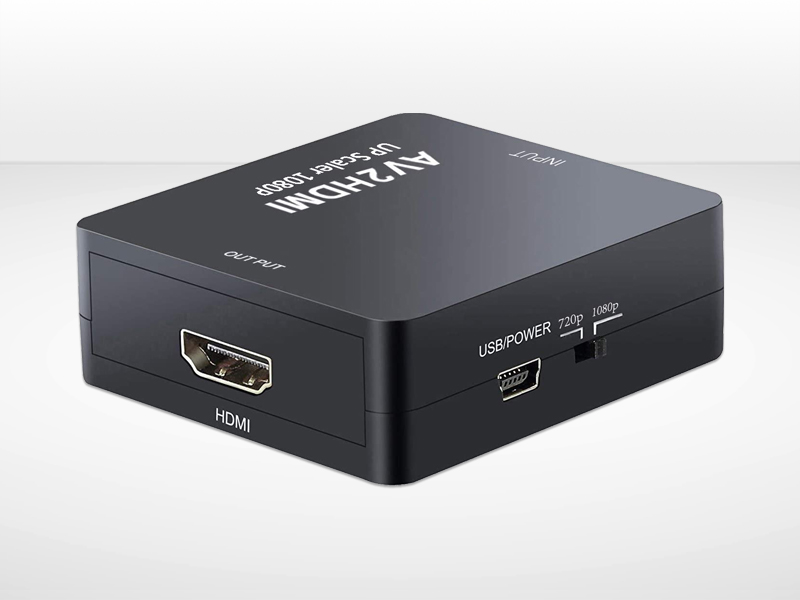
Conectividad
¡Deja que la conexión fluya entre tus equipos!. En nuestra tienda de componentes informáticos online tienes todo lo que necesitas para conectar tus dispositivos entre sí, mejorar las conexiones que ya tienes e incluso para dotar de conectividad a equipos que actualmente no disponen de ella. Tenemos todo tipo de soluciones de conectividad inalámbrica, Bluetooth, con cable y Wifi, y gran variedad de conexiones para adaptarse a infinidad de dispositivos y usos: HDMI, AVI, Jack, Firewiew, ATA, Thunderbolt, USB, PCI, RJ-45... En nuestra tienda de componentes Electrónicos online también encontrarás todos los accesorios que necesitas para la conectividad gaming.
[ ... ]
Google anuncia el cierre de todas las webs empresariales gratuitas
13/02/2024Google cerrará este próximo mes de marzo todas las webs creadas de forma gratuita a través de la función Perfiles de Empresa de Google. Esto implica más de 21,7 millones de webs de negocios y empresas con dominios con terminaciones business.site y negocio.site que dejaran de funcionar en unos días y, por tanto, de ser visibles para los usuarios de Internet. Google ha avisado ya por correo electrónico a todos los propietarios de estas páginas. En estos mensajes, se recomienda y explica que es necesario crear una nueva web para no perder la presencia online del negocio e incluir la nueva dirección en su ficha de negocio en Google, para facilitar que los usuarios les puedan encontrar. Hasta el 10 de junio, Google redirigirá a quienes intenten acceder a una dirección web con dominio business.site o negocio.site hacia esta ficha, aunque después de esa fecha Sin embargo, después de esa fecha, si el negocio o empresa no dispone de una nueva web, su presencia online desaparecerá. Los usuarios solo encontrarán un mensaje de “página no encontrada” al entrar en una de estas webs eliminadas. Ayudas del Kit Digital para crear la nueva web y asegurar la presencia online Para contrarrestar esta situación, las empresas con sede en España pueden aprovechar las ayudas proporcionadas por el programa Kit Digital para la creación de sus nuevas páginas web. Este programa, orientado a impulsar la madurez digital de autónomos y pymes con hasta 50 empleados, brinda bonos destinados, entre otros, a la creación de páginas web y e-commerce. Estos bonos no solo garantizan la permanencia online de aquellos negocios afectados por la decisión de Google, sino que también están disponibles para cualquier empresa que necesite renovar su presencia web o esté buscando crear una nueva página web para su negocio. La solicitud del bono de la ayuda del Kit Digital se debe realizar online a través del portal Acelera Pyme. El importe asignado del bono se deberá utilizar, exclusivamente, en las soluciones ofrecidas por un agente digitalizador autorizado por este programa. En estos momentos están abiertas todas las convocatorias del Kit Ditigal, para empresas de 10 a menos de 50 empleados, para empresas de 3 a menos de 10 empleados, para autónomos y empresas de 0 a menos de 3 empleados y para comunidades de bienes, sociedades civiles y explotaciones agrarias de 0 a menos de 50 empleados. Es así que, hasta agotar el presupuesto de estas ayudas, todos los negocios y empresas que cumplan con las condiciones establecidas en las bases de la convocatoria de la ayuda del Kit Digital, podrás disponer de un bono digital para crear una nueva página web o adoptar cualquiera de las otras soluciones digitales contempladas en el programa, como la creación de un e-commerce, que les aseguren visibilidad y presencia en Internet.
[ ... ]
Startech
StartechLa empresa canadiense StarTech, fue fundada en 1985 por dos excompañeros de Universidad. Parece una historia recurrente sobre todo en el mundo de las empresas tecnológicas e informáticas, pero es una realidad que compartir estudios en estas disciplinas debe unir mucho, porque ha dado pie a la creación de innumerables empresas de éxito en todo el mundo. StarTech, ha trabajado desde el principio para facilitar y la identificación, la búsqueda, la obtención y el uso de las piezas de conectividad que cualquier profesional necesita para habilitar las soluciones tecnológicas en el hogar o en la empresa.
[ ... ]
Las empresas españolas avanzan a buen ritmo en la implementación de la IA
08/02/2024La presencia de centros de datos locales y las limitaciones en capacidades digitales ejercen un impacto determinante en las inversiones de las empresas españolas en inteligencia artificial (IA), cuya tasa de adopción ha experimentado un notorio incremento del 29%. De seguir creciendo a este ritmo, el estudio independiente 'Desbloqueando el potencial de la IA en Europa en la Década Digital', realizado por Strand Partners para Amazon Web Services (AWS), sugiere que esta tendencia podría contribuir con hasta 55.000 millones de euros adicionales al valor añadido bruto de España para el año 2030,. Según datos de la misma fuente, actualmente, el 36% de las empresas españolas ya ha implementado la IA, representando un aumento del 29% respecto a septiembre de 2022, destacando las empresas, entre las ventajas más importantes de esta implementación, la agilización de procesos empresariales (79%), el ahorro de costes (79%), y una mayor eficiencia (88%). Además, un 72% afirma que la adopción de la IA ha impulsado un aumento en sus ingresos. Desafíos y oportunidades en la Implementación de la IA Además, y en este contexto de adopción creciente de la IA en las empresas españolas destaca el hecho de que estas utilizan esta tecnología de forma cada vez más avanzada, contemplando en el 64% de los casos, la IA generativa o modelos de grandes lenguajes. Sin embargo, a pesar de la percepción optimista hacia la IA - el 42 por ciento de los españoles cree que la IA generará más oportunidades que riesgos en cuanto a la seguridad laboral y el futuro del trabajo-, actualmente son las grandes empresas, 46%, las que lideran en la implementación de IA y otras tecnologías digitales, en contraste con el 33% de las pymes. España líder europeo en conocimiento del cloud computing En España, la adopción de la nube ha experimentado un crecimiento importante, alcanzando el 32% en 2023, frente al 27%en 2022. Y es en este contexto que las compañías españolas sobresalen de forma notable en su conocimiento del cloud computing – informática en la nube - en comparación de las europeas, declarando el 69% de las empresas de nuestro país que están muy familiarizadas con la nube frente al 39% de las europeas. Déficit de especialistas TIC A pesar de ello, la falta de capacidades digitales se presenta como el principal obstáculo para las empresas españolas que buscan aprovechar plenamente la tecnología. Un 18% señala la dificultad para encontrar empleados con competencias digitales, lo que coincide con la media europea (19%). Solo el 25% encuentra fácil capacitar a sus empleados en habilidades digitales necesarias. En este sentido, la Comisión Europea estima un déficit de ocho millones en especialistas en TIC para 2030, lo que destaca la necesidad de abordar la brecha de capacidades digitales.
[ ... ]
TP-Link
TP-LinkTP-Link es un proveedor mundial de dispositivos y accesorios de red fiables. La empresa fue fundada en China en el año 1996, y desde entonces ha elaborado una cartera de productos que satisfacen las necesidades de red que intervienen en todos los aspectos de la vida cotidiana de todas las personas. Si algo define sus productos es que están pensados y fabricados para aportar estabilidad, rendimiento y valor a todo tipo de necesidades de conectividad, tanto para consumidores como para empresas.
[ ... ]
Ubiquiti-networks
Ubiquiti-networksUbiquiti, es una empresa tecnológica norteamericana multimarca que desde su creación en 2005 ha creado y fabricado para dar soluciones de conectividad a hogares y empresas de todo el mundo. Los productos de Ubiquiti, están diseñados para cumplir sobre todo con su funcionalidad, nada es casual, y todo está en el sitio que debe estar y por un motivo que dará mejores prestaciones de servicio. La amplia gama de productos de Ubiquiti, se conciben para facilitar la comunicación de datos tanto inalámbricos como por cable y optimizar así el rendimiento y la organización de las redes.
[ ... ]
Arc Search, buscador con IA para iOs
05/02/2024The Browser Company ha presentado al mercado su innovación más reciente, Arc Search, un buscador diseñado exclusivamente para dispositivos iOS, que integra inteligencia artificial y las funcionalidades de navegación privada. Arc Search promete una navegación ágil y sin interrupciones, liberada de anuncios molestos. Impulsado por inteligencia artificial, este buscador ofrece características avanzadas, como la capacidad de resumir las páginas web visitadas y proporcionar resultados de búsqueda de manera más eficiente. Además, se destaca por sus bloqueadores de anuncios, un modo lectura que minimiza distracciones y un teclado diseñado para iniciar búsquedas con solo unas pocas pulsaciones. Adicionalmente a Arc Search, en primavera, The Browser Company lanzará también, su navegador web ARC, basado en Chromium, y que nace con la ambición de desafiar la supremacía de Google Chrome. Con estos lanzamientos, The Browser Company ha explicado, busca no solo establecerse como una opción robusta en el ámbito de los navegadores y buscadores, sino también redefinir la forma en que los usuarios interactúan con la información en sus dispositivos iOS.
[ ... ]
Ordenadores Todo en uno
Con un ordenador All-in-One tendrás la capacidad y rendimiento inteligente de un ordenador de sobremesa combinados con la elegancia de un diseño moderno y minimalista. Ahorra espacio y evita cables en tu escritorio con estos Ordenadores Todo en uno, diseñados para adaptarse fácilmente a tus necesidades. En nuestra tienda encontrarás diferentes opciones de ordenador de mesa todo en uno con y sin sistema operativo. Ordenadores All-in-One Windows y todos los modelos todo en uno iMac de Apple.
[ ... ]
Wacom
WacomWacom, es una conocida marca tecnológica japonesa establecida en 1983, que se dedica a proporcionar soluciones de tinta digital para múltiples aplicaciones y sectores. Actualmente es la empresa líder mundial en el mercado de los monitores interactivos y las tablets para usuarios creativos y trabajan para empresas a nivel internacional productoras de smartphones, tablets y papelería digital. Si te interesa el mundo creativo, seas un profesional que se dedica a ello, o simplemente porque sabes que la creatividad puede siempre impulsar muchos aspectos de las empresas, o porque te gusta expresar tu lado creativo a nivel personal, la marca Wacom tiene mucho que ofrecerte.
[ ... ]
¿Por qué resulta fundamental implementar una solución EDR en los negocios?
05/02/2024En la última década, hemos presenciado un drástico “paso cuántico” en los métodos de ciberamenazas los cuales son cada vez más complejos. Por ello, ya no resulta eficiente contar solamente con un antivirus y firewall, pues se requiere de otras soluciones complementarias capaces de detectar y responder a tiempo contra estas amenazas cibernéticas. Es aquí donde irrumpen los sistemas de protección EDR los cuales tienen la capacidad de detectar y actuar a tiempo cuando surge alguna ciber incidencia que amenace la integridad de la organización. Analicemos a continuación este interesante y útil tema. ¿Cuál es la solución EDR y cómo funciona? Las herramientas de detección y respuesta de terminales (EDR por sus siglas en inglés) tienen como objetivo fundamental supervisar y detectar amenazas potenciales en tiempo real a fin de aplicar una respuesta eficaz ante esa incidencia. Si bien su uso se puede aplicar a cualquier sistema y dispositivo informático, estas soluciones se utilizan comúnmente en estaciones de trabajo y servidores. Su funcionamiento básicamente consiste en: Se recopilan anónimamente los datos generados, programas ejecutados e inicios de sesión de los ordenadores protegidos. Toda esta información se envía a una plataforma central. Usualmente, esta plataforma es una nube, aunque dependiendo de la empresa y sus requerimientos, la misma puede estar de forma local e interna o en una nube mixta. Los datos se analizan y se procesan empleando funcionalidades basadas en IA y se comparan las actividades con ejemplos de ataques a fin de detectar posibles amenazas Si se detecta una posible amenaza, el sistema identifica el o los ordenadores posiblemente afectados y notifica a los equipos de seguridad informática. También y dependiendo de la configuración, estos sistemas pueden actuar de manera automatizada para efectuar la acción requerida. Generalmente, el sistema EDR aísla estos dispositivos de la red a fin de evitar propagaciones. Estos datos y la acción efectuada se almacenan como ejemplos de ataques a fin actuar rápidamente si hay una reincidencia de amenaza de seguridad usando esa misma táctica ¿Por qué utilizar una solución de seguridad EDR? Detección y respuesta a amenazas en tiempo real Las soluciones EDR continuamente monitorean y detectan amenazas en tiempo real en todos los dispositivos finales a los que se le asignan. Al recopilar y analizar datos de los dispositivos finales, las soluciones EDR pueden identificar indicadores de compromiso (IOC), comportamiento anómalo y patrones de ataque conocidos. De esta manera, no solo notifica a los equipos de seguridad o aplica la corrección de manera automatizada, sino que además, aprende estos comportamientos. Un estudio realizado por el Instituto Ponemon encontró que las organizaciones que implementaron soluciones EDR experimentaron una reducción del 51 % en el tiempo necesario para detectar y responder a incidentes de seguridad. Esto no solo reduce el daño potencial causado por los ataques, sino que también mejora las capacidades generales de respuesta a incidentes de las organizaciones. Visibilidad de endpoints y análisis forense La visibilidad de los terminales es vital para comprender la postura de seguridad de los dispositivos de una organización. Las soluciones EDR brindan visibilidad detallada de las actividades de los terminales, incluidas modificaciones de archivos, conexiones de red y ejecuciones de procesos. Esta visibilidad permite a los equipos de seguridad investigar incidentes, llevar a cabo análisis forenses e identificar la causa raíz de las incidencias. Por ejemplo, en un ciberataque a una institución financiera, una solución EDR puede detectar conexiones de red sospechosas que se realizan desde una computadora portátil de un empleado. Con ello, el equipo de seguridad puede investigar rápidamente el incidente, identificar la presencia de malware y bloquear el acceso adicional a datos confidenciales. Sin un EDR, un ataque de este tipo suele pasar desapercibido, lo que provoca importantes daños financieros y de reputación. Caza de amenazas desconocidas Las soluciones EDR no solamente detectan amenazas conocidas, sino que también permiten la búsqueda proactiva de amenazas desconocidas. Los equipos de seguridad pueden utilizar herramientas EDR para buscar indicadores de compromiso, hacer investigaciones en profundidad e identificar amenazas potenciales, las cuales pueden haber evadido los controles de seguridad tradicionales. Al contar con funcionalidades basadas en IA sobre amenazas y el análisis de comportamiento, las soluciones EDR pueden identificar amenazas emergentes. Según una encuesta del Instituto SANS, las organizaciones que utilizan soluciones EDR informaron de una mejora en torno al 63 % en su capacidad para detectar amenazas previamente desconocidas. Esto resalta la importancia del EDR para mejorar las capacidades generales de detección de amenazas de una organización. Respuesta y arreglos automatizados Las soluciones EDR ofrecen capacidades de respuesta y solución automatizadas, lo que permite a los equipos de seguridad contener y mitigar rápidamente las amenazas. Al definir acciones de respuesta preconfiguradas, como aislar un punto final infectado o finalizar procesos maliciosos, las soluciones EDR pueden minimizar el tiempo y el esfuerzo necesarios para responder a los incidentes. Por ejemplo, si una solución EDR detecta un ataque de ransomware, puede aislar automáticamente el punto final afectado de la red, evitando la propagación de la infección a otros dispositivos. Esta rápida respuesta reduce el impacto potencial del ataque, limitando la pérdida de datos y minimizando el tiempo de inactividad. Reduciendo las situaciones de falsos positivos Contextualizar las alertas Proporcionar contexto adicional a las alertas puede ayudar a los equipos de seguridad a comprender mejor la naturaleza y la gravedad de cada alerta. Las soluciones EDR se pueden configurar para incluir información relevante, como el punto final afectado, el usuario, el proceso y las conexiones de red. Este contexto permite a los analistas priorizar e investigar las alertas de manera más eficiente, reduciendo los falsos positivos y mejorando la respuesta a incidentes. Incorporar inteligencia sobre amenazas La integración de fuentes de inteligencia sobre amenazas en las soluciones EDR mejora su capacidad para identificar y priorizar amenazas reales. Al aprovechar información actualizada sobre indicadores maliciosos conocidos, las organizaciones pueden reducir los falsos positivos y centrar sus esfuerzos en detectar y responder a amenazas genuinas. Implementar análisis del comportamiento del usuario El análisis del comportamiento del usuario (UBA) puede ayudar a diferenciar entre las actividades normales del usuario y el comportamiento sospechoso. Al establecer patrones básicos de comportamiento de los usuarios, las organizaciones pueden identificar anomalías y amenazas potenciales con mayor precisión. UBA también se puede utilizar para detectar amenazas internas e incidentes de compromiso de cuentas, mejorando aún más la eficacia de las soluciones EDR.
[ ... ]
Los 4 requisitos imprescindibles que debe tener un teléfono móvil en 2024
31/01/2024La tecnología avanza a pasos agigantados, y la evolución de los smartphone ha sido un claro protagonista en este proceso. Sin embargo, ya no basta con una buena cobertura y con una tarifa generosa para poder presumir de un teléfono competente. La llegada de la redes sociales y el teletrabajo ha marcado un antes y un después en el desarrollo tecnológico, convirtiendo a los teléfonos móviles en un dispositivo cada vez más demandante. Tanto es así, que el sector de las comunicaciones vuelca cada día sus esfuerzos en adaptarse a las necesidades de todos los usuarios. En la actualidad, los teléfonos móviles son dispositivos multidisciplinares, y su papel en las prácticas de ocio y rendimiento laboral es determinante. Como consecuencia de grandes inversiones en tecnología y rendimiento, los smartphone pueden considerarse la herramienta digital perfecta, desterrando a ordenadores y tabletas, pues son capaces de abarcar las necesidades de los usuarios con un tamaño y diseño sofisticado. El papel de los teléfonos móviles en la sociedad es inminente, y por ello las últimas versiones de grandes fabricantes están a la orden del día. No obstante, debido a la infinidad de ofertas disponibles en el mercado, cambiar de móvil en 2024 puede convertirse en una tarea compleja en algunas ocasiones. Quiero móvil nuevo, pero, ¿qué debe tener un smartphone para ser un buen teléfono?, esta se ha convertido en una de las preguntas más recurrentes entre aquellos usuarios que quieren actualizar su dispositivo móvil. Y es que, anticiparse a las nuevas exigencias del mercado es el secreto para conseguir un smartphone competente y a la altura. Sin embargo, disfrutar de móviles baratos con un buen rendimiento es un proceso que requiere paciencia por parte del interesado. Para ayudarte en este objetivo, vamos a analizar los cuadros requisitos que debe tener un teléfono móvil en 2024. Las 4 exigencias que debe cumplir un smartphone en 2024 Dar el paso hacia la compra de un teléfono móvil puede presentarse como un desafío, pero la tranquilidad no tiene precio. Por ello, asegúrate que tu próximo smartphone cumple con estos requisitos para que puedas disfrutar en cualquier momento y desde cualquier lugar de una experiencia online enriquecedora y sin interrupciones. Así que, si estás interesado en cambiar de móvil, coge papel y boli para apuntar las cuatro prestaciones que sí o sí debe tener tu próxima compra. 1. Conexión 5G Si eres de los que se desespera cuando Internet va lento, sabrás que la conectividad es la base de un buen dispositivo móvil. Sin embargo, dentro de las diferentes alternativas, el 5G es la opción más eficiente y acertada. Uno de los motivos por los que una conexión 5G es fundamental en 2024 se encuentra en la cobertura, pero esta lista va más allá. Si hablamos de 5G hablamos de velocidad, y este requisito puede marcar la diferencia entre una navegación fluida y una experiencia online frustrante y lenta. Otros beneficios se encuentran en la tasa de refresco, descargas más rápidas, o la visualización de vídeos en directo con muy buena resolución. 2. Alta resolución Si eres un fiel amante de las redes sociales, es probable que seas celoso de la calidad de tu contenido. Los móviles alta resolución se caracterizan por ofrecer una navegación mejorada, aplicable tanto fotografías como a vídeos. Por ello, una inversión en píxeles marcará la diferencia a la hora de disfrutar de contenido nítido, sin ninguna interferencia vidual. Asimismo, una buena resolución afecta directamente al rendimiento, permitiendo la visualización de archivos y aplicaciones de forma eficiente. En definitiva, una apuesta por 4K te impulsará a disfrutar de una experiencia más inmersiva y productiva. 3. Carga rápida El teléfono móvil nos acompaña al largo de nuestro día. Gracias a él podemos trabajar, visualizar vídeos, escuchar música y mantener contacto con nuestros demás queridos. Sin embargo, estas prácticas consumen la batería del teléfono, y muchas ocasiones este dispositivo puede demandar más de una carga el día. Es por ello que la llegada de la carga rápida a los smartphone ha marcado un antes y un después en el procesamiento y duración de los dispositivos. Poder cargar tu teléfono de manera rápida ha sido una salvscion para muchos usuarios, y su gran popularidad la ha convertido en un requisito para los telefónos móviles de hoy en día. 4. Inteligencia Artificial La llegada de la inteligencia artificial ha revolucionado el panorama de las telecomunicaciones. Tal ha sido su impacto, que su presencia en estos dispositivos se ha convertido en un imprescindible en 2024. La aplicación de la inteligencia artificial en un smartphone permite al usuario disfrutar de asistentes virtuales, de reconocimiento facial y de funciones inteligentes, capaces de aumentar significativamente la productividad y el rendimiento del usuario. No obstante, la inteligencia artificial también ha aportado su grano de arena en el campo del ocio, a través de la creación de retratos inteligentes, la implantación del texto predictivo y el desarrollo de la realidad aumentada.
[ ... ]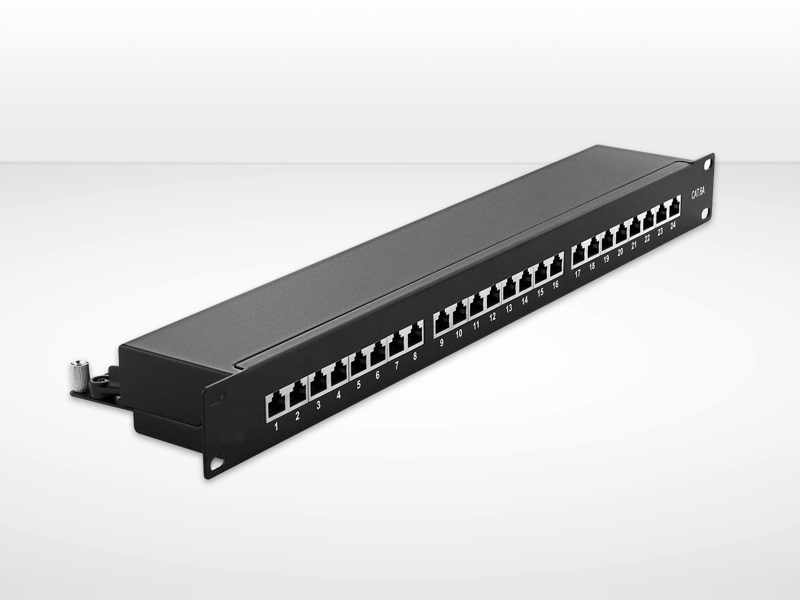
Paneles de Parcheo
Si quieres comprar un panel de parcheo en nuestra tienda encontrarás una gran selección de este tipo de panel de conexiones o bahía de rutas con los que podrás administrar fácilmente tu cableado estructurado de red y asegurar una trayectoria de señal limpia a todos tus dispositivos conectados.
[ ... ]
Xiaomi
XiaomiEn poco más de 10 años, la multinacional china Xiaomi se ha convertido en un gigante del producto electrónico. Es una trayectoria realmente impresionante si tenemos en cuenta que en este corto período de tiempo se ha puesto a la altura de empresas como Apple, Samsung o Huawei. Xiaomi, se ha dado cuenta que el mundo es un gran mercado, y no para de extenderse. Es en la actualidad una empresa de Internet con smartphones y hardware inteligente conectado por una plataforma de Internet de las cosas (IoT) en su núcleo. Sus ventas no paran de crecer y siguen una carrera imparable en pos de la innovación y conseguir una experiencia del usuario de alta calidad y de eficiencia operativa.
[ ... ]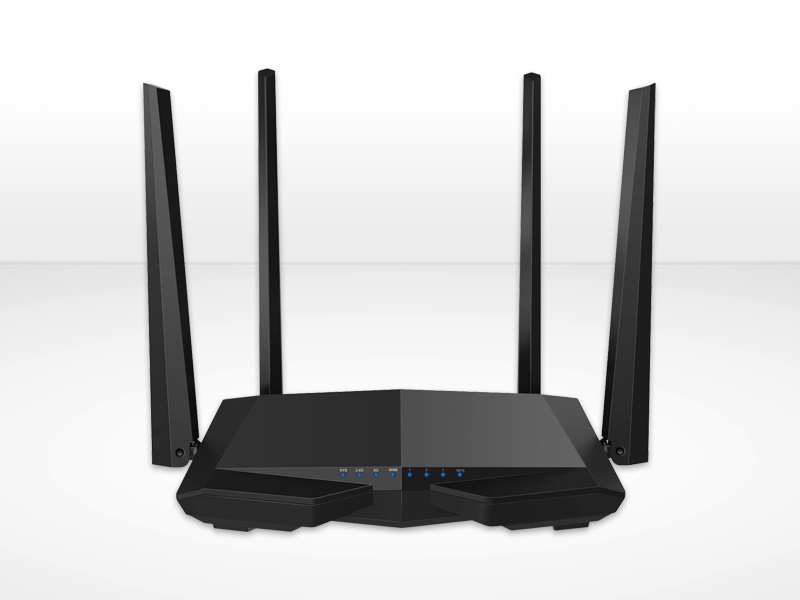
Routers
Si necesitas un router para tu casa, oficina o negocio, aquí encontrarás una amplia selección de routers con cable, routers Wifi, routers 5G, routers 6G y módems para conexiones ADSL y Fibra. Todos los enrutadores de nuestra tienda se acompañan de información práctica y características técnicas para facilitar tu elección.
[ ... ]
¿Cómo se impulsa la eficiencia organizativa con sistemas de gestión ERP?
26/01/2024No es más estable la industria que tiene una estructura más amplia o la que invierte más recursos, sino aquella que es más eficiente. La eficiencia organizativa es un aspecto que tiene que ver con los procesos y el uso de la tecnología para facilitar el trabajo del personal. Para ello es muy habitual intentar utilizar un ERP industrial. El objetivo es lograr el mayor grado de automatización, aumentar la productividad y facilitar el flujo de información entre los distintos departamentos. Las empresas que utilizan procesos tradicionales y desactualizados corren mayor riesgo de quedarse atrás. Su productividad tiende a ser cada vez menor y las tareas de planificación y gestión administrativa impiden al negocio avanzar. De ahí la importancia de implementar una solución ERP que permita planificar, organizar y almacenar la información de la empresa. En este post te mostraremos los beneficios que supone la implantación de un software de planificación empresarial y a qué tipo de sectores está orientado. ¿De qué manera los sistemas de gestión de ERP funcionan en las empresas? Los sistemas ERP (Enterprise Resource Planning) son herramientas de software que permiten gestionar y planificar todas las áreas del negocio: finanzas y contabilidad, gestión de almacén, gestión de proveedores, gestión de RRHH y gestión de las relaciones con los clientes (CRM). A través de este tipo de herramienta, las industrias pueden lograr: Una herramienta para planificar y organizar sus procesos empresariales. Almacenar todos los datos en un único registro. Facilitar la comunicación interna entre departamentos. Ver la evolución de la empresa a lo largo del tiempo Mejorar la toma de decisiones Proteger la seguridad y confidencialidad de la información de la empresa. Hay algunos aspectos que además son muy importantes cuando se trata de utilizar un ERP: la integración con otras soluciones de software (TPV, SGA-WMS, eCommerce…), la escalabilidad y su nivel de personalización, si permite acceder al código fuente para aplicar mejoras y desarrollos. También es muy importante el nivel de soporte que proporciona el proveedor. ¿Cuáles son los tipos de sistemas ERPs existentes? Podemos distinguir entre varios tipos de sistemas ERP que existen actualmente en el mercado. Elegir el más adecuado para tu industria requiere primero tener claros los conceptos sobre los tipos de soluciones que existen, ya que no todas son adecuadas para cada empresa. ERP por Funcionalidad Son aquellos ERP que están enfocados en una única área del negocio, que suele ser la columna vertebral de la empresa. Por ejemplo, un software ERP para distribución estará centrado en los procesos de distribución, y un software ERP de RRHH estará más orientado a las tareas de gestión de personal. ERP por tamaño de la empresa Otro de los enfoques que se puede considerar a la hora de clasificar los sistemas ERP actuales son los del tipo de empresa al que van dirigidos. Hay muchos programas de planificación empresarial que están pensados para empresas de retail, comercios minoristas, PYMEs y o autónomos cuya actividad está orientada a los servicios o la venta al por menor, pero que no cubren la fabricación. Por otra parte, hay que hablar también de los sistemas ERP orientados a grandes organizaciones, que requieren soluciones de gran escalabilidad y robustez. ERP vertical Se trata de aquellas herramientas ERP que están diseñadas para cubrir todas las áreas de gestión de un sector específico. Así, por ejemplo, un ERP para el sector vitivinícola cubrirá las necesidades de una empresa bodeguera que requiera llevar a cabo tanto la gestión de viñedos como la gestión de la vendimia, así como también el almacenamiento, los procesos de producción del vino, la facturación, las ventas, la contabilidad y la logística. ERP orientados a industrias Los ERP para industrias son soluciones de gestión que se enfocan además en una industria específica. Si bien hay sistemas verticales que pueden cubrir las necesidades generales de un sector en específico, hay programas que se han elaborado para un tipo concreto de empresa, como las empresas de construcción. ¿Qué tipo de sector utiliza un sistema de ERP? Hay una gran variedad de sectores que requieren de programas ERP para la gestión empresarial. Los sistemas de ERP han evolucionado mucho a lo largo del tiempo. La digitalización ha permitido que no sólo las grandes empresas los utilicen, sino también las PYMEs. Hoy día podemos encontrar sistemas ERP instalados en todo tipo de industrias (siderurgia, construcción, máquina-herramienta, robótica…), así como también en el sector agroalimentario o en la distribución. Los profesionales de distintas áreas, desde la dirección de la empresa al Director de RRHH o el Jefe de Ventas, pueden tener en el sistema ERP un poderoso aliado para potenciar la productividad de su departamento, facilitar el trabajo en equipo y la comunicación y planificar y organizar los procesos de negocio de la manera más eficiente para beneficiar a la organización.
[ ... ]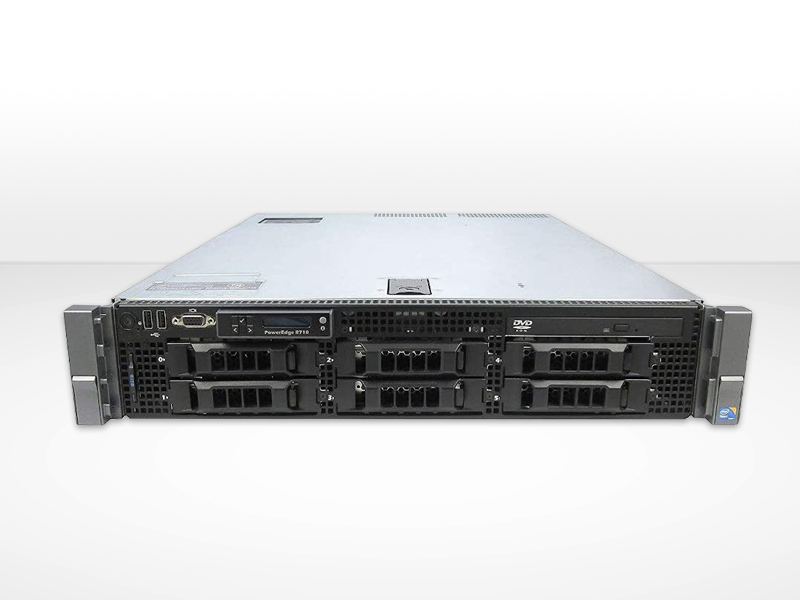
Servidores
¿Buscas un servidor de torre para tu empresa o para alojar tu página web?, ¿Necesitas un servidor para ejecutar soluciones en la nube?, o ¿Precisas un servidor para virtualizaciones, bases de datos, servicio de impresión de archivos o informática de alto rendimiento? ¡Encuentra aquí variedad de modelos que se ajustan a cada necesidad! Todos son servidores robustos y rentables que ofrecen una gran fiabilidad y gran variedad de funcionales para trabajar en local, remoto y en la nube. Aquí encontrarás Servidores formato torre, Servidores formato rack y Servidores formato blade.
[ ... ]
¿Cómo usar la tecnología IA de generación de imágenes de CapCut Online?
08/01/2024Si quieres crear imágenes que causen un auténtico impacto en tus redes sociales –o en cualquier proyecto multimedia en el que estés trabajando–, puedes aprovechar toda la potencia de un editor y convertidor de videos online como CapCut Online. Esta herramienta de edición de fotos y de videos está incorporando algunos de los sistemas de IA de vanguardia más potentes, y, además, los pone a nuestra disposición de forma gratuita. A diferencia de otros sistemas de inteligencia artificial que cobran una suscripción mensual para poder utilizar sus servicios –o que se apoyan en nuestro hardware para poder trabajar –, la inteligencia artificial de CapCut está diseñada para funcionar de forma 100% en la nube y, además, es totalmente gratis. ¡Lo único que hay que hacer es ir a la web de CapCut y registrarse con un correo electrónico para empezar a disfrutar de todas estas herramientas! Usa el generador de imágenes para crear una imagen a partir de texto CapCut Online pone a tu disposición un generador de imagen capaz de crear cualquier imagen que le pidas a partir de comandos de texto. Este tipo de inteligencia artificial tiene un sinfín de usos, y la puedes aprovechar para crear logotipos, fondos para tus proyectos, o incluso avatares para tus redes sociales. ¡El generador de imágenes de CapCut es cada vez más completo, y abarca una variedad de estilos creativos cada vez mayor! Lo único que hay que hacer es decirle a la inteligencia artificial qué tipo de imagen queremos crear. Puedes escribirlo en español sin problemas, y enseguida recibirás toda una serie de imágenes relacionadas con lo que le hayas pedido a la IA. A partir de aquí podrás ajustar nuevamente los 'prompts', o cambiar las opciones de formato para conseguir la imagen perfecta para cada proyecto. Afina los 'prompts' hasta dar con el tipo de imagen que buscas El hecho de que no haya límites a la cantidad de veces que puedes solicitar la generación de una imagen hace que resulte muy fácil ir perfeccionando los 'prompts' para dar con las imágenes correctas. Puedes cambiar el orden de los sustantivos o adjetivos, añadir matices, o ser más directo en tus peticiones. De esta manera te resultará mucho más fácil descubrir cuáles son los comandos que funcionan mejor con CapCut. Haz varias pruebas hasta elegir la imagen perfecta Cuando hayas explorado los diferentes 'prompts' y tengas el tipo de imagen que necesitas, será el momento de solicitar diferentes versiones de la misma imagen hasta elegir una que realmente funcione bien para lo que quieras hacer con ella. Incluso si introducimos los mismos 'prompts', CapCut Online generará imágenes diferentes cada vez, así que será solo cuestión de tiempo que consigas una imagen perfecta para ti. Amplía la resolución con el mejorador de imágenes El editor de fotos gratis de CapCut Online también cuenta con toda una serie de herramientas de ajuste y retoque fotográfico por IA que puedes usar para optimizar la calidad de las imágenes generadas. Una de las características más importantes es la posibilidad de ampliar la resolución de cualquier imagen que carguemos en la plataforma –hasta 4k–, lo que resulta ideal para crear imágenes mucho más amplias y de mayor calidad. A diferencia de lo que ocurre con los editores de fotos manuales, aquí no tendremos que valernos de complejas herramientas de edición y ajuste. Todo lo que tenemos que hacer es cargar la foto y pulsar sobre la resolución que queremos obtener. CapCut Online se encargará de procesar la imagen hasta devolvernos un archivo de alta resolución que podremos usar con resultados mucho mejores. Retoca el color usando IA El retoque de color es otra de las funciones que CapCut Online pone a tu disposición para mejorar la calidad de las imágenes de tus redes sociales. Aunque no suele ser demasiado necesario con las imágenes generadas por su sistema de inteligencia artificial –acostumbran a tener el color ya optimizado–, siempre es una herramienta interesante para hacer pequeños ajustes en los tonos de color hasta dar con la combinación ideal en cada imagen. Una de las características más útiles de la herramienta de retoque de color es que te ofrece cuatro tipos de correcciones diferentes. Tú solo tendrás que elegir uno u otro hasta quedarte con la combinación de colores que luzca mejor en tu imagen. De este modo vas a poder conseguir imágenes mucho más atractivas con solo un par de clics, incluso si no tienes ningún software de retoque fotográfico instalado. Juega con el generador de retratos Otra función para retocar fotos que se apoya en la inteligencia artificial de CapCut es el generador de retratos. Esta característica opera como un generador de imagen a imagen que, en lugar de recibir tus 'prompts' de texto, utiliza una serie de algoritmos prediseñados por los especialistas de CapCut para generar retratos de acuerdo a parámetros prestablecidos. De momento hay cinco estilos disponibles, y en el futuro se esperan muchos más. Todo lo que deberás hacer es cargar la imagen y seleccionar el estilo de retrato que quieres para ella. A partir de ahí vas a poder comprobar si el estilo elegido es adecuado para tu proyecto, y, si no lo es, basta con elegir un estilo diferente y repetir el proceso. Estos estilos son ideales para crear imágenes llamativas en las redes sociales, y lo mejor de todo es que podrás seleccionarlos con solo un clic. ¡Consigue las mejores imágenes de IA con CapCut Online! ¿Conoces alguna otra plataforma de edición que te ofrezca tantas funciones gratis? Seguro que no, y por eso son tantos los usuarios que utilizan CapCut Online para generar imágenes atractivas para sus proyectos. Lo único que tendrás que hacer es registrarte con tu correo electrónico en la web de CapCut Online, y entonces tendrás pleno acceso a todas las herramientas de IA y diseño avanzado de su plataforma. ¡No tendrás que pagar nada! No esperes más y regístrate ahora en la web de CapCut Online para empezar a crear imágenes impresionantes gracias a su potente IA. ¡Ya no tendrás que estar trabajando durante horas con editores de fotos o con aplicaciones de diseño para conseguir los resultados que buscas! Ahora puedes simplemente delegar tu trabajo en una IA de última generación que es gratuita y está al alcance de todo el que quiera usarla. ¡No dejes pasar esta oportunidad!
[ ... ]
Cómo encontrar mi móvil perdido o robado
26/12/2023El teléfono móvil se ha convertido en una herramienta indispensable para buena parte de la población mundial. No sólo se considera un elemento crucial para la comunicación a distancia (especialmente desde la aparición de las aplicaciones de mensajería instantánea), sino que actualmente se usa para almacenar contenido personal, laboral, académico y otras muchas funciones que superan el mero contacto con otras personas. Sin embargo, este propio protagonismo es también de responsable que lo tomemos como una parte más de nosotros y, a veces, olvidemos incluso dónde lo hemos dejado, provocando pérdidas. Esto por no hablar de su valor económico, que incita a no pocos usuarios a sustraer dispositivos ajenos para venderlos en el mercado negro. Desafortunadamente, ninguno de nosotros está libre de sufrir un incidente como éste. Para ello, en este artículo hablaremos de métodos para saber cómo encontrar un móvil perdido y qué debemos hacer inmediatamente después de percatarnos. Si somos de los que nos preguntamos cómo encontrar mi móvil en caso de necesidad, veremos las posibilidades que existen tanto para Android como para iPhone, además de dar algunos consejos para evitar estas situaciones. Pasos inmediatos tras la pérdida Lo primero que debemos hacer al darnos cuenta de que nuestro móvil no está donde debería es reconstruir qué hemos hecho justo antes. Los sitios donde hemos estado con él (en casa, en un bar, en el trabajo, en el coche…) serán cruciales. Si hay alguien a nuestro lado, podemos intentar localizarlo llamando para escuchar el sonido. Pero si no suena cerca, lo mejor es no hacerlo sonar más para evitar llamar la atención sobre él si se ha quedado en un lugar desconocido. Inmediatamente daremos parte a la policía y contaremos todo lo que sabemos, como los posibles lugares y una descripción lo más precisa posible del móvil. Por supuesto, si en un tiempo prudencial no ha aparecido, debemos dar de baja la información financiera que esté asociada al dispositivo, así como todo lo que indique datos personales delicados. La tarjeta SIM también tendremos que darla de baja tras, máximo, 28 horas después de su desaparición. Por supuesto, iniciaremos las aplicaciones de rastreo que puedan localizarlo. Pero a propósito de esto, veremos ahora los métodos más efectivos. Rastrear la localización de mi Android Afortunadamente para todos los usuarios, Android cuenta con formas de localizar un móvil perdido o robado, así que conviene prestar atención a los pasos que debemos seguir. Usar “Find my device” de Google Éste es el primer paso. Desde un navegador, iremos a la web android.com/find que encontramos aquí. En ella iniciaremos sesión con la cuenta Google asociada al dispositivo. Si hay más de una, debemos usar la principal. Si hay más de un dispositivo, seleccionamos el perdido. Inmediatamente después el móvil recibirá una notificación. Localizar el dispositivo en un mapa La aplicación nos mostrará en un mapa en directo la ubicación del dispositivo. Ésta es aproximada, no exactamente precisa, pero sí ubica con acierto un radio de 200 m. En caso de no localizarse, recibiremos información de la última ubicación en la que estuvo. Opciones para bloquear y borrar datos en remoto Si la aplicación nos muestra una notificación, pulsaremos sobre “Habilitar bloqueo y borrado”. Entonces podremos optar entre tres opciones distintas. La primera, reproducir un sonido intenso duramente 5 minutos que nos permita escuchar el móvil si ya estamos en la zona. La segunda, bloquear el dispositivo con un PIN y nuestra contraseña. Podemos crearla si no la tenemos. La tercera, borrar la información del móvil, aunque puede que no se elimine la de la tarjeta SD. Si elegimos ésta, ya no podremos seguir usando la aplicación de localización. Rastrear la localización de mi iPhone Una de las ventajas por las que se caracterizan los dispositivos Apple es por su alta seguridad. No sólo son de difícil acceso exterior, sino que también cuentan con un sistema de geolocalización para pérdida y robos muy preciso y fiable que veremos a continuación. Usar “Find my phone” de Apple Si tenemos otro dispositivo Apple en casa, ese nos bastará para poder empezar a buscar nuestro iPhone. En caso de que no sea así, cualquier amigo o conocido con iPhone puede ayudarnos a localizar nuestro móvil rápidamente desde esta aplicación que incorporan todos los dispositivos Apple. Localizar el dispositivo en un mapa Lo primero que la aplicación muestra es un mapa con la ubicación de los dispositivos, entre los cuales estará el que estamos buscando. La precisión de esta aplicación es muy fiable, por lo que posiblemente lo encontremos justo donde nos dice. Si estamos cerca de él, pero no lo vemos, tenemos la opción de emitir un sonido fuerte durante un tiempo prolongado para encontrarlo y disuadir del robo a quien lo haya cogido. Opciones para bloquear y borrar datos en remoto Si finalmente no conseguimos dar con él en el primer intento, la aplicación nos ofrece la opción de borrar todos los datos que queramos. Podremos ejecutar esta opción sin ningún tipo de reparo, ya que, si finalmente lo recuperamos, podemos volver a descargar toda la información que teníamos desde iCloud sin ninguna dificultad. Uso del “Modo perdido” para mostrar un mensaje en la pantalla Apple incluye, además, el “modo perdido”, que facilita aún más la tarea de búsqueda y recuperación. Esta opción inicia el rastreo, nos envía una notificación cuando se detecta el dispositivo en la red y activa el código para proteger la información. Además, desde que se inicia la herramienta “Find my Phone”, el dispositivo se bloquea para que quien lo tiene no pueda usarlo. También podremos enviar un mensaje que aparece en la pantalla. Luego podremos desbloquearlo fácilmente con nuestro ID. Medidas de seguridad adicionales Aunque estas aplicaciones nos ayudarán a mantener la calma en estas situaciones y a encontrar nuestro móvil, no estaría de más tomar algunas otras precauciones que dificulten el robo tanto del dispositivo como de la información que atesora. Cómo prevenir el robo o la pérdida Aunque pueda sonar anticuado, la mejor manera de que no nos lo quiten es no dejarlo en sitios vulnerables, como las mesas de los bares, las bibliotecas, la calle, etc. El bolsillo del pantalón, el bolso, la mochila o cualquier complemento que vaya siempre con nosotros son el mejor repositorio para evitar tanto robos como olvidos. En el caso de que lo hayamos perdido por casa, siempre recomendamos tener el móvil en sonido para que alguien pueda llamarnos y encontrarlo. Contar con productos asociados, como los relojes digitales, que se sincronizan con los dispositivos móviles, suele ayudar a prevenir tanto el robo como la pérdida, ya que tienen herramientas de búsqueda y localización y podemos hacerlos sonar sin necesidad de llamada. Consideraciones sobre la seguridad de las contraseñas Ya decíamos antes que mucha de nuestra información personal la llevamos ahora en nuestros teléfonos, por lo que es vulnerable en caso de pérdida o robo. En especial, las contraseñas de las aplicaciones como el correo, el banco, la mensajería o el contenido multimedia pueden ser muy delicadas, por lo que siempre deberíamos tenerlas protegidas. Gracias a la informática, actualmente contamos con aplicaciones como Dr.Fone que actúan como gestores de contraseñas y que son grandes preventivos en estas situaciones. Desarrollada por Wondershare, este software no sólo protege las contraseñas de los posibles ladrones de datos, sino también de nuestros propios olvidos. Sus funciones están pensadas para gestionar todas las contraseñas desde la propia aplicación, por lo que de un modo fácil tendremos acceso a todos los lugares cerrados de un modo seguro. Es capaz de abrir los bloqueos de pantalla cuando nos olvidamos del código, restablecer contraseñas de acceso a aplicaciones como el email y aplicar un mismo código a todas las aplicaciones para que accedamos a ellas de modo seguro desde Dr.Fone. Aplicaciones de seguridad Para casos como estos, existen aplicaciones que protegen nuestros teléfonos de injerencias externas y robos de información. Están diseñadas para bloquear el móvil cuando la actividad es anómala y para denegar el acceso a la información personal y vulnerable cuando no se identifica al usuario reconocible. Igualmente, los antivirus pueden proteger nuestros móviles de robos virtuales y hackeos, por lo que tampoco debemos descartar usar uno de estos. Otras Una última recomendación que debemos hacer es la de las copias de seguridad. Incluso si no volvemos a encontrar el dispositivo, al menos poder salvar la información que contenía será un alivio. Para ello, las copias de seguridad desde Google Drive, iCloud, MobileTrans o el propio Dr.Fone son una solución que nos permite tener nuestro datos siempre a salvo en la nube y accesibles desde cualquier lugar. Conclusión Que los móviles son una parte fundamental en la vida de los ciudadanos de hoy en día es un hecho innegable, por lo que protegerlos de accidentes desafortunados como robos o pérdidas es fundamental. “Find my Android” y “Find my Phone” son herramientas que nos ayudarán sobremanera a recuperar tanto nuestro dispositivo como nuestra información, aunque siempre debemos tomar precauciones adicionales como las que hemos mencionado. Cómo no, una aplicación del estilo de Dr.Fone siempre será bien recibida. No sólo nuestras contraseñas estarán a salvo y nuestro acceso a las aplicaciones principales, sino también nuestra información con sus copias de seguridad. Su descarga es gratuita, por lo que podemos disfrutar de un software sencillo y eficaz con apenas un clic. Nuestro móvil será más seguro si Dr.Fone forma parte de él.
[ ... ]
Cómo eliminar una cuenta de Instagram y qué otras opciones tenemos
27/11/2023El uso de las redes sociales en nuestros días se ha convertido en una práctica masiva. Este fenómeno, que nació como una forma de conectar con personas de todo el mundo entre los jóvenes, se ha extendido por todos los rincones del planeta y entre todos los sectores poblaciones, desde los más altos a los más bajos y desde edades tempranas hasta edades avanzadas. Es innegable, pues, que hablamos de un fenómeno mundial sin precedentes. Aunque podemos hablar de cientos de redes sociales en el mercado, Instagram es, sin ápice de dudas, una de las aplicaciones líderes del sector, sólo igualada y quizá superada por la joven Tik Tok. Parece, entonces, evidente, que frente a este uso masivo es crucial para los usuarios aprender prácticas básicas de estas redes como borrar una cuenta de Instagram o saber gestionar los posibles problemas que aparecen. Con este artículo queremos llegar a todos los usuarios de redes sociales, especialmente de Instagram, que tienen sus cuentas activas en estos momentos. Y es que, a pesar de las horas de uso que le damos en general a esta aplicación, es más frecuente de lo que parece encontrar usuarios que desconocen muchos de los aspectos básicos de la plataforma. ¿Sabría la mayoría cómo eliminar una cuenta de Instagram con todas las garantías y precauciones que se deben tomar? Casi con toda seguridad más del 70 % diría que no, y eso puede considerarse un problema de competencia que puede acarrear ciertos riesgos en las redes. En los siguiente apartados veremos detalladamente cómo eliminar una cuenta de Instagram, qué consideraciones debemos hacer antes de tomar esta decisión y qué precauciones conviene tomar antes de proceder a la eliminación definitiva. También hablaremos de MobileTrans para las copias de seguridad necesarias, cómo puede ayudarnos durante la transferencia de datos y qué soluciones alternativas existen al borrado. Cómo eliminar una cuenta de Instagram Borrar una cuenta no tiene ningún tipo de complicación y se puede realizar en unos pocos pasos sencillos. Lo más importante de todo este proceso es, más bien, valorar y pensar si realmente queremos ejecutar el borrado como solución al posible problema con el que nos hayamos topado. Sobre esta cuestión volveremos en el siguiente apartado. En cualquier caso, si estamos decididos a borrar nuestro perfil, este es el proceso que debemos seguir: 1er paso: Entrando en la aplicación, pulsaremos sobre el icono de la cuenta que aparece en la parte inferior derecha. 2º paso: Una vez que hayamos llegado a la página de inicio de nuestro perfil, clicaremos sobre el botón de opciones que aparece en esquina superior derecha, indicado con un icono formado por tres rayas superpuestas. 3er paso: Inmediatamente después se desplegará un menú en el que encontraremos múltiples opciones. Pulsaremos sobre el primero, “Configuración y privacidad”. 4º paso: Una nueva ventana nos mostrará varios botones, de los que seleccionaremos el primero de ellos, “Centro de cuentas”. 5º paso: Al entrar en este apartado, lo primero que veremos será el perfil de la cuenta que vamos a eliminar. Si tenemos varios perfiles asociados, debemos asegurarnos de seleccionar el que deseamos borrar, ya que el borrado se aplica sobre perfiles concretos. 6º paso: Una vez escogido el perfil que va a ser eliminado, en el apartado “Configuración de la cuenta” encontraremos la opción “Datos personales” y pulsaremos sobre ella. 7º paso: Una nueva ventana nos mostrará tres opciones. Elegiremos la última, “Propiedad y control de la cuenta”, que nos llevará hasta otra ventana donde pulsaremos sobre “Desactivación o eliminación”. 8to paso: Instagram volverá a preguntarnos la cuenta que deseamos borrar para evitar despistes que se puedan lamentar, así que volveremos a seleccionarla. 9º paso: Finalmente, aparecerán dos botones y pulsaremos sobre el segundo, “Eliminar la cuenta”. 10º paso: Antes de ejecutar la eliminación definitiva, Instagram nos dará la opción de descargar un documento con toda nuestra información (vídeos, historias, publicaciones, mensajes, etc.) para no perderla. Después, la cuenta desaparecerá para siempre. Lo que debemos tener en cuenta El uso de redes sociales como Instagram puede ser un pasatiempo muy entretenido y, a la vez, convertirse en un verdadero calvario. Por desgracia, la ciberdelincuencia está en auge y estas aplicaciones son un blanco fácil para atacar a sus usuarios, esto por no hablar de los hackeos, el acoso, los perfiles falsos, etc. Cuestiones de este tipo son algunas de las que empujan a muchas personas a abandonar la red social y eliminar su cuenta directamente, incluso cuando siempre la han tenido como un disfrute. Aun así, antes de eliminar nuestra cuenta deberíamos hacer algunas valoraciones que quizá no se nos hayan pasado por la cabeza. ¿Debemos eliminar nuestra cuenta? Si la razón de que vayamos a eliminar nuestra cuenta de Instagram es una mala experiencia con acoso, perfiles falsos, robo de datos o similares, la aplicación cuenta con mecanismos de defensa que podemos poner en marcha para proteger la integridad de nuestro perfil. Bloquear a un usuario molesto, denunciar una cuenta por spam, contenido inapropiado o acoso, avisar de un hackeo, etc. Es cierto que estas opciones no siempre funcionan o, al menos, no con la eficacia esperada, por lo que sí nos veríamos abocados a tener que cerrar la cuenta. Si acaso nuestra decisión se fundamenta en una pérdida de interés, entonces debemos ser más cautos, ya que nuestras ganas de volver a Instagram pueden regresar en cualquier momento. Ahora bien, si borramos nuestra cuenta, nunca podremos volver a recuperarla y ni siquiera tendremos la opción de poner nuestro nombre de usuario anterior. Todos los datos que tuviésemos en esa cuenta se perderán y tendremos que volver a volcar todo el contenido, recuperar todos los seguidores y, en definitiva, empezar de cero. Si ésta es la razón, más adelante presentaremos una opción mucho más recomendable para esos casos. En cualquier caso, debemos tener presente que antes de borrar nuestra cuenta sería conveniente eliminar todos los datos personales que hayamos volcado en ella, ya que la información permanece intacta durante 30 días posteriores para una posible recuperación y puede ser vulnerable a ciberataques. MobileTrans Decíamos en el apartado de cómo eliminar una cuenta de Instagram que, antes de ejecutar el borrado definitivo, la aplicación permitía descargar la información para no perderla. Pues precisamente para casos como esos queremos hablar de MobileTrans. Este software desarrollado y diseñado por la firma informática Wondershare tiene como objetivo la transferencia segura y rápida de datos entre distintos dispositivos. Millones de usuarios en todo el mundo ya la usan y cuentan con sus servicios para ocasiones como un cambio de terminal, volcado de información en un PC por falta de memoria, descarga de contenido desde un Smartphone a otro y situaciones similares. Para aquellos usuarios que han eliminado su cuenta y han guardado la información, resultaría muy útil contar con MobileTrans para transferir todos los archivos a un nuevo terminal. No sólo serán un recuerdo de nuestra etapa en Instagram, sino que también servirá como solución por si en algún momento queremos volver a la red social y deseamos volcar en el nuevo perfil toda la información que teníamos en el anterior. MobileTrans está disponible para los grandes sistemas operativos. Su uso y funciones son compatibles en dispositivos Windows, MAC, Android e iOS, por lo que la transferencia de datos puede darse entre cualquiera de ellos. El proceso es rápido, sencillo y permite envíos masivos, evitando así la selección de archivos uno por uno. Su modo de envío evita la generación de copias que puedan ser sustraídas, mejorando de este modo la protección de nuestros datos. ¿Hay alternativa a la eliminación? Como decíamos, eliminar la cuenta definitivamente no es la única opción que tenemos, sino que también la desactivación temporal es un recurso interesante. Este modo permite al usuario hacer desaparecer su cuenta y todo el contenido que haya en ella, sin que ello implique su eliminación. En pocas palabras, la información no se puede ver, pero está. La ventaja principal es que podemos activarla de nuevo cuando nosotros queramos y todo volverá a estar en su sitio. Para ejecutar esta opción debemos seguir los mismos pasos descritos en la eliminación, pero cuando lleguemos al último paso, seleccionaremos la opción “Desactivación temporal”, que es la primera que nos aparece. Volver a activarla es tan fácil como llegar hasta ese botón y pulsarlo de nuevo. Algunas precauciones Si la desactivación temporal no nos convence y estamos decididos a eliminar la cuenta, insistiremos en dos precauciones que podemos agradecer en el futuro. La primera, eliminar todos los datos personales antes de eliminar la cuenta. La segunda, hacer una copia de seguridad de todos los datos para tenerlos a mano en el caso de que queramos crear un nuevo perfil más adelante. Conclusión Saber borrar la cuenta de Instagram es básico para cualquier usuario de esta red social y, como hemos aprendido, no tiene ninguna complicación. Puede resultar una buena alternativa cuando nos encontramos con ciberdelitos que amenazan nuestra seguridad y la de nuestros seguidores, pero si no es el caso, la desactivación temporal es más recomendable y permite opciones de recuperación en el futuro. Borrar los datos personales y hacer una copia de seguridad son dos pasos imprescindibles antes del borrado. No nos olvidamos de MobileTrans, que es nuestra aplicación de cabecera para transferir todos los archivos que hayamos recuperado de la cuenta antes de borrarla. En pasos sencillos y rápidos podremos pasar con ella todos los datos de un dispositivo a otro. Cualquier formato y tipo de dato que tengamos en nuestros móviles y PC podrá ser transferido sin dificultad y por lotes. Además, es compatible con los principales sistemas operativos de PC y Smartphone para facilitar los envíos entre ellos.
[ ... ]
Dos Emocionantes Eventos Celestiales: Eclipses Totales de Sol en España en Años Consecutivos
06/08/2023El cielo de España será testigo de dos acontecimientos astronómicos excepcionales en los próximos años: dos eclipses totales de sol que se sucederán en años consecutivos. Estos fenómenos celestiales están programados para el 12 de agosto de 2026 y el 2 de agosto de 2027, ofreciendo un regalo inigualable para los aficionados a la astronomía y los entusiastas de la naturaleza. Eclipse Total de Sol del 12 de agosto de 2026 El primero de los eclipses totales de sol, que tendrá lugar el 12 de agosto de 2026, regalará un espectáculo cósmico en ciertas áreas de España. Desde el noroeste, en Galicia, hasta las Islas Baleares, la franja de totalidad cruzará el territorio español en el atardecer. Las regiones dentro de esta franja disfrutarán con la experiencia única de un eclipse total, mientras que aquellos fuera de ella tendrán la oportunidad de presenciar un emocionante eclipse parcial, donde más del 90% del Sol quedará oculto por la Luna. Sin embargo, es crucial recordar que nunca se debe mirar directamente al Sol sin la debida protección, ya que podría dañar gravemente los ojos. Se recomienda el uso de gafas especiales para eclipses solares o proyectores solares seguros para observar este fenómeno celeste. Eclipse Total de Sol del 2 de agosto de 2027 Solo un año después, el 2 de agosto de 2027, España será testigo nuevamente de otro eclipse total de sol. En esta ocasión, la franja de totalidad atravesará la península en su extremo sur durante la mañana. Este segundo eclipse total de sol ofrecerá una experiencia inolvidable, donde el día se transformará momentáneamente en noche, permitiendo a los observadores disfrutar de un espectáculo celestial verdaderamente mágico. Eclipsetotal.info: Tu Guía Celestial para los Eclipses Solares Si eres un apasionado de la astronomía y deseas estar bien informado sobre los próximos eclipses totales de sol en España, te invitamos a visitar eclipsetotal.info. Esta plataforma en línea es una fuente confiable de información y recursos sobre los eclipses solares y otros eventos astronómicos. En eclipsetotal.info, encontrarás detalles precisos sobre los horarios y la ubicación exacta de la franja de totalidad para ambos eclipses. Además, obtendrás consejos de seguridad para observar los eclipses y aprenderás las mejores prácticas para fotografiar estos fenómenos celestiales sin dañar tus ojos. Prepárate para vivir dos emocionantes eventos celestiales y sé parte de estos impresionantes eclipses totales de sol en años consecutivos. Serán momentos únicos para contemplar la grandeza del universo y la maravilla de la naturaleza. ¡No te pierdas esta oportunidad celestial!
[ ... ]
Kafka Connect, la herramienta para importar y exportar datos de forma segura desde la nube pública
25/07/2023La Public Cloud o nube pública ha resultado uno de los principales impulsos para la transformación digital de las empresas en los últimos años. Este tipo de plataformas online, permiten a las organizaciones acceder y utilizar servicios de computación, almacenamiento y aplicaciones de forma virtual, o conectarse con una gran variedad de sistemas de datos externos, como facilita, por ejemplo, Kafka Connect, sin la necesidad de invertir en costosos equipamientos e infraestructuras físicas y pagando, únicamente, por aquellos servicios y herramientas de la Public Cloud que se utilizan. Esto ha democratizado el acceso a tecnologías avanzadas y permite a empresas de todos los tamaños competir en igualdad de condiciones. En esta oferta de servicios y herramientas cloud, las nubes públicas son punteras y se mantienen constantemente actualizadas, siendo actualmente algunas de las novedades más importantes que ponen al alcance de sus clientes, las soluciones de Inteligencia Artificial (IA) y Big Data. Herramientas de IA en la nube Estas tecnologías están revolucionando la forma en que las empresas gestionan y utilizan los datos para obtener información valiosa y tomar decisiones estratégicas, y su convergencia está transformando el panorama tecnológico y el impacto que tiene en diversos sectores. Esto obliga a todas las organizaciones que quieren asegurar su competitividad a “jugar” en la misma liga y las soluciones que ofrecen las Public Cloud más avanzadas, permiten hacerlo de inmediato, sin necesidad de costosas inversiones en infraestructuras. Las nubes públicas preparadas para ello ofrecen a sus clientes catálogos de modelos IA preentrenados y, también, la oportunidad de lanzar sus propios modelos a la nube y entrenarlos de forma simple y rápida, siendo, la propia solución de AI Training de la Public Cloud, la que se ocupa de planificar, por ejemplo, el uso de sus recursos de cálculo CPU/GPU para facilitar, así, una mayor agilidad en todas las tareas de preproducción y tareas de machine learning básicas y/o tareas de deep learning que requieran recursos de cálculo intensivo. Todo ello permite una innovación más ágil y a los data scientist de las empresas acelerar el desarrollo y poner a punto, en muy poco tiempo y bajo un costo controlado de pago por consumo, modelos de IA capaces de contribuir a la gestión y operativa de sus organizaciones, cubriendo múltiples ámbitos, desde la innovación para modernizar servicios e infraestructuras, a la mejora de la atención al cliente, pasando por la investigación empresarial estratégica, transformación de servicios financieros o la optimización y desarrollo de programas de I+D, entre otras oportunidades. Además, una vez todo a punto, gracias a herramientas como Kafka Connect es posible importar y exportar los datos desde o hacia cualquier base de datos, sistema de ficheros,… sin tener que desarrollar productores o consumidores ad hoc. Big Data en la nube Las nubes públicas ofrecen también, en general, una infraestructura escalable y flexible para procesar grandes conjuntos de datos en tiempo real, además de herramientas cloud para identificar patrones, tendencias y relaciones que ayudan a las empresas a comprender mejor el comportamiento de los clientes, optimizar las operaciones comerciales y prever cambios en el mercado. Las soluciones de Big Data en la nube pública proporcionan, además, un entorno ágil para la colaboración entre equipos distribuidos geográficamente. Los datos se pueden compartir y acceder de forma segura desde cualquier ubicación, lo que permite a los equipos trabajar juntos en proyectos de Big Data sin restricciones físicas, pudiendo, además, introducir y sacar datos de forma segura con herramientas fiables como la ya mencionada Kafka Connect que cuenta con gran variedad de conectores tanto versión Sink como versión Source, ya desarrollados y listos para utilizar e integrar casi cualquier sistema externo. Además, la combinación de IA y Big Data en la nube facilitan un entorno propicio para la innovación. Las empresas pueden utilizar los datos recopilados para descubrir nuevas oportunidades de mercado, desarrollar productos y servicios personalizados y optimizar la experiencia del cliente, además de optimizar sus recursos y automatizar tareas repetitivas, logrando, así, mayor eficiencia operativa y ahorro de costos.
[ ... ]
¿Cómo ayuda un software ERP a las empresas a superar la crisis económica?
20/07/2023Mantener la rentabilidad y la competitividad son dos de los desafíos más importantes a los que se enfrenta cualquier empresa en tiempos de crisis económica y, en estas circunstancias, reducir costos y aumentar la eficiencia no solo es vital, sino la oportunidad más valiosa para fortalecer a cualquier empresa. En este objetivo, una solución que ha demostrado ya ampliamente ser especialmente efectiva es el uso de software ERP (Enterprise Resource Planning), que permite a las empresas administrar y controlar sus procesos de negocio de manera inteligente y eficiente. Un ejemplo destacado de este software ERP es, por ejemplo, el de Exact, que ofrece soluciones específicas para diferentes sectores de actividad, permitiendo administrar, controlar y optimizar la gestión de negocio en su globalidad, incluida la automatización de procesos financieros, contables y de recursos humanos. La implementación de un software inteligente de gestión empresarial ERP de estas características, contribuye a aumentar la productividad y la eficiencia, permitiendo a la empresa hacer más con menos recursos y obtener mejores resultados en términos de rentabilidad y competitividad. ERP, información integrada y centralizada para planificar con anticipación Sin duda, la clave principal de cómo ayuda un software ERP a las empresas a superar la crisis económica es la capacidad de este tipo de software para integrar y centralizar todos los aspectos del negocio, desde la gestión financiera hasta la cadena de suministro, el control de stocks, ventas, recursos humanos o cualquier otra área crítica para la empresa y ofrecer una visión completa y en tiempo real de la situación, con la ventaja, añadida, además, de que toda esta información se almacena en una base de datos central, a la que pueden acceder todos aquellos usuarios con permisos adecuados. El uso de un software ERP de planificación de los recursos empresariales hace posible tener una visión más clara de la situación financiera y de las necesidades de recursos de la empresa y esto facilita la toma de decisiones informadas y estratégicas, fundamentadas con base a datos reales y concretos. Un software de gestión ERP dispone de herramientas de análisis e informes que permiten a los gerentes y directivos de las empresas, examinar y comprender el rendimiento financiero, identificar áreas de mejora, identificar tendencias y analizar, también, el rendimiento de los productos o servicios y con ello, planificar estrategias con anticipación, algo crucial en tiempos de crisis económica, donde la capacidad de prever y adaptarse a los cambios resulta esencial para la supervivencia de cualquier empresa. Automatización de procesos, más eficiencia con menos recursos Además, de esta capacidad trascendente de consolidar toda la información y operaciones empresariales en un solo sistema centralizado, en tiempos de crisis económica, lograr reducir recursos sin sacrificar la productividad y la eficiencia es, también, de vital importancia. Con una solución de software ERP especializada para nuestro sector de actividad concreto, como los muchos y diferentes que ofrece Exact, las empresas pueden, además, optimizar y estandarizar sus flujos de trabajo manual, mecanizando tareas redundantes de su actividad al automatizar procesos financieros, contables, de RRHH, ERP o CRM y liberando, por tanto, a los empleados de estas tareas a favor de otras con mayor valor agregado. Esto no solo ahorra tiempo y esfuerzo, sino que hace posible reducir los costos operativos, contribuyendo, así, a una gestión más eficiente de los recursos financieros. Al centralizar la información, automatizar procesos, mejorar la eficiencia y proporcionar herramientas de análisis, el software ERP permite a las empresas optimizar su capacidad para superar una crisis económica, y especialmente para las medianas y grandes empresas, como para las multinacionales contar, hoy, con una herramienta ERP de planificación de los recursos empresariales es ya una ventaja competitiva que les está ayudando, no solo a fortalecer su resiliencia, sino a enfrentar los desafíos económicos con mucha más confianza y mayor éxito.
[ ... ]
RRHH en la era digital: Potencia tu empresa
14/07/2023La digitalización ha revolucionado la gestión de recursos humanos en las empresas, y la implementación de un software de RRHH se ha convertido ya en un imprescindible en este proceso, sobre todo entre las organizaciones que desean potenciar la eficiencia y el crecimiento de su negocio. La gestión de recursos humanos es una de las funciones más importantes y complejas en cualquier empresa. Implica desde la selección y contratación de los mejores talentos, hasta el desarrollo y retención de estos, pasando por la evaluación del desempeño, la gestión del rendimiento, la formación continua y otras tareas. En otras palabras, implica tiempo, recursos y la atención de los profesionales del departamento de RRHH, quienes a menudo ven reducida su productividad debido a la alta carga administrativa que conllevan la mayoría de estas tareas. En este contexto, los softwares de RRHH se han posicionado como herramientas útiles y de alto valor que brindan a las medianas y grandes empresas la capacidad de tener un mejor y mayor control estratégico en la gestión de su personal y talento, promoviendo la eficiencia, la satisfacción de los empleados y el éxito de la compañía. ¿Qué es un software de RRHH? Un software de RRHH es una herramienta informática que integra y optimiza las funciones del departamento de RRHH, facilitando su gestión, simplificando los procesos de reclutamiento y selección de personal y automatizando las tareas repetitivas y administrativas relacionadas con estas labores. Este tipo de software de RRHH y gestión del talento, también conocido como software HRIS (por sus siglas en inglés, Human Resources Information Systems), está pensado además para reducir costos, evitar errores, mejorar la comunicación y la colaboración, y en los casos de los programas más innovadores y avanzados, proporcionar información valiosa con business intelligence en tiempo real, facilitando así aún más la toma de decisiones estratégicas. ¿Por qué utilizar un software de RRHH? Los beneficios de tener un software de RRHH para la empresa son numerosos: Ahorro de tiempo y dinero: Al eliminar las tareas manuales y repetitivas, se libera tiempo para dedicarlo a actividades estratégicas que agregan mayor valor a la empresa. Estas soluciones permiten, por ejemplo, crear y gestionar bases de datos de candidatos, publicar ofertas de empleo en diferentes plataformas, filtrar automáticamente los perfiles más relevantes para una posición determinada y muchas otras funciones relacionadas. Además, los sistemas de seguimiento de candidatos ATS (Applicant Tracking System) que incluyen ayudan a centralizar toda la información relacionada con los procesos de selección, facilitando la colaboración entre los miembros del equipo. Incremento de la productividad: Al agilizar y simplificar los procesos, un software de RRHH mejora el rendimiento y la calidad del trabajo. Además, facilita el acceso a la información y evita duplicidades y errores. Este tipo de programas permiten crear, por ejemplo, perfiles individuales para cada empleado, donde se almacenan todos los datos de valor relacionados con su historial laboral, habilidades y formaciones realizadas. Esto simplifica la gestión y asignación de tareas, así como la evaluación del desempeño, ya que todos los datos relevantes están centralizados en un solo lugar. Aumento del peso estratégico del Departamento de Recursos Humanos: Al disponer de datos e indicadores sobre el capital humano de la empresa, se puede analizar su impacto en el negocio y diseñar planes de acción para mejorar el desempeño, el compromiso y la satisfacción de los empleados. El software de RRHH ofrece herramientas para evaluar y calificar a los empleados en función de su rendimiento, competencias y potencial de crecimiento. Esto permite a los profesionales del Departamento de Recursos Humanos identificar fácilmente a los empleados con mayor talento y, con la ayuda del Software de RRHH, desarrollar planes de carrera personalizados que promuevan el crecimiento y la retención del talento interno. Esta herramienta también es útil para identificar posibles sucesores para puestos clave en la empresa que se deban cubrir. Mejora la experiencia del personal: Un software de RRHH ofrece una experiencia moderna, dinámica y atractiva a los empleados, y contribuye a crear una cultura de innovación, colaboración y desarrollo que favorece el bienestar y la fidelización de los trabajadores. Este tipo de programas incluyen, en general, herramientas para la creación de planes de desarrollo individualizados y recursos para simplificar y optimizar la revisión de las remuneraciones, así como para establecer y administrar de manera eficiente las políticas de beneficios de la empresa. Esto ayuda a mejorar la motivación y la satisfacción laboral de los empleados. De esta manera, al mejorar la eficiencia y la transparencia en los procesos de RRHH, el software de RRHH contribuye a crear un entorno laboral más satisfactorio y propicio para el desarrollo y crecimiento de la empresa.
[ ... ]
Embragues de coche y eficiencia energética: ¿Cómo afectan al consumo de combustible?
04/07/2023Alcanzar la máxima eficiencia energética es uno de los desafíos de la industria automotriz. Los fabricantes de vehículos invierten en el desarrollo de nuevas tecnologías que no contaminen el medio ambiente y procuran optimizar los componentes antiguos para lograr una reducción del consumo de combustible. Los embragues coche son mecanismos cuyo funcionamiento afecta directamente la eficiencia energética del vehículo. Cuando se desgastan o están mal ajustados, generan un aumento significativo del consumo de combustible y ponen en riesgo la seguridad del automóvil. ¿Qué es el embrague del coche? El embrague del coche es un conjunto de piezas mecánicas que habilita la transmisión de la potencia del motor hacia la caja de cambios y desde la caja de cambios hacia las ruedas. Cumple la función de aislar el movimiento del motor cuando se está realizando un cambio de marcha. ¿Cuáles son las piezas que conforman el sistema de embrague? Las piezas del embrague pueden variar dependiendo del tipo de sistema instalado. En líneas generales, un embrague está compuesto por un mecanismo de accionamiento, uno o más discos de fricción, una horquilla o collarín de empuje, un volante de inercia o volante motor, un plato de presión o maza, y una carcasa o cubierta. ¿Cómo funcionan los embragues de los coches? Se pueden realizar dos maniobras sobre este sistema. Por un lado, desembragar. Este movimiento consiste en pisar a fondo el pedal del embrague, separando las piezas e impidiendo el paso de la fuerza del motor. Por el otro, embragar. Esta maniobra se trata de soltar el pedal por completo, permitiendo que las piezas se acoplen y que la fuerza del motor pase a las ruedas a través de la caja de cambios. Entre estas dos posiciones existe una fase transitoria. En esta etapa del movimiento continuo es cuando más desgaste se genera sobre las piezas y cuando se suelen romper por maniobras violentas. ¿Qué tipos de embragues existen? Existen distintas clasificaciones. Según sus características generales, hay embragues de fricción mecánica, hidráulicos y electromagnéticos. Tomando en cuenta el modo en que se realiza la presión sobre el plato con el fin de acoplarlo con el disco, se pueden clasificar como embragues de muelles, diafragma o centrífugo. ¿Cuál es el embrague más eficiente del mercado? El embrague más eficiente del mercado para automóviles con caja manual es el eléctrico hidráulico. Es un sistema híbrido que ofrece la precisión en el control de la transmisión de la potencia propia de los embragues eléctricos y la robustez característica de los embragues hidráulicos. Reduce el desperdicio de energía y disminuye el consumo de combustible. Por otro lado, el Dual Clutch Transmission o embrague doble es uno de los mecanismos más eficientes para los vehículos que poseen caja semiautomática. Permite realizar cambios de marcha rápidos y esta agilidad evita el deslizamiento característico de los sistemas tradicionales. ¿Cuándo hay que reemplazar el embrague? La vida útil del embrague gira en torno a los 200.000 kilómetros. Sin embargo, puede variar significativamente en función del uso que se le dé al vehículo y el estilo de conducción de las personas que utilizan el automóvil. Es importante estar atento a una serie de señales que indican es momento de comprar un nuevo embrague en DAPARTO. Algunas de las alertas más frecuentes son el aumento del consumo de combustible, la vibración y la dificultad para engranar las marchas, la dureza del pedal de embrague, y la velocidad de aceleración reducida. También se puede sentir que el embrague patina, se percibe el olor a quemado, y se escuchan ruidos internos o externos. Cada síntoma indica distintos tipos de problemas en diferentes piezas del sistema. Es recomendable asistir al mecánico ante el primer síntoma para evitar agravar el problema, ya que el embrague es un mecanismo costoso de reparar. ¿Cómo alargar la vida útil del embrague? Una conducción adecuada permite reducir el desgaste del embrague, prolongar su vida útil y mejorar la eficiencia del coche. La presión que deteriora las piezas se produce cuando se pisa el pedal generando desacoples parciales y fricción entre los componentes. Por lo tanto, los conductores no deben mantener el pie apoyado sobre él cuando esto no es necesario y no tienen que efectuar cambios de marcha de forma brusca. El embrague se debe pisar a fondo al desembragar y soltarse con suavidad al embragar. Al pisar a fondo el pedal de embrague, las piezas se desacoplan y dejan de rozar. Al soltar el pedal con suavidad, se encuentra el punto de fricción correcto y se evitan los daños en el motor. Por último, para cuidar el embrague hay que recurrir al punto muerto en las paradas. En vez de mantener el embrague pisado con el coche en primera generando desgaste, se debe optar por poner el punto muerto y separar completamente los discos sin ejercer presión innecesaria sobre las piezas.
[ ... ]
¿Dónde ver la Liga Española por Televisión o Streaming?
16/06/2023Una nueva temporada de LaLiga Santander 2021-2022 que volverá a ser, cuanto menos por el momento, una competición marcada por las restricciones en los accesos a los estadios y por eso más que nunca, ver LaLiga por televisión se ha convertido en la principal opción para muchos aficionados para seguir el futbol desde casa. Si eres de los que no quieren perderse los partidos de LaLiga Santander en directo averigua aquí dónde ver la Liga Española por Televisión o Streaming. ¿Cómo ver LaLiga en Televisión? Una temporada más, Gol TV repite como canal de fútbol y deporte en abierto de la TDT. Este canal ofrece un partido por jornada gratis que se puede ver sintonizando el canal en la televisión o bien a través de la propia web de Gol. El acceso a este canal es totalmente gratuito y aunque los equipos protagonistas del partido de cada jornada siempre cambian, en ningún caso son partidos con la participación del FC Barcelona, Real Madrid o equipos que disputen competición europea. ¿Qué futbol puedo ver en Orange TV? Otra operadora que ofrece LaLiga por televisión es Orange TV que tras llegar a un acuerdo con Telefónica, propietaria en España de los derechos de emisión en televisión de las principales competiciones futbolísticas, invita a sus clientes a disfrutar cada semana de futbol, de los 10 partidos que se disputan cada jornada, incluidos todos los de Real Madrid y FC Barcelona en resolución 4K. En este caso, para ver la Liga de futbol española en Orange TV deberemos ser titulares de uno de los tres contratos de Orange con futbol incluido: Love Total, Love Total Plus o Love Total Plus 4. ¿Cómo ver el futbol en Movistar+? Así que si esta oferta se nos queda corta y lo que buscamos es un canal donde ver todos los partidos de LaLiga (o casi todos), Movistar+ ofrece 9 de los 10 partidos de cada jornada, siempre uno de Real Madrid o Barcelona. Para ver los partidos de LaLiga Santander en directo en Movistar+ deberemos ser clientes de un paquete Movistar con “Movistar LaLiga” incluido: Fusión Selección con LaLiga hasta 1GB, Fusión Selección Plus con Fútbol, Fusión Total Plus. Ver el futbol en Movistar+ incorpora prácticas funcionalidades como poder activar el canal en cualquiera de nuestros dispositivos o bien hacer uso del control del directo para revivir cualquier jugada cuando nosotros decidamos, volver al inicio del partido o volver al directo cuando queramos. ¿Dónde puedo ver la liga española de fútbol desde fuera de España? Si eres cliente de Movistar u Orange, la mejor opción para ver la liga española de fútbol desde el extranjero es a través de Movistar+ en tus dispositivos o la plataforma online de Orange TV. Si debido a un bloqueo geográfico de tu proveedor de televisión y tu conexión tienes problemas para visualizar los partidos, la mejor opción en este caso será conectar previamente a una VPN con servidor en España, que te asigne una IP española. Si tu proveedor de acceso a Internet no te ofrece este servicio, a continuación de detallamos las mejores ofertas de VPN para navegar con seguridad (como cuando viajes y ¡también dessde casa!). ¿Cómo ver La Liga en streaming? Si por ubicación, movilidad o cualquier otra razón preferimos ver LaLiga en streaming en vez de por televisión, también disponemos de varias opciones. Como hemos dicho antes, Movistar+ ofrece la posibilidad de ver el fútbol de forma única en tus dispositivos, dónde y cuando quieras, incluso desde el extranjero. Para acceder al servicio únicamente se requiere tener contratado un paquete de Fusión con futbol, activar nuestro usuario y acceder a Movistar+ con nuestras claves en cualquiera de los dispositivos compatibles conectados a Internet (antiguo servicio Yomvi). De este modo, siempre que tengamos contratado el paquete que incluye el partido, podremos verlo en todos nuestros dispositivos, incluida la Smart TV. Y si estamos fuera de casa podremos hacerlo en smartphones, ordenadores y tablets. ¿Dónde ver la Liga Española desde Estados Unidos y Canadá? Todos los partidos de LaLiga en Estados Unidos se transmiten en vivo por ESPN+, la plataforma por suscripción especializada en deportes, propiedad de Walt Disney Direct-to-Consumer & International, que ofrece cobertura en directo vía streaming, y repeticiones bajo demanda, de los partidos de LaLiga Santander. ESPN+ tiene desde este año los derechos de transmisión de la liga española durante ocho temporadas en Estados Unidos y también en Canadá, donde ofrece cobertura integral de los partidos de LaLiga a los espectadores canadienses a través de TSN.ca, RDS.ca y las apps de TSN y RDS. Además, ver la Liga de futbol española de primera división en Latino América es posible hacerlo a través de ESPN 2 en la mayoría de países y a través de algunas plataformas como Fox Sports Web o Now Net e Claro en Brasil. Navega en internet de una forma segura
[ ... ]
Dónde ver la Europa League por televisión o streaming
16/06/2023Pocas competiciones resultan tan emocionantes como la Europa League, la liga de clubes organizada por la UEFA, que enfrenta a los equipos de futbol más punteros de Europa con el doble objetivo de ganar este campeonato y, también, el título de mejor equipo de futbol de Europa al que optan a partido único, contra el vencedor de la Liga de Campeones. Si no quieres perderte la máxima emoción de la temporada de esta apasionante competición, descubre aquí dónde ver los partidos de la Europa League en España y en todo el mundo. ¿Quién tiene los derechos de televisión de la Europa League en España? Unos cuantas cadenas de televisión europeas cuentan con los derechos de televisión de la Europa League o Liga Europa de la UEFA. Es la propia entidad, la UEFA, la que otorga estos derechos de emisión que a posteriori, la cadena adjudicataria, si así lo considera oportuno, puede compartir con otra u otras cadenas, previo paso por caja, claro está, de esta segunda operadora. Esto es lo que sucede en España, donde para ver la Europa League por televisión tenemos dos opciones, Movistar y Orange. Movistar es la cadena con los derechos de emisión otorgados por la UEFA y Orange la única operadora que comparte los derechos de Europa League, LaLiga Santander y la Champions League con Movistar. ¿Cómo se puede ver la Europa League en Movistar? Para poder ver la Europa League en Movistar es necesario contratar alguna de sus ofertas de Movistar Fusión para así, poder disfrutar de todos los contenidos de fútbol en los canales de Movistar+. Las tarifas Movistar Fusión con Fútbol son Selección, Selección Plus con futbol, y Total Plus, aunque solo las dos últimas incluyen la UEFA Europea League. ¿Cuánto cuesta ver la Europa League en Movistar? Como hemos dicho, para poder ver la Europa League en Movistar es necesario contratar un paquete Fusión con futbol. La tarifa Movistar más barata con la Europa League incluida es la Fusión Selección Plus con Futbol que tiene un precio de 120€ mensuales, e incluye además de la Liga Europa de la UEFA, LaLiga Santander, SmartBak, la Champions League y ligas internacionales, fibra de 1Gbps, fijo, dos líneas móviles y router Smart Wifi. La otra opción es Fusión Total Plus que por 175€ al mes, suma a la misma oferta de futbol, y servicios de telefonía e Internet, más paquetes de canales temáticos, llamadas ilimitadas en las dos líneas móviles incluidas en el paquete y un servicio priority de atención al cliente. Si tienes cualquiera de estos dos paquetes podrás ver la Europa League gratis sin tener que sumar ningún extra a tu tarifa Movistar. ¿Qué es la Europa League Movistar UHD? Todos los clientes Movistar de Fusión con Futbol, con un televisor 4k compatible, TV por Fibra y decodificador UHD, tienen la oportunidad de disfrutar esta temporada de los partidos de la Europa League en 4K en Movistar Liga de Campeones UHD, dial 441. Esto es futbol en ultra alta definición a una calidad de imagen de 2160p y 50fps, la más alta disponible en la actualidad a nivel comercial. Este decodificador UHD Movistar ofrece, además, la posibilidad de disfrutar del contenido bajo demanda en la misma calidad 4K. Si no tengo Movistar ¿Cómo se puede ver la Europa League en Orange TV? Como alternativa a Movistar en España también se puede seguir la Europa League a través de Orange TV. Para poder ver la Liga Europa de la UEFA a través de este operador deberás eso, sí, ser cliente de uno de las ofertas Orange TV con futbol o si no la tienes, añadir Orange TV Total a cualquiera de los paquetes de fibra 100 Mb o 600 Mb + Orange TV por 15,95€/mes. A diferencia de Movistar, eso sí, Orange TV ofrece un catálogo más amplio de paquetes de internet, móvil con futbol, que además de permitir sumar las principales competiciones de este deporte en los planes más básicos, incluye, también, ofertas Orange TV con futbol ya incorporado como Love Total, Love Total Plus y Love Total Plus 4, tres opciones con todos los contenidos Orange TV, con 80 canales temáticos, Cine y Series, Videoclub, programas exclusivos y Netflix. La oferta Orange TV con futbol más barata es Love Total por 95€/mes, fibra 500 Mb y una línea móvil. Le sigue, Love Total Plus que suma una línea más móvil, y dobla la velocidad de la fibra hasta 1Gbps y cuesta 110€/mes. Por su parte, Love Total Plus 4, incluye en el paquete cuatro líneas móviles y Router Wifi 6 como Love Total. ¿A través de que canal se ve la Europa League en Orange TV? Los partidos de la Europa League se ofreceN a través del canal Movistar Liga de Campeones, incluidos en las tarifas Orange TV con fútbol. Como en el caso de Movistar, si tu televisión es 4k podrás ver este contenido en ultra alta definición. Para ello también necesitarás el decodificador 4k UHD de Orange. Además, Orange TV te permite ver los canales Movistar La Liga, Movistar Liga de Campeones en dos dispositivos de forma simultánea. Y si no estoy en España, ¿dónde puedo ver la Europa League? Si eres cliente de Movistar o Orange y tienes contratado un paquete con futbol puedes ver la Europa League a través de los portales de televisión de estos operadores en internet que te permiten ver los partidos en streaming desde cualquier parte del mundo o desde tu casa, si prefieres verlos en tu ordenador o tablet. Además, la UEFA tienen acuerdos con televisiones y plataformas en todo el mundo que retransmiten los partidos para que no te pierdas ni un gol, estés donde estés. Lista de todos los canales del mundo que retransmiten la Europa League Albania: DigitAlb Armenia: Vivaro Austria: ServusTV, ORF, Sky Austria Azerbaiyán: Saran, CBC Sport Bélgica: Telenet, SBS VRT, RTBF, beTV Bielorrusia: Belarus TV Bosnia y Herzegovina: Arena Sport Bulgaria: A1, bTV Croacia: Arena Sport Chipre: CYTA República Checa: Ceska Televize, Sport1 Dinamarca: TV2 Estonia: Viaplay Finlandia: NENT Group Francia: Canal+, M6, RMC Sport Georgia: Adjara, Silknet Alemania: RTL Gibraltar: GBC, Gibtelecom Grecia: COSMOTE TV Hungría: MTVA, RTL Islandia: Viaplay, Syn República de Irlanda: Virgin Media Israel: Charlton Italia: Sky Italia, DAZN Kazajstán: QazSport, Q Sport League, Saran Kosovo: Arena Sport, Artmotion Kirguistán: Saran, Q Sport Letonia: Viaplay Lituania: Viaplay Luxemburgo: RTL Malta: Melita, GO, PBS Moldavia: Setanta, Prime Montenegro: Arena Sport Holanda: Talpa, ESPN Macedonia del Norte: Arena Sport Noruega: NENT Group Polonia: Viaplay, TVP Portugal: SIC, Sport TV Rumanía: PRO TV Rusia: Match TV Serbia: Arena Sport Eslovaquia: RTVS, Sport1 Eslovenia: Arena Sport, Sportklub, Pro Plus España: Telefonica, Mediapro Suecia: NENT Group Suiza: blue+, CH Media Tajikistan: Varzish TV, Saran Turquía: EXXEN Turkmenistán Saran Ucrania: Megogo Reino Unido: BT Sport Uzbekistán: MTRK África y Oriente Medio Sudáfrica: SuperSport Oriente Medio/África del Norte (Arabia Saudí, Argelia, Baréin, Chad, Yibuti, Egipto, Emiratos Árabes Unidos, Irán, Iraq, Jordania, Kuwait, Líbano, Libia, Marruecos, Omán, Qatar, Sudán, Siria, Túnez, Yemen): beIN África subsahariana: SuperSport América Brasil: SBT, ESPN, TV Cultura Canadá: DAZN Caribe: Flow Sports, Sportsmax América Central: ESPN República Dominicana: Televideo El Salvador: Canal Dos Guatemala: Televideo Haití: Canal+ Honduras: Televicentro México: ESPN, Fox Sports Mexico Nicaragua: Televideo América del Sur (ex. Brasil): ESPN Estados Unidos de América: CBS, TUDN Deportes Asia y Pacífico Australia: STAN Brunei: beIn Cambodia: beIn RP China: Tencent, iQIYI, Alibaba RAE de Hong Kong: beIn India y subcontinente indio: Sony Indonesia: SCTV Japón: Wowow, UEFA.tv República deKorea: SPO TV Laos: beIn Rae de Macao: TDM Malasia: beIn Mongolia: SPS Myanmar: UEFA.tv Nueva Zelanda: Spark Islas del Pacífico: Digicel Filipinas: Tap TV Singapur: beIn Taiwán/China Taipei: Elta Thailandia: beIn Vietnam: FPT Retransmisiones en aviones y barcos: Sport24
[ ... ]
¿Dónde ver la Copa del Rey por Televisión o Streaming?
16/06/2023En la Copa del Rey nada se puede dar por supuesto hasta que acaban los 90 minutos del partido de la Final. En esta competición donde grandes y pequeños se la juegan, los equipos modestos aseguran la máxima emoción en cada encuentro y los grandes, mucho espectáculo y diversión. Una temporada más, la competición de clubes más antigua de España se juega en la pequeña pantalla y aquí te explicamos dónde ver la Copa del Rey por televisión y streaming para que ¡no te pierdas ni un solo gol! ¿Dónde televisan la Copa del Rey? Igual que el resto de las grandes competiciones de futbol, LaLiga Santander, la Champions League y la Europa League, puedes ver la Copa del Rey en directo. Los derechos de emisión de este torneo los tiene el servicio de streaming de deportes, DAZN aunque en esta temporada, también se pueden ver gratis partidos de la Copa del Rey 2021-2022 a través de Telecinco y Cuatro, que emitirán en abierto 15 encuentros. DAZN, por su parte, y según el acuerdo de derechos de emisión que tiene con la Real Federación Española de Fútbol, emitirá un mínimo de 65 partidos, por lo que si quieres seguir minuto a minuto el máximo de encuentros, la plataforma de streaming es la que ofrece más opciones para ver partidos en directo y bajo demanda de la Copa del Rey en España. ¿Cuál es el precio para ver la Copa del Rey en DAZN? El servicio de subscripción a DAZN es de 9,99€/mes. La oferta DAZN futbol no tiene permanencia y la plataforma de streaming ofrece un mes de prueba gratuito para nuevos clientes. Además, DAZN también permite la suscripción anual con un pago único de 99,99€, lo que significa dos meses de futbol gratis en streaming y bajo demanda. Tanto una como otra subscripción te dan derecho, además, en exclusiva en España, a ver la Premier League en directo, la Coppa Italia, la Conmebol Libertadores y otras competiciones extranjeras. ¿Por dónde se ve DAZN? Para poder ver DAZN y disfrutar de toda la emoción de la Copa del Rey en vivo, puedes hacerlos desde diferentes dispositivos. Para ello solo debes crear una cuenta y ya podrás acceder a todo el contenido de la plataforma desde tu navegador web, iPhone, iPad, Apple TV, móvil o tableta Android, Smart TV o videoconsola. ¿Qué equipos juegan la Copa del Rey 2021/2022? La Copa del Rey, a diferencia de LaLiga, La Champions League y la Europa League (enlazar a los articulos de cada competición) que ofrecen Movistar y Orange, se juega en su mayor parte a partido único, incrementando, aún más si cabe, el interés de cada partido. Un total de 116 clubs de categoría regional hasta la Primera División, participan en el torneo de la Copa del Rey de esta temporada 2021-2022. Un total de 106 de estos equipos tienen su plaza asegurada y los diez restantes son los que salen de la fase previa que enfrenta entre sí a los 20 clubs procedentes de categoría regional y que serán los primeros encuentros de este torneo que ya se podrán ver a través del servicio de streaming de DAZN. Los diez equipos vencedores de esta fase eliminatoria de la Copa del Rey son los que tienen el honor de jugar en primera ronda contra los equipos de Primera, el 1 de diciembre de 2021. Los equipos clasificados para la Copa del Rey 2021-2022 son: Primera División: Atlético, Real Madrid, Barcelona, Sevilla, Real Sociedad, Betis, Villarreal, Celta, Osasuna, Cádiz, Valencia, Levante, Getafe, Alavés, Elche, Huesca, Granada, Valladolid, Athletic y Eibar. Segunda División: Espanyol, Mallorca, Leganés, Almería, Girona, Rayo, Sporting, Ponferradina, Las Palmas, Mirandés, Fuenlabrada, Málaga, Oviedo, Tenerife, Zaragoza, Cartagena, Alcorcón, Lugo, Sabadell, UD Logroñés, Castellón y Albacete. Segunda B: Burgos CF, Zamora, Cornellà, Linares, Unionistas, UCAM, Cultural, San Fernando CD, Racing de Ferrol, Algeciras, Amorebieta, At. Sanluqueño, Calahorra, Badajoz, Tudelano, UD Sanse, SD Logroñés, Extremadura, Real Unión, DUX Inter, UD Ibiza, Talavera, Nàstic, Rayo Majadahonda, Andorra, Deportivo, Alcoyano y Atlético Baleares. Tercera División: Arenteiro, Teruel, Ceares, Marchamalo, Cayón, Montijo, Gernika, Palencia Cristo Atlético, Europa, Pulpileño, Eldense, Náxara, Unión Adarve, Bergantiños, Gimnástica Segoviana, San Roque de Lepe, Vélez, Brea, Xerez Deportivo, Andratx, Ibiza Islas Pitiusas, UD Llanera, Mensajero, Alzira, Águilas, Calvo Sotelo, Cacereño, San Juan, Peña Sport, Atlético Mancha Real, Racing Rioja y Panadería Pulpido San Mateo. Clasificados para semifinales en la Copa RFEF: SD Leioa, Guijuelo, Córdoba y Ebro. Y los 10 equipos vencedores de la eliminatoria previa jugada el 14 de noviembre. ¿Cuándo juega el Madrid la Copa del Rey? El Real Madrid así como el resto de equipos de Primera División y todos los que juegan esta temporada la Copa del Rey, a excepción de los cuatro clubs que disputan la Supercopa de España, se estrenan en la competición en la primera ronda que se jugará el 1 de diciembre de 2021 La competición seguirá el 15 de diciembre con 28 partidos en los que participarán los 56 equipos clasificados en la primera roda. El 5 de enero de 2022 es la fecha fijada para los partidos de los dieciseisavos de final, donde los 32 clubs clasificados de la ronda anterior se enfrentarán por una de las 16 plazas disponibles para los octavos de final que se celebran, diez días después, el 15 de enero. La eliminatoria de cuartos de final será el 2 de febrero, las semifinales, a doble partido, el 9 de febrero y el 2 de marzo y la Final el 23 de abril de 2022, cuando se proclamará el campeón de la Copa del Rey 2021-2022. La hora de la Final de la Copa del Rey todavía no se conoce, pero sí la sede que será el estadio de La Cartuja, en Sevilla ¿Cómo se puede ver la Copa del Rey fuera de España? Varios canales de televisión y plataformas de streaming tienen los derechos de emisión de la Copa del Rey en el mundo. Algunos requieren subscripción para poder acceder a sus contenidos y según los casos la emisión se realiza en streaming o por televisión. PAÍSES CANALES ESPAÑA DAZN Argentina, Chile, Colombia, Ecuador, Paraguay, Perú, Uruguay ESPN 2, ESPN Play, DIRECTV Sports, ESPN Internacional Bolivia Tigo Sports, Tigo Sports, ESPN 2, ESPN Play, ESPN Internacional Brasil WatchESPN, ESPN, ESPN Brasil Colombia ESPN 2 Andino. Costa Rica, El Salvador, Guatemala, Honduras, Nicaragua, Panamá, República Dominicana Sky Sports. Estados Unido Telemundo En Vivo, Syfy, NBC Sports Live Extra, NBC Deportes, NBC Universo, Olympics Channel, USA Network, MSNBC, CNBC, NBC Sports Live Extra, Golf Channel, NBCSN. México SKY Sports. Venezuela ESPN 2 Andino, ESPN 2, ESPN Play, DIRECTV Sports, ESPN Internacional. Reino Unido Sky Sports y BT Sports.
[ ... ]
Cómo elegir un hosting
13/06/2023¿Tienes que seleccionar un hosting y no sabes bien por cuál decantarte ni en lo que te debes fijar? A continuación, te acercamos todos los detalles que debes conocer al respecto. Servidor nacional Al seleccionar un hosting intenta que los servidores se encuentren en España, ya que esto influye en el posicionamiento SEO. Sin duda, un punto clave para ayudar a mejorar el posicionamiento de la página. Los buscadores reparan en varios aspectos a la hora de dar una autoridad mayor al dominio y, con ello, un mejor posicionamiento en los resultados de búsqueda y uno de los puntos clave es este. La calidad de los discos En la medida de lo posible, fíjate que el hosting a contratar cuente con discos NVMe SSD, son una opción hasta 10 veces más rápida que lo que pueden ser los tradicionales servidores SATA y que los SSD normales. Por tanto, así lo que conseguirás es que tu web cargue más rápido y esto es otro de los elementos esenciales para reducir la tasa de rebote y mejorar con ello también la valoración que el buscador hace de tu portal web y, con ello, de mejorar el posicionamiento SEO. ¿Cuenta con Wordpress? Lo más recomendable es optar por una opción en la que la plataforma WordPress esté ya instalado para que el usuario ya se centre en realizar el diseño de su web, algo que precisamente con Wordpress y sus módulos y plugins resultará muy sencillo. Calidad del soporte técnico Sin duda, cuando se contrata un servicio de hosting es importante tener en cuenta a quién se va a poder contactar si se tiene algún problema porque afectará de manera directa a la web. Por ello, es importante comprobar siempre que la opción por la que se opte sea capaz de ofrecer a sus clientes un servicio de Soporte Técnico 24x7, además de que lo haga en español y que detrás haya siempre personal especializado. Dominio y certificado SSL Hay que fijarse si incluyen el dominio y el certificado SSL, encargado de garantizar la seguridad de la propia web mediante el sistema de cifrado, sin coste adicional. Adicionalmente, es importante revisar si ofrecen también funcionalidades como antimalware, antivirus y backups para saber si esta parte la tendrás ya cubierta también. Diferentes tipos de alojamiento web que se pueden contratar Si nos centramos en los diferentes tipos de alojamiento web que se pueden contratar, lo cierto es que observamos diferentes opciones. A continuación, detallamos en qué consisten algunas de las más destacadas. Hosting Hay que recordar que al hablar de un hosting se hace referencia a un tipo de servicio de alojamiento web que lo que hace posible es publicar un sitio web o aplicación en Internet. Es decir, a través del hosting se contrata un servicio de alquiler del espacio en un servidor que se encargará de almacenar todos los datos del portal web en cuestión. Hosting wordpress Al hablar de un hosting wordpress se hace referencia a un tipo de alojamiento web que se ha configurado expresamente para poder dar el máximo rendimiento y seguridad a los portales creados mediante wordpress. Por tanto, es la opción recomendable si lo que se tiene es una web creada con wordpress. Servidores vps Estos servidores se caracterizan por ser opciones virtuales y privadas. En este tipo de servidor se aloja tanto el software como los datos necesarios para qeu funcione una aplicación o un portal web. La palabra virtual viene porque es un tipo de servidor que tan solo consume una parte de los recursos físicos que tiene el propio servidor, que está administrado por un proveedor externo, pero sí que ofrece acceso dedicado respecto al hardware. Otras recomendaciones a tener en cuenta A la hora de escoger el tipo de hosting tendrás que ver una serie de aspectos adicionales.El primero de ellos es el volumen de visitas que tiene tu página web y la previsión que tienes a medio plazo. Esto quiere decir que si tienes un portal con un volumen alto de visitas y ofreces un producto online a través de tu web, lo mejor será que cojas un servidor dedicado con una capacidad de almacenamiento adecuada para tus circunstancias, Además, como apuntábamos, en el caso de los portales que operan en España es fundamental escoger un servidor nacional que contribuirá a que se dé el correcto posicionamiento orgánico. Son varios los aspectos a tener en cuenta y es importante acertar a la hora de seleccionar el servidor en cuestión. Si se tienen dudas, lo mejor será consultar con los profesionales del servicio de soporte antes de decantarse por una de las opciones u otra, ellos te asesorarán y guiarán para que contrates la mejor opción.
[ ... ]
¿Dónde ver la Champions League por Televisión o Streaming?
13/06/2023Descubre dónde ver la Champions League y no perderte ni un minuto de una competición que esta temporada promete, de nuevo, buen fútbol y máxima emoción. ¿Cuándo empieza la Champions League 2022/2023? La Fase de Grupos de la UEFA Champions League arranca el 6 de septiembre con un total de ocho partidos, dos de ellos con presencia de equipos españoles, el Real Madrid que se mide en esta primera jornada contra el Celtic F.C, en Glasgow (Escocia), y el Sevilla que lo hace en casa contra el Manchester City de Pep Guardiola. Ambos partidos empezaran a las 21h como el resto de los de esta primera jornada, a excepción de los del Dinamo Zagreb - Chelsea y Dormund - Kobenhavn que empezarán a las 18.45h. La primera jornada de la UEFA Champions League se completará el miércoles 7 de septiembre, cuando se estrenarán el F.C. Barcelona y el Atlético de Madrid que jugarán sendos partidos en casa, contra el Viktoria Pizen y el Porto, respectivamente. Esta primera Fase de Grupos de la Champions League 2022/2023 contará con seis jornadas en las que se enfrentarán, en partidos de ida y vuelta, los 32 equipos participantes en esta nueva edición de la competición reina a nivel de clubes del fútbol europeo. A diferencia de la edición anterior, el calendario en esta ocasión será más apretado, con hasta tres jornadas de la fase de grupos de la Champions League en octubre, pues no hay que olvidar que del 20 de noviembre al 18 de diciembre se celebra el Mundial Qatar 2022, y muchos de los futbolistas que veremos en la competición europea se deben a las filas de sus selecciones nacionales. Todos los partidos de la UEFA Champions League se pueden ver por televisión y streaming. Fase de grupos 6/7 de septiembre de 2022: primera jornada 13/14 de septiembre de 2022: segunda jornada 4/5 de octubre de 2022: tercera jornada 11/12 de octubre 2022: cuarta jornada 25/26 de octubre 2022: quinta jornada 1/2 de noviembre de 2022: sexta jornada Concluidas estas seis jornadas de la Fase de grupo, la competición continuará con la Fase de eliminatorias de las que saldrán los dos equipos que jugaran la final de la UEFA Champions League. Fase de eliminatorias Octavos de final: ida 14/15/21/22 de febrero y vuelta 7/8/14/15 de marzo de 2023 Cuartos de final: ida 11/12 y vuelta 18/19 de abril de 2023 Semifinales: ida 9/10 y vuelta 16/17 de mayo de 2023 Final: 10 de junio de 2023 ¿Dónde ver la Champions League por televisión? Como sucede con LaLiga Santander y la Liga SmartBank, Movistar cuenta en España con los derechos en exclusiva de la UEFA Champions League hasta 2024 y todos los clientes que tengan contratado la opción TODO EL FUTBOL o toda LA CHAMPIONS Y EUROPA LEAGUE podrán seguir la competición europea de clubs por el canal Liga de Campeones de Movistar+. Además, tras el acuerdo firmado entre Movistar y Orange, la operadora naranja comparte los derechos de la retransmisión de la UEFA Champions League en nuestro país, de manera que una temporada más en España se podrá ver por televisión la Champions League en Movistar y Orange TV. En ambos casos se contempla tanto la retransmisión de los partidos de la Fase de grupos como los de las Fases eliminatorias y la Final de la Champions que se jugará el 10 de junio de 2023 en el Atatürk Olympic Stadium de Estambul (Turquía). En ambos casos se contempla tanto la retransmisión de los partidos de la Fase de grupos de la UEFA Champions League como los de las Fases eliminatorias y la Final. ¿Cómo ver la Champions League en Movistar? Para poder ver la Champions League en Movistar deberemos ser clientes de la operadora y tener contratado algunos de los antiguos paquetes Fusión Selección Champions o Fusión Selección Plus con Fútbol o bien añadir a nuestra configuración Movistar+ la opción TODO EL FUTBOL o toda LA CHAMPIONS Y EUROPA LEAGUE. Para ello solo es necesario sumar al paquete base de TV, Movistar Plus+ Esencial los contenidos extras de TV deseados. ¿Qué incluye TODO EL FUTBOL de Movistar? Si contratamos la opción TODO EL FUTBOL de Movistar podremos ver todos los partidos de la UEFA Champions League o Liga de Campeones, de LaLiga, La Liga Smartbank, y DAZN, el canal con la oferta mutideporte más amplia del momento. ¿Qué incluye LA CHAMPIONS Y EUROPA LEAGUE de Movistar? Con toda LA CHAMPIONS Y EUROPA LEAGUE, además de la competición europea tendremos incluida, la retransmisión de partidos de la liga italiana, Serie A y la liga alemana, Bundesliga). Si nuestro paquete es el antiguo Fusión Selección con LaLiga solo tendremos acceso a la competición española y no podremos ver los partidos de la Champions League. Lo mismo sucede si tenemos contratado el servicio LALIGA por Movistar (30€/mes). ¿Por dónde ver la Champions League en Movistar? El canal para ver la Champions League en Movistar Plus+ son los diales 50-51-52. El servicio de toda LA CHAMPIONS Y EUROPA LEAGUE la posibilidad de seguir más de un partido, en concreto hasta 11 partidos de forma simultánea y permiten el control directo de la retransmisión, desde la pausa y vuelta atrás a la recuperación de las mejores jugadas, la grabación del encuentro o la elección del audio con el que se quiere ver el partido. Además de en la televisión, también se pueden ver los partidos de la Champions a través de la aplicación Movistar+ en móviles, tabletas, ordenadores y smarts tv. Los horarios de todas las transmisiones se pueden consultar en la sección Deportes del menú de Movistar Plus+, para los clientes de TV por ADSL y Fibra. ¿Cuánto cuesta ver la Champions League en Movistar? El precio para ver la Europa Champions League en Movistar varía según el servicio que añadamos a nuestro paquete básico de base de TV, Movistar Plus+ Esencial. Si el servicio que sumamos es el de TODO EL FUTBOL el precio es de 43€/mes, mientras que si optamos por toda LA CHAMPIONS Y EUROPA LEAGUE es de 20€/mes. En ambos casos, la compañía ofrece ambos paquetes de futbol Movistar Plus+ con promoción hasta marzo 2023. ¿Cómo ver la Champions League en Orange TV? Aunque Orange no tiene de forma directa los derechos de la Champions League en España, su acuerdo con Movistar permite a sus clientes ver en directo los partidos de la Champions League en Orange TV. Estas transmisiones son en exclusiva para los clientes de la operadora con tarifa Orange LOVE FUTBOL que incluye además de la UEFA Champions League, los partidos de la Liga Santader y la Liga Smartbank y para los clientes con la tarifa Orange LOVE FUTBOL TOTAL 2 que incluye, además, Netflix, Disney+ y Amazon Prime. ¿Cuánto cuesta ver la Champions en Orange? El precio para ver la Europa Champions League en Orange es de 100€/mes contratando el paquete Orange LOVE FUTBOL y de 130€/mes si optamos por el paquete Orange LOVE FUTBOL TOTAL 2, ideal para los aficionados al futbol y también al cine y las series. ¿Dónde puedo ver la Champions en vivo por internet? Tanto Movistar como Orange completan su oferta de fútbol de la Champions League por televisión a través de sus plataformas online. En ambos casos para poder disfrutar del fútbol en dispositivos móviles y ordenador deberemos ser titulares de una tarifa que incluya la UEFA Champions League (en Movistar Plus+ toda CHAMPIONS Y EUROPA LEAGUE O TODO FULTBOL y en Orange, LOVE FUTBOL). Si somos clientes de cualquiera de estos servicios de Movistar deberemos utilizar la aplicación Movistar Plus+ para ver los partidos online de la Champions League en Movistar además de otros contenidos y series online, sin coste adicional desde cualquier lugar y dispositivo. Todos los horarios de las retransmisiones de la Champions se pueden consultar en la sección Deportes del menú de Movistar+ en dispositivos. Para ver la Champions League online en Orange, deberemos logearnos en la web de Orange TV para identificarnos como titulares de Orange LOVE FUTBOL o Orange LOVE FUTBOL TOTAL. Una vez hayamos accedido, podremos ver los partidos de la UEFA Champions League, LaLigaSantander, La Liga Smartbank y, también, recuperar emisiones de partidos ya celebrados. ¿Dónde puedo ver la Champions desde fuera de España? Si eres cliente de Movistar u Orange, la mejor opción para ver la Champions League desde el extranjero es a través de Movistar+ en tus dispositivos o la plataforma online de Orange TV. Además y según en el país en el que te encuentres, diversas televisiones y operadoras tienen los derechos de transmisión de la UEFA Champions League: Europa Albania: Tring, RTSH Armenia: Vivaro Sports Austria: ServusTV, Sky Austria Azerbaiyán: CBC Sport, Saran Bielorrusia: UEFA.tv Bélgica: Proximus, RTL, VTM Bosnia y Herzegovina: Arena Sport Bulgaria: A1, bTV Croacia: HRT, Arena Sport Chipre: CYTA República Checa: Nova, Voyo Dinamarca: NENT Group Estonia: Viaplay Finlandia: MTV Francia: Canal+, BeIN Georgia: Adjara, Silknet Alemania:Amazon, DAZN Grecia: MEGA, COSMOTE TV Hungría: Sport1, MTVA Islandia: Viaplay, Syn República de Irlanda: Livescore, Virgin Media, RTE Israel: The Sports Channel Italia: Amazon, Mediaset, Sky Italia Kazajstán: QazSport, Q Sport League, Saran Kosovo: Arena Sport, Artmotion Kirguistán: Saran, Q Sport Letonia: Viaplay Lituania: Viaplay Luxemburgo: RTL, Proximus Malta: Melita, PBS Moldavia: Setanta, Prime Montenegro: Arena Sport Holanda: RTL, Ziggo Sport Macedonia del Norte: Makedonski Telekom, Arena Sport, MTV Noruega: TV2 Norway Polonia: Polsat Portugal:Eleven Rumanía: Clever Media, Digisport, Telekom Romania Rusia: Match TV Serbia: Arena Sport Eslovaquia: Markiza, Voyo Eslovenia: Sportklub, Pro Plus España: Telefonica Suecia: Telia Suiza: blue+, CH Media Tayikistán: Varzish TV, Saran Turquía: EXXEN Turkmenistán: Saran Ucrania: Megogo Reino Unido: BT Sport Uzbekistán: MTRK África y Oriente Medio Nigeria: SuperSport Sudáfrica: SuperSport Medio Oriente y África del Norte (Argelia, Bahréin, Chad, Yibuti, Egipto, Irán, Irak, Jordania, Kuwait, Líbano, Libia, Marruecos, Omán, Catar, Arabia Saudí, Sudán, Siria, Túnez, Emiratos Árabes Unidos, Yemen): beIN África subsahariana: Canal+, SuperSport América Bolivia: Televideo Brasil: SBT, Turner Canadá: DAZN Caribe: Flow Sports, Sportsmax América Central: ESPN Costa Rica: Teletica República Dominicana: Televideo Ecuador: Televideo El Salvador:Canal Dos Guatemala: Televideo Haití: Canal+ Honduras: Televicentro Sudamérica (excepto Brasil): ESPN México: Turner Panamá: TVN, Medcom Paraguay: Televideo Perú: Televideo Estados Unidos: CBS, TUDN Deportes Venezuela: La Tele Tuya Asia y Pacífico Australia: STAN Brunei: beIn Camboya: beIn RP China: PPTV, Tencent, iQIYI, Alibaba Hong Kong SAR: beIn India y subcontinente indio: Sony Indonesia: SCTV Japón: Wowow República de Corea: SPO TV Laos: beIn Macao SAR: TDM Malasia: beIn Mongolia: SPS Myanmar: TBA Nueva Zelanda: Spark Islas del Pacífico: Digicel Filipinas: Tap TV Singapur: beIn Taiwan/China Taipei: Elta Tailandia: beIn Vietnam: FPT Además, y si eres de los que no se pueden perder ni un partido en directo, debes saber que la plataforma Sport24 tiene los derechos para la retransmisión de los partidos de la Champions League en aviones y cruceros. ¿Dónde ver la final de la Champions League 2022/2023? La final de la Champions League 2022/2023 se celebrará el 10 de junio de 2023 en el Atatürk Olympic Stadium de Estambul (Turquía). Como el resto de la competición, para ver la final de la Champions League por televisión deberemos tener contratado el servicio TODO FUTBOL O TODO CHAMPIONS de Movistar o LOVE FUTBOL de Orange. ¿Dónde ver por Internet la final de la Champions League 2022/2023? Además de por televisión, también se puede ver online la final de la Champions League. En este caso deberás ser, también, cliente de Movistar u Orange y conectarte a la App de Movistar Plus+ en dispositivos (antiguo Yomvi) en el primer caso o a la plataforma online de Orange TV, si eres cliente de la operadora naranja para disfrutar del partido en el que se proclamará el mejor equipo de fútbol Europa 2022/2023.
[ ... ]
Movistar presenta su Wi-Fi Corporativo para empresas
07/06/2023Movistar Empresas ha añadido el servicio Wi-Fi Corporativo a su catálogo, ofreciendo a las empresas una solución de conexión inalámbrica gestionada. Este servicio permite la configuración y administración remota de todos los puntos de acceso a Internet en oficinas, establecimientos comerciales, áreas comunes y espacios públicos. Wi-Fi Corporativo de Movistar Empresas reduce la necesidad de cableado y se adapta a cualquier espacio, lo que lo convierte en una solución versátil. Además de entornos empresariales, también ofrece beneficios a usuarios finales en lugares como aeropuertos, terminales de transporte, hoteles, universidades y entornos hospitalarios. Con el lanzamiento de esta solución de conectividad, Movistar Empresas refuerza su compromiso con la transformación digital y se consolida como un aliado estratégico para el crecimiento del sector productivo. Por el momento, el Wi-Fi Corporativo de Movistar ya se ha probado e implementado en el sector financiero, que requiere una conexión inalámbrica estable y segura para los puntos de venta en conciertos, ferias y eventos masivos.
[ ... ]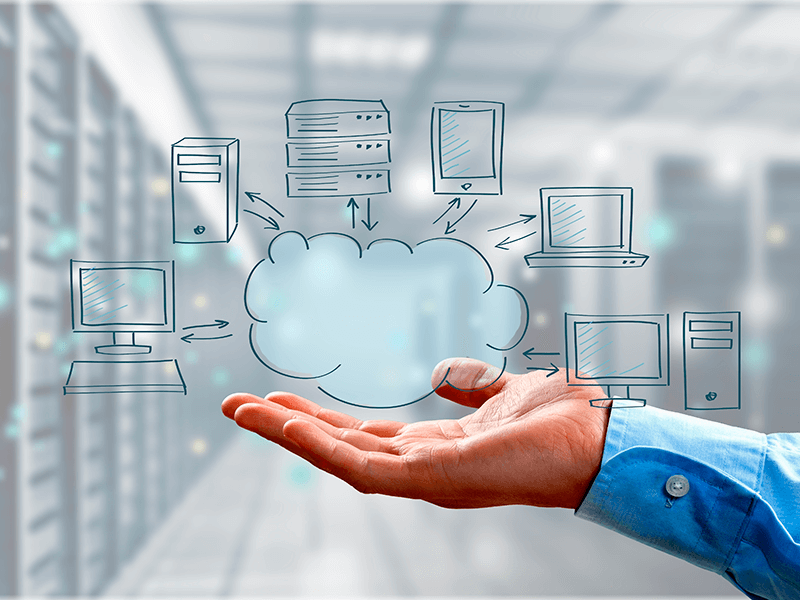
Prácticas recomendadas para las copias de seguridad de las empresas
06/05/2023La inmensa mayoría de las empresas de todo el mundo son conscientes de la importancia de los datos para su bienestar. Los datos han sido uno de los recursos más valiosos que una empresa puede tener en nuestro mundo altamente digitalizado, y nunca es prudente tratar de abaratar los esfuerzos de protección de datos - porque una sola pérdida de datos puede dar lugar a una serie de consecuencias, que van desde una pérdida significativa de ingresos a un cierre completo del negocio. Por supuesto, la gravedad de las consecuencias para una empresa está directamente relacionada con la magnitud de la pérdida de datos, así como con la importancia de los datos perdidos o dañados. Puede haber muchas formas diferentes de datos que una sola empresa puede utilizar - incluyendo documentos, archivos multimedia, hojas de cálculo, bases de datos, y más. Además, hay un montón de normas de cumplimiento de datos diferentes que se aplican en diferentes países, y el incumplimiento de las mismas significa sanciones monetarias cada vez más severas para esa empresa. Algunas de las categorías de datos más comunes cuyo cumplimiento se exige a nivel gubernamental son la información personal identificable (PII), la información relacionada con la salud (ley de portabilidad y responsabilidad del seguro médico, o HIPAA), la norma de seguridad de datos de la industria de tarjetas de pago (PCI DSS), etcétera. Una pérdida de datos también puede deberse a distintos motivos, desde una catástrofe natural a un ciberataque, o incluso a algo tan simple como la negligencia o la falta de un protocolo de seguridad adecuado (algo que a menudo se denomina "error humano"). En la mayoría de los casos, estos diferentes acontecimientos tienen sus propias medidas que deben aplicarse o tenerse en cuenta a la hora de planificar el sistema de protección de datos de una empresa. Además, al menos uno de estos grandes grupos de sucesos (los ciberataques) sigue evolucionando a un ritmo alarmante, encontrando cada vez más métodos para acceder a información que de otro modo estaría protegida a través de brechas de seguridad, ransomware, suplantación de identidad, cifrado de copias de seguridad, etc. Por ello, la protección de datos debe ser una de las principales prioridades de todas las empresas que trabajan con cualquier tipo de información digital. Hay un montón de tácticas y enfoques diferentes para la seguridad de los datos que se pueden utilizar en el mundo moderno, y sin embargo algo tan simple como la creación de copias de seguridad sigue siendo uno de los enfoques más utilizados para este tema. En su forma más básica, una copia de seguridad es una copia de los datos de un sistema o dispositivo específico que no debería verse afectada por ningún tipo de modificación o corrupción si la copia original se borra o corrompe de algún modo. La complejidad de una copia de seguridad aumenta proporcionalmente al número de sistemas y tipos de datos diferentes de los que hay que crear copias de seguridad, y también intervienen muchos otros factores. En este contexto, un backup para empresas es una copia de seguridad realizada para un sistema empresarial complejo que tiene muchas partes diferentes, incluidos varios tipos de medios de almacenamiento físico, hosts de virtualización, almacenamiento en la nube y mucho más. También está el hecho de que la mayoría de las empresas y otras compañías a gran escala requieren RPOs y RTOs extremadamente bajos (Objetivo de Punto de Recuperación y Objetivo de Tiempo de Recuperación, respectivamente), y ambos parámetros son bastante difíciles de lograr sin políticas de copia de seguridad óptimas en su lugar. Aquí es donde entran en juego soluciones como Bacula Enterprise, que ofrece una solución de copia de seguridad de nivel empresarial versátil y moderna con un gran número de funciones diferentes. La dedicación de Bacula a la versatilidad y la seguridad es la razón por la que miles de empresas de todo el mundo ya utilizan Bacula Enterprise para sus esfuerzos de protección de datos, incluyendo organizaciones de tamaño medio, grandes empresas e incluso empresas asociadas al gobierno. Bacula Enterprise es más eficaz cuando se instala en un entorno de TI, ya sea un proveedor de software, un centro de datos empresarial, un proveedor de nube o incluso un proveedor de servicios gestionados (MSP). Bacula tiene mucha experiencia en un entorno corporativo, ofreciendo muchas herramientas y tecnologías exclusivas para diferentes casos de uso. Por ejemplo, Bacula puede ofrecer conjuntos de herramientas individuales para todos los principales proveedores de almacenamiento en la nube para ofrecer la mejor velocidad y la más amplia gama de funciones posibles, independientemente del proveedor de nube que utilice el cliente, ya sea Oracle, Microsoft, Amazon, Google, etc. Bacula puede ayudar a priorizar los presupuestos de almacenamiento en la nube y reducir los costes de restauración de datos para obtener la experiencia de almacenamiento en la nube más óptima. También está el factor de la representación gráfica: resulta mucho más útil cuando el cliente tiene un entorno informático corporativo masivo con numerosas ubicaciones de almacenamiento y tipos de medios diferentes. En este contexto, poder tener una visualización detallada pero útil de los procesos de copia de seguridad y de los resultados de las copias de seguridad es increíblemente útil para los esfuerzos generales de gestión de copias de seguridad. Por suerte, la interfaz BWeb propia de Bacula es una interfaz de gestión de datos rápida, versátil y repleta de funciones que no requiere instalación y que puede utilizarse en prácticamente cualquier tipo de dispositivo. Ofrece funciones como visualización, análisis de datos, estadísticas, monitorización de datos, así como personalización de entornos, tareas de copia de seguridad y recuperación de datos, y muchas otras. Bacula Enterprise es una solución de copia de seguridad increíblemente útil y versátil que ofrece muchas ventajas diferentes a sus clientes corporativos - una gran cantidad de características, una interfaz fácil de usar, e incluso un modelo de precios que no se basa en los límites de datos en términos de copia de seguridad o el tráfico gestionado en absoluto, por lo que es mucho más fiable en términos de precios que la mayoría de los competidores en el campo.
[ ... ]
Herramientas imprescindibles y predeterminadas en Windows 11
28/04/2023Con el objetivo de optimizar la eficiencia y la facilidad de uso de su sistema operativo más reciente, Microsoft ha incluido y mejorado algunas herramientas imprescindibles y predeterminadas en Windows 11. Gracias a estas mejoras, los usuarios pueden disfrutar de una experiencia más fluida y productiva, consiguiendo, además, un mayor control sobre su equipo y una mayor protección contra posibles amenazas. En este artículo vamos a enumerar algunas de estas herramientas y describir sus funciones para que puedas aprovechar al máximo tu experiencia con Windows 11. Administrador de tareas El Administrador de tareas o Task Manager es una de las aplicaciones más antiguas de Windows que ahora se ha renovado incorporando funciones tan prácticas como la de buscar y filtrar aplicaciones en ejecución. Al abrir el administrador de tareas tendremos acceso al detalle sobre el uso de la CPU y podremos, además, monitorear el uso de la memoria RAM, disco y red para cada programa o proceso en marcha. Esto resulta especialmente útil para ver qué aplicaciones están en ejecución en un momento determinado, cuáles son las que están consumiendo más recursos y si el ordenador va lento, comprobar si hay algún programa que consume muchos recursos y ralentiza el sistema. Además, ahora, en Windows 11, para localizar el archivo de cualquier aplicación abierta que queremos supervisar, solo es necesario seleccionar el proceso en el Administrador de tareas y con el botón derecho clicar “abrir ubicación de archivos” para que, directamente, el sistema nos lleve a la carpeta del archivo ejecutable. En esta nueva versión del sistema operativo de Microsoft, además, también se ha trasladado al administrador de tareas de Windows 11 la configuración de las aplicaciones que queremos que se inicien con el arranque del ordenador. CMD Otra herramienta poderosa para mejorar la experiencia de uso de Windows 11 es el símbolo del sistema o CMD (CoMmanD) que permite a los usuarios realizar cambios importantes en el sistema operativo, incluidas tareas avanzadas relacionadas con la configuración del sistema o la instalación software para lo que es imprescindible ejecutar el CMD como administrador. Al hacerlo así, podrás ejecutar comandos y tareas, lo que te puede servir, por ejemplo, para dar determinadas órdenes al ordenador y automatizar tareas básicas, además de para acceder a determinados comandos de diagnóstico, rastrear rutas, comprobar discos o, incluso, mapear unidades. Además, entre las novedades más importantes que incorpora el CMD de Windows 11 es que su interfaz puede ser personalizado para hacerlo transparente, lo que te permite trabajar sin perder de vista lo que hay detrás de la ventada del CMD. El símbolo de sistema de Windows 11 también cuenta con una nueva funcionalidad de pestañas que permite varias sesiones de comandos al mismo tiempo en una única ventana. Windows Defender Microsoft Defender Antivirus ofrece protección contra diversas amenazas informáticas, incluyendo virus, malware y spyware, y ayuda a mantener los dispositivos con sistema operativo Windows seguros y protegidos. En la versión Windows Defender de Windows 11 se incluyen funciones mejoradas en la protección contra Phishing y, ahora, además de avisarnos de la importancia de no reutilizar contraseña o no copiarlas en un bloc de nota, nos alerta cuando detecta que estamos intentando pegar la contraseña en una web maliciosa. Si te aparece esta alerta, no la desestimes.Una de las mayores ventajas, además de Windows Defender, es que ha sido diseñado específicamente para trabajar conjuntamente con el sistema operativo Windows por lo que te evitarás los problemas de compatibilidades que sí podemos encontrar con otros antivirus. Explorador de archivos El explorador de archivos es la herramienta más básica de Windows, el lugar donde puedes navegar por tus archivos y carpetas, crear nuevas, copiar, pegar y eliminar archivos, y más. En la actual versión del sistema operativo de Microsoft Windows 11, esta herramienta se convierte en más rápida y su gestión se simplifica haciéndola más accesible al usuario. Y es que el explorador de archivos en Windows 11 ha sido mejorado con algunas novedades importantes en comparación con la versión anterior en Windows 10. Destaca, por ejemplo, su nueva capacidad para ofrecer una vista previa de los archivos al estilo de la del Finder de macOS y, también, la posibilidad de personalizar el orden de los archivos, según mejor nos convenga. Dispone, además, de nuevas opciones de acceso rápido en el menú contextual y una mejor integración con One Drive.De igual forma, el nuevo explorador de archivos de Windows 11 ha sido optimizado para pantalla táctil, con lo que te resultará más cómodo y fácil trabajar con él desde dispositivos móviles. Otras herramientas imprescindibles y predeterminadas en Windows 11 que vale tener en cuenta son los escritorios virtuales, el editor del registro, algunas soluciones dirigidas a la productividad y, también, a la limpieza y mantenimiento del ordenador.
[ ... ]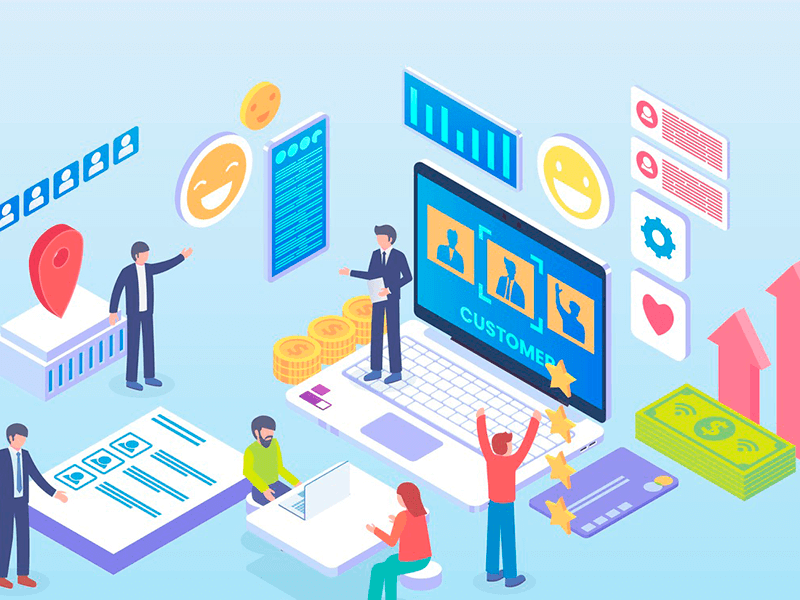
¿Por qué es vital para tu empresa controlar la producción para reducir gastos?
28/04/2023Si tu empresa supera el presupuesto estimado y cada vez se hace más recurrente la solicitud de préstamos, entonces necesitas urgentemente implementar un control de costos y gastos para, así, equilibrar los ingresos y optimizar la producción y rentabilidad. Una buena manera de solventar esta situación rápidamente es poniendo en marcha un sistema de gestión de producción automatizado (ERP), tal como señalan en esta web. ¿No es lo mismo costo y gasto? Un error muy común que cometen muchas personas es considerar que el costo y el gasto es lo mismo. Para establecer de manera eficiente un control de producción lo primordial es entender la diferencia de ambos términos. • Costo - determina el valor que tiene un gasto para producir productos y servicios. Por ejemplo: las materias primas, empleados, suministros, etc. • Gasto - Es el dinero que paga una empresa para que se realice las actividades que permiten la distribución y venta de productos. Por ejemplo: el pago de salarios. En resumidas palabras se puede decir que el costo se produce en el proceso de producción, mientras que los gastos se da en las áreas administrativas y de marketing de una empresa. Si bien ambos términos están ligados, no resultan ser lo mismo en la práctica. ¿Por qué es importante establecer un control de costos y gastos en la producción de una empresa? Implementar una gestión de control y gastos beneficiará no solo a la empresa como tal, sino también a sus empleados. Veamos algunas de las ventajas. Se reducen las deudas Las deudas es algo inevitable en todos los negocios, independientemente de su tamaño. Sin embargo, al tener un control de costo y gasto se reducen las deudas, lo que aumenta la capacidad de ahorro y reinversión. Es importante destacar que una de las principales causas que llevan a la quiebra una empresa es precisamente el endeudamiento constante, el cual deriva a su vez en deudas inmanejables. Se optimizan los presupuestos Al tener mayor capacidad de ahorro y un mínimo de endeudamiento, la empresa puede mejorar los presupuestos en otras áreas de interés, optimizando así la productividad y rentabilidad. Cuando hay un descontrol en los costos y gastos, generalmente no se establecen presupuestos, pues prácticamente todos los ingresos se destinan a la operatividad de la empresa a fin de mantenerla a flote. En cambio, al tener un control en los costos y gastos, se pueden establecer presupuestos, por ejemplo, en estrategias de marketing a fin de captar y fidelizar nuevos clientes y así, aumentar la rentabilidad de la compañía. Se mejora la competitividad y los salarios En el caso de los empleados, controlar los costos y gastos permite a la empresa invertir en programas de capacitación y así formar a los próximos líderes de la compañía. De esta manera, también se fomenta la competitividad sana entre los empleados, lo cual, a su vez, incrementará la productividad laboral. No debemos olvidar que en un entorno laboral de estas características, aumentará indudablemente la moral y fidelidad de los empleados hacia la empresa, lo cual también reducirá la rotación de personal. Atrae los mejores talentos En el caso de necesitar nuevos empleados, se pueden contratar trabajadores más experimentados dado que hay capacidad de ofrecer atractivos paquetes laborales y salariales. Esto será muy útil, sobre todo en cargos gerenciales, directivos y supervisores.
[ ... ]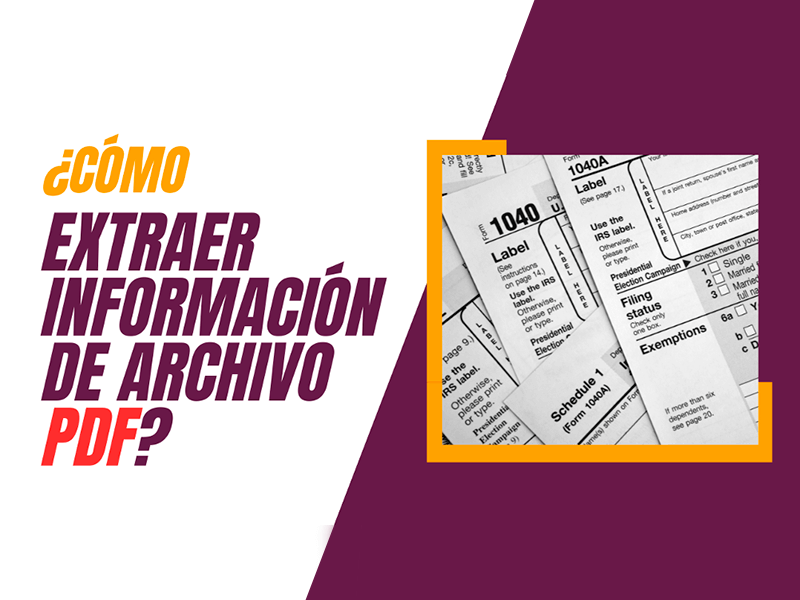
¿Cómo extraer información de archivo PDF?
06/04/2023Los archivos PDF (Formato de Documento Portable) son un formato de archivo muy popular utilizado para compartir y distribuir documentos electrónicos. No es sorpresa que sea el formato predominante en el que se distribuyen libros, artículos e incluso trabajos y revistas científicas en internet, ya que son uniformes y facilitan la lectura. Una de las características más útiles de los archivos PDF es que son generalmente de solo lectura y están diseñados para conservar la apariencia y el formato del documento original, independientemente del dispositivo o software utilizado para abrirlos. Esto significa que, en teoría, un archivo PDF debería verse exactamente igual en cualquier dispositivo, lo que los hace muy útiles para compartir documentos con otras personas. Sin embargo, a veces es difícil extraer datos de archivos PDF. Esto se debe a que los archivos PDF no están diseñados para ser editados fácilmente, lo que significa que a menudo es difícil extraer texto, imágenes o datos de ellos. Además, si el archivo PDF se ha creado utilizando una imagen escaneada, en lugar de texto seleccionable, puede ser aún más difícil editar PDF. A pesar de esto, existen herramientas que pueden ayudar a extraer información de los archivos PDF. Por ejemplo, hay software especializado que puede convertir un archivo PDF en un formato editable. Además, algunos programas de reconocimiento óptico de caracteres (OCR) pueden escanear documentos PDF escaneados y convertirlos en texto seleccionable. Hay muchas situaciones en las que se puede requerir extraer información de un archivo PDF. Algunos ejemplos comunes incluyen: Conversión a otro formato: A veces, se puede necesitar convertir un archivo PDF a otro formato, como Microsoft Word o Excel, para poder editar o reutilizar la información del documento. Extracción de datos: Si el PDF contiene datos importantes que deben analizarse o procesarse en otro sistema, puede ser necesario extraer la información en un formato compatible con ese sistema. Reutilización de imágenes: Si el PDF contiene imágenes importantes, como diagramas o gráficos, que se desean reutilizar en otro documento o presentación, se puede necesitar extraer esas imágenes del archivo PDF. Archivado de documentos: En algunos casos, es posible que se desee extraer el texto completo de un documento PDF para archivarlo o indexarlo en un sistema de gestión de documentos. Extracción de información de formularios: Si el PDF contiene formularios electrónicos, se puede necesitar extraer los datos de los formularios para su procesamiento. En general, cualquier situación en la que se necesite utilizar la información contenida en un archivo PDF de una manera diferente a cómo se presenta en el archivo original puede requerir la extracción de información del archivo PDF. ¿Qué dificulta la extracción de información en archivos PDF? Si bien los PDF suelen tener información importante que puede ser requerida por terceros para implementarla en otros medios, muchos se encuentran con dificultades al momento de extraerla. Extraer información de un archivo PDF puede ser difícil por varias razones: Los archivos PDF pueden contener texto como una imagen: En algunos casos, el texto en un archivo PDF puede ser representado como una imagen en lugar de texto seleccionable. Esto significa que la información no se puede copiar y pegar como se haría normalmente en un documento de texto. En lugar de eso, se tendría que usar técnicas de reconocimiento óptico de caracteres (OCR) para convertir las imágenes de texto en texto seleccionable. La información puede estar protegida: A menudo, los archivos PDF están protegidos con contraseñas o restricciones de seguridad que impiden la extracción de información. En estos casos, es posible que se necesite una contraseña para acceder al contenido del archivo. Los archivos PDF no se diseñaron para la edición: Los archivos PDF están diseñados para presentar información de manera consistente en diferentes plataformas, no para ser editados. Por lo tanto, puede ser difícil extraer información de ellos, especialmente si se desea extraer información específica de una tabla o gráfico. El contenido del archivo PDF puede estar estructurado de manera compleja: El contenido de un archivo PDF puede estar estructurado de manera compleja, lo que puede dificultar la extracción de información. Por ejemplo, puede haber varias columnas de texto o elementos gráficos que se superponen y ocultan información importante. En general, extraer información de un archivo PDF puede ser difícil debido a la naturaleza de este tipo de archivo y a las formas en que se usa comúnmente. Sin embargo, hay herramientas y técnicas disponibles que pueden facilitar la extracción de información de un archivo PDF. Extraer la información de un archivo PDF Como se mencionó anteriormente, la mejor forma de extraer información de un PDF es mediante un programa que lo haga, en este caso podemos contar con editores de PDF que tienen esa funcionalidad como PDFelement. PDFelement es un programa de software para editar y gestionar archivos PDF desarrollado por la compañía Wondershare. El programa ofrece una variedad de herramientas para editar, crear, convertir y proteger archivos PDF, así como para extraer información de ellos. Con PDFelement, es posible extraer información de archivos PDF de varias maneras, como la extracción de texto, imágenes, formularios, archivos adjuntos y páginas. También se puede convertir PDFs a otros formatos, como Microsoft Word, Excel, PowerPoint, HTML y otros formatos de archivo populares. Aquí te detallo cómo extraer información de archivos PDF usando PDFelement para cada una de las situaciones más comunes: Extraer páginas de un archivo PDF: Abre el archivo PDF en PDFelement. Haz clic en "Página" en la barra de herramientas superior. Selecciona "Extraer" y luego "Extraer páginas". Selecciona las páginas que deseas extraer y haz clic en "Aceptar". Selecciona una ubicación para guardar el nuevo archivo PDF con las páginas extraídas. Extraer datos de formulario de un archivo PDF: Abre el archivo PDF en PDFelement. Haz clic en "Formularios" en la barra de herramientas superior. Selecciona "Extraer datos" y luego "Seleccionar campos". Selecciona los campos de formulario que deseas extraer y haz clic en "Aceptar". Selecciona una ubicación para guardar el archivo CSV o XML que contiene los datos extraídos del formulario. Extraer texto de un archivo PDF: Abre el archivo PDF en PDFelement. Haz clic en "A Texto" en la barra de herramientas superior. Selecciona "Convertir" y luego "Convertir a texto". Selecciona las páginas del archivo PDF que deseas convertir a texto y haz clic en "Aceptar". Selecciona una ubicación para guardar el archivo TXT que contiene el texto extraído del PDF. Extraer imágenes de un archivo PDF: Abre el archivo PDF en PDFelement. Haz clic en "Inicio" en la barra de herramientas superior. Selecciona "Editar todo" y luego "Imagen". Selecciona las páginas del archivo PDF que contienen las imágenes que deseas extraer y haz clic en "Guardar imagen como". Selecciona una ubicación para guardar las imágenes extraídas en formato PNG, JPEG u otro formato de imagen. Extraer archivos adjuntos de portafolios en PDF: Abre el archivo PDF en PDFelement. Haz clic en "Adjuntar" en la barra de herramientas izquierada. Selecciona el archivo adjunto y luego presiona "Guardar archivo adjunto". Selecciona una ubicación para guardar los archivos adjuntos extraídos del portafolio en formato original. Espero que estas instrucciones te sean útiles para extraer la información que necesitas de tus archivos. El programa es fácil de usar y cuenta con una interfaz intuitiva que permite a los usuarios trabajar con archivos PDF de manera eficiente y productiva. Además, ofrece una variedad de herramientas avanzadas para la edición y gestión de archivos PDF, incluyendo la capacidad de añadir marcas de agua, comentarios, firmas digitales y protección de documentos con contraseñas.
[ ... ]
Cual es el mejor software para tu agencia de viajes
20/03/2023A pesar de que el turismo es una de las industrias que prácticamente evolucionan de manera constante, muchas agencias de viajes aún continúan empleando métodos de los años 90’ y principios del 2000. Por ello, los malabarismos en cuanto a gestionar varias tareas a la vez, comunicarse con los clientes, procesar las propuestas, conciliar con proveedores y administrar las cuentas corporativas, son bastante comunes. ¿Quieres que tu empresa de viajes sea realmente competitiva y se adapte rápidamente a las nuevas realidades del mercado turístico? Si es así, entonces deberías implementar un software para agencias de viajes en el cual se puedan gestionar numerosas operaciones desde un sencillo panel de control. Sin embargo, hay que tener muy cuenta de que existe una gran variedad de soluciones, las cuales proporcionan diferentes funcionalidades dependiendo del tipo de agencia. En este artículo te enseñaremos algunos aspectos relevantes que debes tener en cuenta a la hora de elegir una solución de gestión de viajes. ¿Cómo elegir el mejor software de viajes para tu negocio? Emplea sistemas de gestión CRM Los sistemas de gestión de relaciones con los clientes (CRM) resultan ser soluciones muy eficaces para las agencias de viajes, ya que te permiten almacenar información y generar analíticas de tus clientes. Con estos datos podrás saber cuáles son los intereses y hábitos de tus clientes y así brindar experiencias mejoradas y personalizadas, con lo que también aumentarás las probabilidades de fidelizar tus clientes. Por ejemplo, puedes obtener las direcciones de correo electrónico de tus clientes y así ofrecerles promociones especiales de acuerdo a sus intereses. Otro punto a destacar es que con un sistema de gestión CRM, podrás segmentar tus clientes en categorías y así proporcionarles información que podría resultarles muy útil. Elige aquellas soluciones que te permitan automatizar tus contenidos Un buen software para agencia de viajes debería ser capaz de automatizar las tareas sencillas. Por ejemplo, si creas un itinerario de viajes, una eficiente solución te proporcionará en un menú desplegable, listas de países, ciudades, regiones y otras localizaciones. Con ello te ahorrarás mucho tiempo, pues no necesitarás introducir todos esos datos de manera manual y repetitiva. También debería ofrecerte numerosas opciones para que puedas combinar tus contenidos internos con otros provenientes de fuentes externas. Centralizar las finanzas Sin duda esta característica es clave para cualquier negocio. Un buen sistema de gestión ERP para viajes debe permitirte automatizar los procesos de conciliación de las cuentas y su posterior exportación a los libros mayores. Al poder generar de manera automatizada las facturas, recibos, pagos de impuestos, etc. Dispondrás de más tiempo para emplearlo en otras estrategias fundamentales. ¿Qué ventajas ofrece la implementación de un software para agencias de viajes? Son muchos los beneficios que la tecnología aportará al crecimiento y éxito de tu empresa de viajes. Algunas de las ventajas más relevantes son: Se reducen los costos operacionales y de oficinas Mejora la productividad y gestión del tiempo Dispondrás de una base de datos de proveedores Se mejorará la experiencia con los clientes Se facilita y se simplifica el proceso de reserva de vuelos y hoteles Permite que los clientes personalicen sus vuelos y reserva en hoteles Se puede ofrecer una amplia gama de vuelos y diferentes opciones de reserva en hoteles
[ ... ]
Cómo proteger al menor de los riesgos a medida que él aprende a desenvolverse en Internet
17/03/2023Internet ha llegado para quedarse y tiene muchas ventajas, pero también es posible encontrarse muchos contenidos peligrosos o inapropiados para los menores. Cada vez existe mayor preocupación sobre la ciberseguridad para los menores. Se hace necesario que los padres controlen de forma apropiada la actividad en la red de redes de sus hijos. Eso requiere herramientas que permitan tener un control sobre las páginas y contenidos a las que acceden los menores. La tecnología actualmente posibilita ya aplicaciones para monitorizar con eficacia sus acciones y movimientos. ¿Qué es el control parental? Cuando hablamos de control parental lo hacemos de la posibilidad que tienen los padres de establecer un control sobre los contenidos y accesos en Internet o en otros dispositivos como las televisiones. Como decíamos antes, muchos de ellos pueden ser peligrosos e inadecuados, como los de contenidos sexuales. Los niños no tienen que contar acceso a esta clase de contenidos, puesto que todavía no tienen autonomía en Internet y no sean formado como personas. Famisafe, una herramienta ideal para el control parental FamiSafe es una herramienta que hace posible el que de una manera fácil e intuitiva que los padres puedan tener un control parental sobre la actividad que realiza su hijo en Internet. Lo primero que hay que hacer en este sentido es instalar y registrar una cuenta de FamiSafe. Se puede también echar una ojeada a la App entrando con modo invitado. Vamos con los pasos necesarios para el registro de una cuenta de FamiSafe en los teléfonos de los padres. 1. Descargar FamiSafe desde Google Play o App Store mediante la búsqueda directa de FamiSafe. 2. Registro de una ID de WonderShare para FamiSafe o inicie sesión mediante una ID de Apple, Google, y Facebook. 3. Continuar como padre y conectar el teléfono de los niños mediante el Código QR o el código denominado de emparejamiento. 4. Después de que se produzca el emparejamiento y sea autorizado por los niños, se debe configurar el control parental básico con el asistente iniciado y listo para empezar. Las opciones que se abren al utilizar Famisafe para el control parental Con FamiSafe es posible supervisar la actividad al teléfono de tus hijos de la siguiente manera: Tiempo de Pantalla Saber exactamente el tiempo que pasan los niños en aplicaciones en concreto. Vas a poder administrar el tiempo que están pasando los pequeños frente a la pantalla mediante límites de tiempo de espera y de las aplicaciones. Informes de Actividad Solo tienes que mirar una línea de tiempo sobre la utilización del teléfono por parte de los niños. Cada uno de los movimientos, donde se incluirán las páginas que visitan y los vídeos que se ven son registrados aquí. Control de la Aplicación en YouTube Ello posibilita proteger el uso que hacen de YouTube tus hijos, puesto que se analiza el historial en cuanto a visitas y se bloquean los vídeos o canales que son peligrosos para ellos. Historial de TikTok Aquí es posible hacer una consulta sobre el registro diario de los vídeos que se ven y el tiempo que pasan en TikTok. Pueden utilizar las características de Tiempo de Pantalla y el Bloqueador de Aplicaciones para controlar TikTok. La seguridad de los contenidos también es posible mantenerla: Detecta las Fotos Inapropiadas Lo que hace básicamente es activar la detección y se buscarán imágenes que puedan ser dañinas en los teléfonos de los niños. Después se pueden difuminar o borrar dichas fotos. Detección de Contenido Explícito Mediante esta función se pueden detectar los mensajes que sean peligrosos en cualquier clase de App de redes sociales. Administración de Contenido Detectar e interceptar de forma personalizada las palabras e imágenes que puedan ser sospechosas en las redes sociales. Esta es la forma mejor para poder controlar los teléfonos de los más pequeños. En materia de seguridad web también aporta una gran seguridad y control: Filtro web Se puede activar un escudo a las páginas que tienen contenido que puede ser perjudicial en el caso de que los niños lo visiten. De igual forma los padres van a contar con una advertencia sobre dichas páginas. Historial del Navegador Realiza una revisión del historial de visitas en la red en cualquier clase de navegador, incluidos Google, Firefox o Safari. Búsqueda Segura Se activa la búsqueda segura de cara a poder eliminar todo tipo de resultado de búsqueda que pueda ser peligroso en Google, Bing o Yandex. El rastreador de ubicación familiar es de gran utilidad: Historial en Vivo Posibilita la localización en tiempo real de los pequeños en todo momento que queramos, todo ello con una gran precisión y velocidad que le dan una gran fiabilidad. Historial de la Ubicación Puedes consultar algo tan interesante como el historial de ubicación que las actividades que tengan los niños. Recibirás avisos cuando salgan de su colegio o del hogar. Conclusión FamiSafe supone tener una sola herramienta con varias posibilidades que hacen posible que cualquier padre pueda estar tranquilo con el uso de acceso a los contenidos que proporciona Internet. En resumidas cuentas, hay que tener presente que FamiSafe nos ofrece las siguientes ventajas: Detiene el uso excesivo de los Smartphones Existen muchos comportamientos de índole adictiva con los Smartphones. Actualmente los niños ya sabes cómo pueden pasarlo bien desde que tienen tres años. Con FamiSafe se tiene control sobre el tiempo de pantalla y el bloqueo de aplicaciones. Es de clara ayuda para disponer de unos saludables hábitos en materia digital. Aleja a los menores de los peligros online Ni los padres que estén más al tanto de lo que hace su hijo tienen capacidad para poder estar revisando los mensajes que se emiten en las redes sociales. FamiSafe hace el trabajo por ellos. Cuenta con potentes funcionalidades en materia de administración de contenidos. Así están libres de ciberacoso, contenido sexual, etc. Control del paradero de los niños Muchas veces es lógico preocuparse por dónde están los niños y la seguridad es importante. Gracias a la ubicación en vivo y también al historial de ubicaciones de FamiSafe es posible estar seguro en este sentido. Después de todo lo que te hemos contado, seguro que te has hecho una idea más aproximada de todos los extraordinarios beneficios que tiene FamiSafe. Lo cierto es que Internet tiene infinidad de cosas buenas, pero también hay un lado oscuro del que hay que proteger a los menores, pues los peligros cada vez son más mayores. Afortunadamente hay en el mercado herramientas como FamiSafe que posibilitan un buen uso de la red de la redes.
[ ... ]
Review de Filmora 12: Edita videos con las funciones IA
13/03/2023Si quieres editar videos que parezcan hechos por un profesional, Filmora 12 es la opción para ti. Disponible para Windows, Mac, iPhone, Android y iPad, proporciona una gran cantidad de funciones y herramientas para ayudar a los usuarios a producir contenido de alta calidad, incluso si saben poco o nada acerca de edición de video. A continuación, te ofrecemos una lista de los principales beneficios ofrecidos por esta útil herramienta: Una amplia gama de funciones de edición de video, que incluyen recortar, copiar, fusionar y agregar efectos Una biblioteca de música y efectos de sonido libres de regalías Una interfaz de usuario intuitiva y fácil de navegar Soporte para múltiples formatos de video, incluidos MP4, AVI, MOV y más Soporte para video de resolución 4K Una selección de plantillas de video para ayudar a los usuarios a iniciarse en el mundo de la edición Cuando se compara con otros programas de edición de video, Filmora 12 se destaca por ser fácil de usar, práctico y muy económico. Resulta excelente tanto para editores de video principiantes como para los más experimentados. Además, Filmora se actualiza continuamente con nuevas funciones y mejoras, lo que brinda a los usuarios acceso instantáneo a innovaciones de vanguardia. Filmora: De La Mano Con La Inteligencia Artificial Filmora implementó recientemente funciones de inteligencia artificial para que la edición sea más fácil y eficiente para sus usuarios. Esta nueva tecnología resulta útil de diferentes formas, incluyendo: Ajuste automático de los niveles de brillo, contraste y saturación para crear la apariencia perfecta para un video. Detectar y eliminar objetos no deseados de una escena, como personas caminando por el fondo. Mejora del audio con reducción de ruido y otros efectos. Estabilización automática de imágenes inestables. Agregar seguimiento de movimiento a los objetos en una escena. Generación automática de transiciones entre clips. Funciones de voz a texto Estas características pueden ayudar a los editores a ahorrar tiempo y esfuerzo, permitiéndoles concentrarse en aspectos más creativos de su trabajo. Con la tecnología de inteligencia artificial de Filmora, podrás crear videos de aspecto sumamente profesional con solo apretar un botón. Filmora está disponible para PC, tabletas y dispositivos móviles, y ofrece a los usuarios la posibilidad de crear videos a donde quiera que vayan. Cuenta con funciones básicas de edición de video, al igual que opciones más avanzadas como máscaras, plantillas, edición de audio y color. Con Filmora, los usuarios también pueden aprovechar funciones como Speed Ramp, voz a texto y muchas más. Es la herramienta perfecta para cualquiera que busque crear videos increíbles de forma rápida y sencilla. Con su amplia gama de funciones y soporte para varios dispositivos, Filmora es la elección perfecta para cualquier proyecto de edición de video. ¿Que Diferencia a Filmora de Otros Editores de Video? Si estás interesado en un editor de video sofisticado con una interfaz de usuario sencilla, no busque más. Te simplificará la creación de contenido audiovisual, dándole a tu trabajo un aspecto altamente profesional. Filmora también ofrece: Diseño intuitivo: la interfaz fue creada teniendo siempre en mente al usuario, por lo que es fácil de entender y utilizar. Su diseño sencillo facilitará el acceso a las características y funciones que necesitas. Además, el interfaz es modificable, lo que te permite adaptarlo a tus gustos específicos. Practicidad: podrás editar tus proyectos de forma rápida y sencilla, arrastrando y soltando segmentos y efectos en el timeline. Puedes aprender rápidamente los fundamentos de la edición de video con las lecciones incluidas del programa. Funciones poderosas: Filmora ofrece una serie funciones muy útiles que simplifican la edición de contenido profesional. Solo unos pocos toques y podrás mejorar tus proyectos con transiciones, efectos y audio. Los filtros y efectos incorporados té permitirán refinar aún más el estilo visual de tu video. La interfaz fácil de usar de Filmora, sus funciones simples pero potentes y su amplia colección de herramientas lo convierten en el programa de edición de video ideal tanto para aficionados como para profesionales. Algunas de las características más notables de Filmora son las siguientes: Herramientas de edición profesional: Tendrás a tu disposición una variedad de herramientas de edición profesional que te permitirán crear videos asombrosos de manera rápida y fácil. Variedad de efectos y overlays: Encontrarás una variedad de efectos y overlays que se pueden usar para mejorar el aspecto de tus videos. Opciones flexibles para compartir: Podrás compartir fácilmente tus videos con amigos y familiares a través de una variedad de plataformas como Instagram, Twitter, Facebook y más. Herramientas de edición de audio fáciles de usar: Filmora también proporciona una variedad de herramientas de edición de audio que facilitan la creación de sonido profesional para tus proyectos Corrección y gradación de color avanzadas: También tienes la opción de usar herramientas avanzadas de corrección y gradación de color que te permitirán crear videos sorprendentes y en tonos agradables con facilidad. Compatibilidad con una variedad de formatos: Filmora es compatible con una gran variedad de formatos de video y audio, lo que facilita la creación de videos para cualquier plataforma. Con su amplia gama de funciones, Filmora es la opción perfecta para cualquier persona que quiera alcanzar un nivel profesional de edición de video sin conocimientos previos. Pros y Contras de Editar con Filmora Filmora se ha vuelto cada vez más popular para editar videos en los últimos años. Tanto los editores novatos como los experimentados lo encontrarán útil, pues ofrece muchos beneficios, pero también hay algunas desventajas que vienen con el uso de este programa. Estos son algunos de los principales pros y contras de Filmora: Pros: Fácil de usar: Filmora está diseñada con una interfaz fácil de usar, lo que facilita que tanto principiantes como editores de video experimentados aprendan y usen el programa fácilmente. Asequible: Es mucho menos costoso que otros programas de edición de video, lo que lo convierte en una excelente opción para quienes tienen un presupuesto limitado. Variedad de funciones: Filmora ofrece una amplia gama de funciones, incluida la capacidad de agregar música, texto y transiciones a los videos. Contras: Opciones de edición limitadas a nivel profesional: si bien Filmora ofrece una amplia gama de funciones, está más adecuado para principiantes e intermedios, en vez de profesionales. En general, Filmora es una excelente opción para aquellos que buscan una herramienta de edición de video asequible y fácil de usar. Sin embargo, es importante considerar los pros y los contras antes de decidir si es el programa adecuado para ti.
[ ... ]
Cómo reducir el tamaño de los videos
07/03/2023El “tamaño” de un video se refiere al tamaño del archivo de video, que es determinado por la resolución, la tasa de bits y la duración del video. Un video de mayor resolución, tasa de bits más alta y mayor duración tendrá un tamaño de archivo más grande. Reducir el tamaño de los videos puede ser necesario en diversas situaciones, por ejemplo: Para ahorrar espacio de almacenamiento: los videos de alta calidad pueden ocupar una gran cantidad de espacio en el disco duro o en el dispositivo de almacenamiento, y reducir su tamaño puede ser útil para ahorrar espacio. Para reducir el tiempo de carga y descarga: los vídeos de gran tamaño pueden tardar mucho tiempo en cargarse y descargarse, lo que puede ser un problema para la transmisión de video en línea o para compartir videos a través de Internet. Para mejorar la compatibilidad: algunos dispositivos o plataformas pueden no ser compatibles con ciertas resoluciones o formatos de video, y reducir el tamaño del video puede ayudar a garantizar la compatibilidad. Existen varias formas de reducir el tamaño de los videos, como reducir la resolución, la tasa de bits, la duración del video, o utilizar un software para comprimir videos. Es importante tener en cuenta que reducir el tamaño de los videos también puede afectar la calidad del video, por lo que es necesario encontrar un equilibrio entre el tamaño del archivo y la calidad del video que se desea obtener. Problemas al reducir el tamaño de los videos Reducir el tamaño del video puede hacerlo perder calidad. Si se reduce la resolución, se reduce la cantidad de píxeles que componen la imagen del video, lo que puede hacer que el video se vea borroso o pixelado. Además, si se reduce demasiado la tasa de bits del video, que es la cantidad de datos utilizados para representar cada segundo de video, se puede producir una pérdida de calidad significativa, ya que se están eliminando datos importantes del video. Para saber hasta qué punto es óptimo reducir el tamaño del video, es necesario considerar varios factores, como el propósito del video, la calidad original del video, la resolución deseada, el formato del video y el tamaño final deseado. Es importante encontrar un equilibrio entre el tamaño del archivo y la calidad del video que se desea obtener. Una forma de determinar el nivel de compresión óptimo es probar diferentes configuraciones y visualizar el resultado final para asegurarse de que la calidad del video no se vea comprometida. Comprimir video sin perder calidad La mejor manera de reducir el tamaño de un video sin perder calidad es hacerlo con un software de conversión de ca.idad, como es el caso de UniConverter, el cual desarrollado por Wondershare permite comprimir más de 1000 formatos de audio y video sin pérdida de calidad, Los formatos admitidos incluyen MP4, MOV, AVI, MKV, MP3, WAV, FLAC, entre otros. El programa ofrece una variedad de herramientas para convertir, editar y comprimir archivos de audio y video, así como para grabar discos, transferir archivos y descargar videos en línea. Una de las características principales de UniConverter es su capacidad para comprimir archivos de audio y video sin pérdida de calidad. Esto significa que los archivos se pueden comprimir a tamaños más pequeños sin afectar la calidad del video o del audio. Esta característica es especialmente útil para aquellos que desean compartir archivos de video y audio en línea, ya que los archivos más pequeños son más fáciles y rápidos de cargar y descargar. UniConverter tiene una interfaz de usuario fácil de usar que hace que el proceso de conversión de vídeo y audio sea fácil y rápido. Los usuarios pueden arrastrar y soltar archivos en la interfaz o seleccionarlos manualmente. Además, el programa ofrece opciones avanzadas de edición de video y audio, incluyendo recorte, recorte, efectos, subtítulos y más. A continuación te presentamos una guía paso a paso sobre cómo usar UniConverter para reducir el tamaño de un video: Paso 1: Descarga e instala UniConverter Visita el sitio web oficial de UniConverter y descarga la versión adecuada para tu sistema operativo. Sigue las instrucciones para instalar el software en tu computadora. Paso 2: Abre UniConverter y carga el video que deseas comprimir Haz clic en el botón "Agregar archivos" en la interfaz principal de UniConverter y selecciona el video que deseas comprimir. También puedes arrastrar y soltar el archivo en la interfaz. Paso 3: Selecciona la configuración de compresión Haz clic en el menú desplegable "Configuración de salida" y selecciona el formato de salida deseado para tu archivo de video. También puedes hacer clic en el botón "Configuración" para ajustar la resolución, la tasa de bits y otros ajustes de compresión. Paso 4: Comprime el video Haz clic en el botón "Convertir" en la parte inferior derecha de la interfaz de UniConverter para iniciar el proceso de compresión. Dependiendo del tamaño del archivo original, esto puede tardar algunos minutos. Paso 5: Guarda el archivo comprimido Una vez que se complete el proceso de compresión, haz clic en el botón "Abrir carpeta" para acceder al archivo comprimido. Guárdalo en la ubicación deseada en tu computadora. ¡Eso es todo! Ahora has reducido el tamaño de tu archivo de video utilizando UniConverter. Vale la pena mencionar que, a medida que ajustas la configuración de compresión para reducir el tamaño del archivo, debes cerciorarte que el video no pierda información, si bien el software lo hace por ti, no está de más tener las precauciones necesarias. Asegúrate de ajustar cuidadosamente la configuración para encontrar el equilibrio adecuado entre el tamaño del archivo y la calidad del video que deseas lograr. En resumen, UniConverter es una herramienta completa y versátil que ofrece una amplia gama de características y herramientas para la conversión, compresión, edición y transferencia de archivos de vídeo y audio. Con soporte para más de 1000 formatos, herramientas de edición de video avanzadas y una interfaz fácil de usar, UniConverter es una excelente opción para aquellos que necesitan convertir o comprimir archivos de video y audio.
[ ... ]
Copia de seguridad en la nube vs. copia de seguridad local
03/03/2023Siempre es bueno disponer de una copia de seguridad de nuestros dispositivos. Cuando se realiza una copia de seguridad siempre es bueno disponer de herramientas a la última y que generen confianza. Wondershare Ubackit es el mejor ejemplo, pues se encarga de realizar copias de seguridad de los archivos, particiones o discos de manera automática e incremental. ¿Conoces qué es realmente la copia de seguridad en la nube? En ella se produce una copia de seguridad del propio sistema, sus aplicaciones, así como los datos en la nube en una determinada ubicación. Hablamos de un servidor que puede ser público o privado. Ventajas y desventajas Las principales ventajas son las siguientes: No precisa infraestructura costosa Accesible Recuperación de datos Mucha seguridad Las desventajas más importantes son: Debe estar conectado a Internet Costes adicionales y Hardware Vulnerabilidad respecto a los ciberataques ¿Qué es la copia de seguridad local? La copia de seguridad local es la que hace una unidad de almacenamiento que pasa a conectarse de forma local al equipo. Se denomina copia de seguridad local a la unidad de red accesible desde el ordenador y donde se encuentran los archivos que quieren conservarse. Ventajas y desventajas Las ventajas más importantes son las siguientes: La copia de seguridad local te ofrece mayor seguridad No hay dependencia de estar conectado a Internet Es necesario que se cumplan las leyes de protección en materia de datos Hay varias formas de hacerlas Dispones de una escalabilidad mayor Las desventajas más importantes son: Aumento de los costes Necesario disponer de conocimientos informáticos Riesgos en materia de seguridad Mala distribución El mejor software de copia de seguridad profesional, UBackit UBackit es el software más avanzado de copias de seguridad profesionales. Cuenta con el desarrollo de Wondershare, una herramienta gratuita de copia de seguridad en tiempo real que se puede utilizar para hacer copias de seguridad en los archivos, carpetas y particiones. Básicamente la aplicación hace una copia de seguridad de forma continua de tus datos y se van a mantener las versiones dedicadas que es posible previsualizar en la interfaz. De esta forma será posible realizar una copia de seguridad de los datos en el almacenamiento interno del sistema u otra fuente externa, caso del disco duro externo. UBackit dispone de una utilidad de copia de seguridad en tiempo real que realiza su labor sin interrupciones en una copia de seguridad de archivos y carpetas. Puede hacer una copia de seguridad completa de la partición del sistema y clonar tu disco. Posibilita que se configure automáticamente la copia de seguridad cada día, semanalmente o cada mes de los datos. Al disponer del enfoque de copia de seguridad incremental, se mantienen las diferentes versiones para los datos. UBackit permite comprobar la vista previa de los archivos antes de que se restauren en cualquier ubicación. Otras funciones que tiene UBackit son la detección de virus, clonación de discos o la posibilidad que da de migrar archivos. Ubackit tiene el aval de ser un producto de Wondershare Una de las grandes ventajas que tiene Backit es que cuenta con la garantía de ser un producto de una empresa con la trayectoria de Wondershare. Desde hace años llevan siendo una de las empresas más creativas y revolucionarias del sector. Ellos han sido y son referentes en materia de experiencias digitales mediante sus grandes innovaciones y exportan sus soluciones a millones de usuarios de más de 150 países, lo que da una idea de la magnitud la confianza que tienen por parte de sus clientes. Ubackit representa esa innovación que tanto demuestra tener Wondershare a la hora de disponer de una gama de productos adaptada a la necesidades de los usuarios y la empresa actual. Con UBackit es posible restaurar los datos más importantes. Una herramienta que de verdad puede salvar de muchos disgustos cuando te enfrentas a un bloqueo de datos irreversible después de una serie de operaciones desordenadas. Todo ello puede ser restaurado, ya que es de gran ayuda al permitir la restauración a la última versión en 3 simples pasos. Disponer de una herramienta para poder restaurar datos de la más alta tecnología es una ventaja y además es aplicable a la mayoría de dispositivos o medios de almacenamiento fácilmente. Hablamos de los discos duros, unidades flash USB, SSD o los discos duros externos, así como también en pen drive, disquetes, cámaras de acción, cámaras de los drones, dashcams, videocámaras, reproductores de vídeo, reproductores de música, etc. La herramienta para restaurar a la versión de historial de forma defintiva y de lo más profesional es completamente segura y cien por cien digna de la mayor de las confianzas. Es posible recuperar datos perdidos por una eliminación cuando se ha producido un desgraciado accidente, en formateos, corrupciones de los dispositivos o cuando se hayan producido ataques por algún virus malicioso, códigos de errores desconocidos y demás circunstancias. Todos nos acordamos de haber vivido algunos de estos momentos desagradables en el pasado, pero ahora es posible solucionarlos gracias a la la más avanzada tecnología y lo cierto es que aporta mucha tranquilidad el poder revertir este tipo de situaciones y recuperar los datos existentes. Conclusión sobre las copias de seguridad y las soluciones existentes Realizar una copia de seguridad se antoja clave para la mayoría de los dispositivos. La información es importante y como tal debe mantenerse. Eso sí, no hay que olvidar hacerlo con las herramientas correctas y en este sentido UBackit es de gran ayuda para disponer de la mejor tecnología en este campo, lo que ayuda a estar tranquilos en este aspecto. Solo es cuestión de probar este tipo de herramienta y cómo se adapta a tu día a día. Las ventajas son importantes y la comodidad y tranquilidad que aporta a los usuarios son de lo más interesantes.
[ ... ]
¿Por qué nunca debes usar tu navegador para almacenar tus contraseñas?
07/02/2023Seguramente no recuerdas más de la mitad de tus contraseñas, y dentro de un par de años te olvidarás prácticamente de todas. Con las contraseñas nos está pasando un poco lo que ocurría antes con los teléfonos móviles: nos acordábamos del número de los amigos, pero ahora a duras penas nos acordamos del propio. Una de las principales causas de esto es el creciente número de ciberataques que tratan de hacerse con las cuentas digitales de millones de personas en todo el mundo. Navegar por internet requiere cada vez más de una cierta prudencia y un conjunto de herramientas y medidas de ciberseguridad destinadas a proteger nuestras cuentas online, incluyendo el uso de contraseñas individuales para cada cuenta. Y, claro, a ver quién se acuerda de todas ellas. Sea como sea, el caso es que estarás con docenas de contraseñas distintas para entrar en tu Instagram, tu campus virtual, tu cuenta de Trello, Just Eat, Wallapop, Vinted y un sinfín de plataformas online que no dejan de aumentar y de ocupar espacio en tu navegador y en tu smartphone: un problema que empieza resultar un tanto difícil de gestionar. Desconfía de las ‘ayudas’ de tus navegadores Aquí es donde gentilmente aparecen Chrome o Safari para darte la opción de guardar tus contraseñas en tu navegador de confianza. Como se trata de navegadores desarrollados por grandes empresas, millones de personas aceptan la propuesta y guardan sus contraseñas en ellos como quien guarda sus páginas web favoritas. Una contraseña, sin embargo, tiene mucho más valor que un simple ‘bookmark’, y definitivamente no se encuentra a salvo en tu navegador. A pesar de que cuentan con una cierta encriptación, las contraseñas almacenadas en los navegadores son uno de los principales objetivos de los hackers, y hay que recordar que estas aplicaciones se ven expuestas además a un sinfín de intentos de hackeo a medida que navegan. Las mismas tiendas de extensiones para el navegador pueden estar repletas de extensiones maliciosas diseñadas para hacerse con la información privada de los usuarios que las instalan. Y, a pesar de los esfuerzos de Google, Apple o Mozilla, lo cierto es que muchas de estas extensiones maliciosas siguen en circulación y pueden tratar de robar tus contraseñas. Ni Windows Defender puede reemplazar al antivirus… …ni tu navegador puede reemplazar a un gestor de contraseñas. Está claro que seguimos necesitando software de ciberseguridad especializado para poder garantizar la protección de nuestros dispositivos online. Las empresas de ciberseguridad centran todos sus esfuerzos en ofrecer productos indestructibles y garantizar la máxima seguridad de los datos. Un gestor de contraseñas mantiene tus datos confidenciales protegidos gracias a su robusto sistema de cifrado, que almacenará tus claves privadas en una bóveda encriptada. A esta bóveda solo tendrás acceso tú con otra contraseña que únicamente estará a tu alcance, y que te permitirá gestionar todas las demás de manera segura. Los gestores de contraseñas también están diseñados para protegerte frente a los keyloggers, ya que introducen tus claves en las plataformas online sin necesidad de teclearlas. Y también se encargarán de generar contraseñas complejas para cada una de tus cuentas digitales, avisando además en el caso de que alguna de ellas se haya filtrado. Activa la seguridad extra de los navegadores Ten presente además que la mayoría de los navegadores que usamos a diario responden a los intereses de empresas como Google, Microsoft o Apple, a las que les conviene ofrecernos toda la publicidad que les sea posible. Por eso tienden a dejar activadas por defecto múltiples opciones de rastreo que te convendría desactivar manualmente. Nos referimos, por ejemplo, a las cookies de terceros y al rastreo web. Desactivar estas opciones puede que modifique ligeramente el comportamiento de algunas de las webs que visitas, pero también mantendrá a raya a una gran cantidad de rastreadores que recopilan toda la información que pueden sobre tus hábitos digitales. También es importante que limites al máximo las extensiones que usas en tu navegador de confianza. Como decíamos antes, no todas las extensiones del navegador son confiables, y definitivamente no han sido verificadas a fondo antes de ser admitidas en las tiendas de los navegadores. Si dudas de la procedencia de una extensión, simplemente no la instales. Ten presente que los navegadores web son la herramienta que utilizamos para explorar la web, y son responsables de una enorme proporción de tu tráfico en internet. Te conviene entonces usarlos en su configuración más robusta, y reforzar tu seguridad digital con herramientas de ciberseguridad independientes que no respondan a los intereses comerciales de las Big Tech.
[ ... ]
Tips para escoger un servidor adecuado
02/02/2023Si queremos asegurarnos en nuestra empresa una completa independencia y confidencialidad de los datos, alto rendimiento de procesamiento y máxima protección contra accesos no autorizados, los servidores físicos están considerados los más potentes, eficaces y fiables. Sin embargo, el precio de un servidor físico es más alto que el de un servidor virtual, por lo que los servidores reacondicionados se han convertido, ya, en la mejor opción para muchas empresas que quieren disfrutar de todas las ventajas de un servidor propio, seguro y sin restricciones, acotando su gasto. De hecho, actualmente, existen servicios especializados que ofrecen ofertas en servidores reacondicionados que permiten comprar servidores refurbished baratos y al mejor precio. Aún y así, es importante recordar, que la compra de hardware informático nuevo o reacondicionado, requiere atención, igual que la selección de un buen proveedor, pues será su especialización, servicio y garantía lo que marcará la diferencia, en este caso, entre una buena o mala experiencia en la compra de un servidor seminuevo o de segunda mano. Prestada, pues, la atención necesaria a esta elección de proveedor, veamos a continuación algunos tips útiles que nos podrán ayudar a elegir el servidor adecuado para una empresa. Aplicación y uso Si hemos decidido comprar un servidor, es evidente que hemos detectado la necesidad y tenemos claro para qué lo vamos a emplear. Y esto es importante porque en función del uso que vayamos a hacer, alojamiento web, correo, almacenamiento de información, acceso remoto, compartición de recursos... podremos elegir servidores con características particulares que se adaptaran mejor a nuestros requerimientos. Por ejemplo, si vamos a almacenar simplemente archivos de texto, hojas de cálculo y poco más un servidor con un procesador y almacenamiento ajustado será suficiente, pero si se prevé un uso intensivo de las aplicaciones que ejecutan esos archivos por parte de un número alto de personas conectadas, el procesador deberá ser más potente, ser generoso en la configuración de memoria RAM y probablemente, necesitemos, también, mayor espacio en disco. Capacidad y carga de trabajo Para elegir bien un servidor, deberemos determinar, también, el volumen medio de usuarios que van a tener acceso para evitar que la máquina se colapse o ralentice. Esta previsión, más un ajuste a la demanda futura de acuerdo a la progresión de crecimiento estimado para nuestro negocio, nos ayudará a determinar que CPU de servidor es la adecuada y cuánto almacenamiento es necesario. Otra posibilidad es optar por un servidor adecuado a nuestras necesidades actuales, pero que tenga suficiente escalabilidad para ser ampliado, según estas cambien. Facilidad de uso Esta es otra de las claves para elegir un servidor privado para nuestra empresa. Evidentemente, nuestro proveedor va a ser quien muy probablemente se ocupe de la configuración inicial de nuestro nuevo servidor reacondicionado, pero nosotros somos los que lo vamos a utilizarlo a diario, por lo que deberemos fijarnos que la interfaz sea intuitiva para poder administrar el servidor fácilmente. Esta interfaz vendrá determinado por el software y sistema operativo que hayamos elegido, los cuales, no hace falta decir, deben adecuarse al uso que vamos a hacer de la máquina. Fabricantes y recambios Exige a tu proveedor la garantía que te asegure que antes de ponerlo de nuevo a la venta, tu servidor reacondicionado ha sido examinado minuciosamente, probado y liberado de todo tipo de fallos y está, por tanto, listo para usarse como si fuera nuevo. Además, optar por servidores reacondicionados de los principales fabricantes de servidores DELL, Lenovo o HPE, por ejemplo, es, también, un plus de garantía en cuanto a disponibilidad de componentes necesarios para futuras actuaciones en el servidor, tanto sea para ampliarlo, mejorarlo o solucionar cualquier eventual problema. También es una cuestión de espacio... físico Los dos tipos de servidores básicos para pymes son los servidores de torre, que tienen un aspecto y tamaño muy similar al de una torre CPU convencional, y los servidores rack, que permiten ser apilados en armarios. Así que, si nuestra intención es ampliar en el futuro el número de servidores en la empresa, el espacio que necesitaremos con los servidores rack será mucho más pequeño, aunque, por contra, su mantenimiento se complica algo más, pues estos servidores se conectan uno encima del otro, limitando la maniobrabilidad del técnico y, limitando, otros aspectos, como la circulación de la ventilación. Atención al cliente y soporte técnico Asegúrate, también, que vas a comprar un servidor seminuevo o de segunda mano en una empresa que pueda ofrecerte soporte técnico y capacidad operativa para resolver cualquier problema in situ o virtualmente, si la incidencia así lo permite Un servidor caído no permite el acceso, impide el trabajo y afecta la productividad. Por lo que poder contar con un proveedor de confianza que nos asegure un contacto directo y resolutivo, es de vital importancia.
[ ... ]
Los mejores consejos para empezar a invertir en línea en 2023
22/12/2022El año ya llega a su fin y es el momento de empezar a planificar objetivos y metas de cara al año venidero. En ese sentido, podemos encontrar que las inversiones en línea han sido uno de los grandes fenómenos del 2022 y se perfilan aún más vigentes en 2023. Es por ello que en el siguiente artículo nos centraremos en los mejores consejos a la hora de invertir online después de las fiestas. El dicho “año nuevo, vida nueva” es tan antiguo como aplicable en la actualidad. Cada vez que diciembre aparece en escena, es inevitable no rememorar y analizar todo lo que hemos hecho en el año. Además de sentirnos nostálgicos, esta época también nos abre la puerta a evaluar lo que hemos conseguido y planificar lo que vendrá. En áreas como las finanzas personales, esto puede verse de forma evidente. Así como ya hemos logrado naturalizar el constante avance tecnológico en diversas áreas productivas, el mercado financiero también lo ha hecho. El ya de por sí dinámico y vertiginoso mundo de los números económicos ahora se ha visto potenciado aún más por el arribo de las inversiones en línea. Es por este motivo que en el siguiente artículo nos centraremos en una serie de consejos que consideramos fundamentales para empezar a operar con el pie derecho y no frustrarse en el intento. Después de todo, y como cualquier otra área de nuestra vida, siempre se debe apostar por la confianza y el conocimiento. Empecemos. Consejos para invertir en línea en 2023 a) Encontrar tu propio mercado: las facilidades para operar en línea han abierto la chance de poder operar y comercializar en distintos mercados. Muchos de ellos pueden tener más prensa o popularidad que otros, como sucede en el caso de las criptomonedas, por ejemplo. Sin embargo, un inversor sensato no debe llevarse por las tendencias o las campañas de marketing, sino que debe tomarse el tiempo de analizar las diversas alternativas y contrastarlas con sus objetivos financieros, sus fortalezas como operador en los mercados y también sus debilidades. b) Formarse y capacitarse: los mercados se han vuelto más sencillos de operar, pero al mismo tiempo cuentan con la exigencia de una mayor competencia y saturación de usuarios. A la hora de pensar en hacer la diferencia, es necesario contar siempre con los últimos secretos y tendencias en el sector. Para ello, es conveniente realizar cursos, asistir a congresos, foros y debates, así como también priorizar aquellos brókers que cuenten con la posibilidad de hacer social trading. Por ejemplo, una herramienta más que útil como el copy trading, es un caso de ello: los usuarios con menos experiencia pueden imitar y seguir los pasos de aquellos con mayores conocimientos. c) Diversificar: más allá de saber y conocer qué mercado es el que más nos resulta conveniente, todo inversor debe tener en claro que la diversificación es una regla de oro y que nunca debe romperse. ¿Por qué? Al ampliar y diversificar nuestra cartea, podremos cubrirnos de eventuales tropezones o caídas abruptas de un mercado. Lo sucedido en torno a Bitcoin, por caso, sirve para ejemplificar mejor: aquel inversor que colocó todo en esa criptomonedas, no pudo cubrir su pérdida de cotización. En cambio, aquel que tenía otras posiciones abiertas, pudo compensar la caída con otros buenos rendimientos. d) Pensar a largo plazo: por último, y a pesar de las promesas de muchos brókers, las inversiones online siempre se deben pensar a largo plazo. Nadie se hace rico de la noche a la mañana ni obtiene grandes sumas de dinero con poco esfuerzo. La paciencia es una herramienta vital para el éxito financiero.
[ ... ]
Arranca la subasta de nuevas frecuencias 5G en España
21/12/2022Hoy, miércoles 21 de diciembre se ha dado el pistoletazo de salida a la subasta de las frecuencias de 26 GHZ, capaces de ofrecer altísimas velocidades de conexión. A la subasta se presentan Telefónica Móviles España, Vodafone España, Orange España y Globe Operator Telecom, habiéndose fijado el precio de salida de cada una de las doce concesiones de ámbito nacional en cuatro millones de euros. Las concesiones, han explicado desde el Ministerio de la Presidencia se distribuirán en la banda 25,10-27,50 GHz y tendrán una duración e 20 años, prorrogable una sola vez por otros 20 años. Además, desde el Ministerio de Asuntos Económicos y Transformación Digital se ha añadido que junto con la licitación de la banda de frecuencias de 26 GHz y otras reformas, el gobierno tiene prevista una inversión pública de 2.000 millones de euros hasta 2025 para el Impulso de la Tecnología 5G en España, e incentivar, así, el despliegue de redes y servicios. De estos 2.000 millones de euros, más de 1.400 millones están incluidos en el Plan de Recuperación, Transformación y Resiliencia. En la subasta ha quedado fuera la compañía Theipbox sl que también se había presentado y que ha rechazado la mesa de adjudicación de esta última gran licitación para la red móvil 5G en España.
[ ... ]
Europa tendrá su propia constelación de satélites para garantizar las comunicaciones seguras
13/12/2022Con la mirada puesta en el 2027, la UE ha cerrado un acuerdo provisional para la regulación sobre conectividad segura en todo su territorio, lo que incluirá el despliegue de una constelación de satélites que asegurará las comunicaciones, sobretodo en caso de ciberataques o desastres naturales que afecten infraestructuras críticas. El plan, vinculado a la estrategia 'Global Gateway' que ha de permitir la provisión de acceso asequible a Internet en toda Europa, proporcionará conectividad segura en áreas geográficas de interés estratégico, como la región del Ártico y África y también, servicios para proteger las infraestructuras críticas de los Estados miembros. El objetivo, según la UE, es asegurar mejoras en la vida diaria de las personas, identificando las comunicaciones fiables y seguras son la piedra angular de la autonomía estratégica de la UE.
[ ... ]
Vodafone pone a la venta su router 5G que funciona al margen de la fibra y se puede trasladar
07/12/2022Ya está a la venta el nuevo router de Vodafone que obvia la fibra para su funcionamiento y que ofrece servicio de conexión y cobertura a sus usuarios a través de tecnología 5G. El nuevo equipo, pensado en primera instancia para aquellos lugares donde no llega la cobertura de la fibra, se comercializa bajo el nombre Hogar 5G y es autoinstalable, permitiendo, además, trasladar el router a cualquier lugar allá donde vayamos (si en el destino no hay 5G, el router se conecta a la red disponible). El nuevo router de Vodafone 5G incorpora tecnologías WIFI 6, es capaz de alcanzar hasta 1 Gb de velocidad y admite hasta 35 dispositivos conectados de forma simultánea. El router se puede contratar solo o bien con algunos de los paquetes de Vodafone, que en función de los servicios que incluyen, van de un rango de precios de 36 euros, el más básico, Vodafone Hogar 5G, con fijo con llamadas ilimitadas a fijos y móviles nacionales a una tarifa de 60€, el paquete, Vodafone Hogar 5G Ilimitada Max al mes, con línea fija con llamadas ilimitadas a fijos y móviles nacionales, una línea móvil con llamadas ilimitadas y datos ilimitados 5G, una segunda línea móvil con 200 minutos y 15 GB, y Vodafone TV con decodificador y 30 canales.
[ ... ]
Tecnomari da consejos para comprar móviles Samsung y Xiaomi
03/12/2022Actualmente, el teléfono móvil se ha convertido, probablemente, en el dispositivo personal más utilizado y universal. Lo hacen servir personas de todas las edades, nacionalidades, profesiones, estatus,... hasta el punto de que, a día de hoy, comprar un móvil es una de las actividades a la que los usuarios prestan más atención. El móvil es hoy nuestro teléfono principal para comunicarnos, pero también, nuestra agenda, nuestra cámara de fotos, nuestro principal acceso a internet, nuestro dispositivo de juegos,... y acertar en la compra de un móvil es una cuestión en la que a nadie le gusta fallar. Tecnomari, tienda especializada en venta de móviles, nos ayuda en esta misión y nos ofrece a continuación algunos consejos para comprar móviles Samsung y Xaomi y acertar, siempre, con nuestra elección. ¿Cómo comprar el móvil perfecto para mí? Lo primero que deberemos determinar es qué uso queremos dar al móvil y salvo que nuestra intención sea poner por delante de la funcionalidad del dispositivo, el prestigio de llevar un smartphone de alta gama, las opciones para comprar un móvil barato, con prestaciones por encima de la media, incluso cercanas a la de los teléfonos más top, son muchas y como muestra, todas las ofertas de Xiaomi en Tecnomari y de móviles Samsung, también. Por ejemplo, si queremos comprar un móvil para uso diario, comunicarnos, buscar y compartir información, hacer buenas fotos o incluso pagar las compras, uno con un procesador medio Snapdragon de la serie 600 o 700, de la serie 7000 de Samsung, o 6000-7000 de Xiaomi, tienen potencia suficiente para que nuestro móvil trabaje con agilidad. ¿Cuánta memoria RAM necesito en el móvil? La RAM es la memoria que nos ayudará a agilizar todas las operaciones que realiza nuestro teléfono, cuando abrimos una App, accedemos a un juego, a un video,… “acogiendo” gran parte del software necesario, de modo que el procesador puede acceder, así, de forma más rápida a él, ofreciéndonos una respuesta mucho más rápida a nuestra petición. En el caso de un teléfono para uso normal, lo recomendable es que esta RAM sea de entre 6Gb y 8Gb, como la del Samsung Galaxy M32 o el Xiaomi Mi 11 Lite, aunque si no vamos a usar juegos o muchas Apps, una de 4Gb como la del Samsung Galaxy A22, uno de los mejores móviles baratos del 2022 o la del Xiaomi Redmi Note 11, en su versión de RAM más pequeña, es suficiente. ¿Qué memoria interna se recomienda para un móvil? Otro tercer aspecto importante a tener en cuenta es la capacidad de la memoria interna, que es la que nos permite almacenar fotos, vídeos, documentos, instalar juegos,... en el teléfono móvil. Por ello, es importante que valoremos bien este aspecto, para poder elegir el modelo de móvil con la capacidad de almacenamiento interno adecuado a nuestro uso. Tanto en el caso de móviles Samsung como de móviles Xiaomi disponen de modelos con capacidades que van desde los 32GB de memoria interna a los 512 Gb, considerándose, una opción recomendable, para un uso normal, los móviles con almacenamiento de 128Gb. Por ejemplo, entre las opciones de móviles Samsung baratos, el Samsung Galaxy M13 o el Xiaomi 12, entre los móviles Xaomi de gama media que ofrecen mayores prestaciones al usuario. ¿Qué móvil puedo comprar para un adolescente? Pantalla grande y batería duradera m´En la elección del mejor móvil para adolescentes, la batería también será una cuestión importante para poder garantizar, así, la autonomía suficiente de horas de gaming, streaming y pantalla encendida del móvil, operaciones, todas ellas con un alto consumo de batería. Por ello, el mejor móvil para los más jóvenes deberá ser un Smartphone con batería mínima de 5.000 mAh que aseguraran una autonomía media de 8 y 9 horas de pantalla, sin cargar, en el caso del Samsung Galaxy A22 5G o el XIAOMI Redmi Note 11.
[ ... ]
Proton Mail mejora la protección contra el rastreo en el correo electrónico
02/12/2022La privacidad sigue siendo uno de los ámbitos a los que más atención y esfuerzos están dedicando las empresas del sector tecnológico y Protron Mail, el servicio de correo con cifrado de extremo a extremo de Proton, desarrollado por ingenieros del CERN, tras conocerse las vigilancias masivas de las agencias de seguridad estadounidenses, ha anunciado un nuevo nivel de protección en este sentido. Proton reforzará las protecciones frente al rastreo de los 'emails' con el objetivo de ofrecer a los usuarios un servicio de gran privacidad y neutralizar cualquier brecha que se haya podido abrir desde la creación de este servicio hace ya cerca de una década y que garantiza a sus clientes, un sistema de cifrado que nadie salvo el emisor y el receptor puedan acceder el mensaje. La nueva versión que se incluirá por defecto en la versión de la aplicación para iPhone e iPad, implementa, además, nuevas funciones que permitirán programar el envío de mensajes, establecer recordatorios para responder 'emails' importantes posponer los correos que pueden esperar. Proton está trabajando, además, en la posibilidad de responder a los mensajes sin tener que abrir el compositor de texto y también ultima los destalles de una nueva versión para Android más rápida.
[ ... ]
Web 3, una nueva generación web que recompensará a los usuarios por participar
30/11/2022La versión actual de Webs, la Web 2.0 permitió con respecto a la Web 1 que cualquier contenido subido en una web se pueda compartir en las redes sociales, multiplicando el alcance de cualquier publicación, dando mayor protagonismo al usuario y superando la comunicación unidireccional propia de la versión Web anterior. Pues bien, ahora, la Web 3 propone que los propietarios de las páginas webs puedan, además, generar valor por sus contenidos. Según ha explicado el director de Innovación Estratégica de Telefónica, David del Val, a Europapress “Se establece así una nueva economía, que se ha denominado 'tokenomics', basada en 'tokens'. La clave de la Web3 es que con los tokens puedes representar valor en Internet y recompensar a los usuarios por participar en la plataforma. Siempre se puede hacer una transferencia bancaria, pero los costes son altos. Sin embargo, con los tokens se hace de forma automática, a velocidad de Internet”. Los videojuegos son, por ejemplo, una de las grandes apuestas para la Web3 y empresas como Ubisoft y Square Enix ya han hecho pública su intención de apostar por lo que pueden ofrecer la tecnología 'blockchain' y los NFT en esta nueva generación Web. “Ahora, lo que se está haciendo son juegos en los que puedes pagar y también ganar, pero no pagar para ganar. [...]Son formas de juego en las que unos tokens permiten intercambiar valor y si llevas muchos meses jugando, o eres un experto en un juego, que de alguna forma tengas un reconocimiento” explica Del Val, quien además añade, “Para dar forma a la Web3, Telefónica está dando los primeros pasos con varias iniciativas. Hemos habilitado la posibilidad de pagar en criptomonedas en tu.com, nuestro portal de comercio electrónico de tecnología sostenible, a través del exchange Bit2Me; se ha creado un 'marketplace' de NFT para la creación y venta de arte digital que, además de confirmar que la representación digital es única, también garantiza que el autor es quien dice ser; y a través de Wayra, hemos invertido en 'startups' y compañías 'fintech', por citar algunas acciones”.
[ ... ]
El nuevo y más potente chip de Qualcomm, Snapdragon 8 Gen 2, a punto
25/11/2022Qualcomm acaba de presentar su nuevos procesador Snapdragon 8 Gen 2, el procesador más avanzado para móviles con una CPU con un 35% más de velocidad. El Snapdragon 8 Gen 2 se compone de 8 núcleos y no solo presenta mejoras destacables en el procesamiento de inteligencia artificial, sino que incorpora un soporte para tecnologías de juego como el trazado de rayos, asegura una velocidad de descarga de 10 Gbps y soporta, además, reproducción de vídeo de hasta 8k. El nuevo procesador de Qualcomm se ha convertido en la primera plataforma móvil compatible con INT4 y en la plataforma 5G más avanzada del momento, compatible con la tecnología Wifi 7 que duplica el ancho de banda y la velocidad con respecto a los estándares anteriores. Según información de Qualcomm, el nuevo Snapdragon 8 Gen 2 estará disponible para los móviles de alta gama de OnePlus, Sony, Xiaomi o Motorola, entre otras marcas, que ya lo empezaran a integrar en sus terminales a partir de finales de este año.
[ ... ]
Estados Unidos acelera la aparición del dólar digital
23/11/2022Después de que el presidente estadounidense Joe Biden ordenase esta pasada semana evaluar con urgencia la creación del dólar digital, el Banco de Reserva Federal de Nueva York y compañías como US Bank, Citi, HSBC y Wells Fargo han anunciado una prueba piloto para testar la nueva moneda. El dólar digital se emitirá de forma centralizada y se probará su red de responsabilidad regulada (RLN) durante doce semanas, en las que las entidades bancarias participantes operarán de forma simulada, utilizado tokens que harán las veces de depósitos de sus clientes que se liquidarán en una reserva central en un libro mayor distribuido compartido. Esto servirá para evaluar su seguridad y operativa en transacciones y acuerdos financieros. En paralelo, China sigue adelante con el impulso del Yuan Digital y el Banco Central Europeo (BCE) avanza, también, en la creación del euro digital, un proyecto que las últimas informaciones señalan ya viable en 2025. Y mientras todo esto sucede, las informaciones que aseguran una inminente regulación para las criptomonedas, aumentan.
[ ... ]
Google presenta sus nuevas experiencias de búsqueda por realidad aumentada
21/11/2022A partir de esta semana, los usuarios de Google de Londres, Los Ángeles, Nueva York, París, San Francisco y Tokio podrán disfrutar en sus terminales tanto Android como en iOS de la nueva función Live View, una experiencia inversiva de realidad aumentada (RA) que ofrece explorar el entorno que nos rodea desde nuestro móvil. Con Live View, ha explicado Google, los usuarios podrán utilizar el móvil para descubrir los comercios y resto de establecimientos que tenemos a nuestro alrededor, de los que recibiremos información sobre su horario, tipología de venta, etc. Para ello es necesario instalar la aplicación, que próximamente estará disponible en más ciudades de las que incluye este primer lanzamiento, y enfocar con la cámara del móvil a los edificios y tiendas que tenemos a la vista, y nos aparecerá la información disponible de cada uno de estos establecimientos. Google también ha anunciado el lanzamiento global de una funcionalidad por el momento solo operativa en Australia, Japón, Reino Unido y Estados Unidos, que informa sobre la accesibilidad a comercios y otros establecimientos y locales para personas con movilidad reducida. Los lugares accesibles se señalan con un icono de una silla de ruedas y se despliega información relevante como si tienen baños adaptados, si es posible la movilidad interior en silla de ruedas o si cuentan con plazas de estacionamiento accesibles. La tercera novedad anunciada por Google es una nueva herramienta destinada a los conductores de vehículos eléctricos, con información en tiempo real sobre las estaciones de carga más cercanas.
[ ... ]
¿Cómo debo elegir el nombre de dominio para mi web?
11/11/2022Cuando decidimos crear una página web, una de las primeras cosas que deberemos hacer es elegir el nombre de dominio que identificará de forma única a nuestra página en Internet y que utilizaran nuestros clientes para buscarnos y acceder al sitio. Esta elección es importante y no debe ser tomada a la ligera, pues de ella dependerá no solo que resulte más o menos fácil de recordar nuestra dirección y, por tanto, de localizar nuestra web, sino que contribuirá, también, al posicionamiento del sitio y a que se cumplan los objetivos marcados para nuestra página web. Dedica atención, pues, a averiguar cómo elegir el mejor nombre de dominio web y asegúrate, sobre todo, de que el nombre por el que te decidas te representa, ya que al fin y al cabo, se va a convertir en tu marca en internet, lo primero que van a saber de ti, quienes te encuentren o busquen en la red. ¿Qué nombre de dominio web es más adecuado para mi empresa? Para elegir el nombre del dominio debes tener cuáles son los objetivos que quieres alcanzar con tu página web. Por ejemplo: Si lo que buscas es dar visibilidad a tu marca, utilízala en tu nombre de dominio Si lo que quieres es conseguir tráfico, destaca la palabra clave con la que quieres posicionarte Y, si lo que buscas es atraer a clientes de tu zona incide en tu localización e incorpora el nombre de tu área geográfica a tu dominio En todos los casos, es recomendable que el nombre del dominio sea fácil de recordar y que su escritura sea lo más sencilla posible para evitar errores. Por ello, siempre que sea posible, mejor no incluir duplicidad de letras seguidas, guiones en medio de un dominio, números, acentos, grafías minoritarias ... ¿Qué extensiones de dominio existen y cuál me conviene más? Además del nombre, un dominio de internet cuenta con una extensión (tld) que, también, deberemos elegir. Los mejores servicios de registro de dominios de internet ofrecen por encima de 800 opciones y, de nuevo, la mejor elección dependerá de nuestras aspiraciones con nuestra web. La reserva de un nombre de dominio .com o .net es la opción más habitual, ya que son las extensiones más conocidas, que el público recuerda mejor y que, en general, se perciben como más seguras. Además, son recomendables si queremos llegar a un nicho de mercado global, pues al tratarse de extensiones genéricas no se asocian a ninguna ubicación específica y es más probable que aparezcas en las búsquedas de Google en distintos países. En cambio, si nuestro objetivo es enfocarnos a un territorio concreto, existen exenciones de dominio geográficas, como .es, .uk, .mx….. que indican a Google que ese es nuestro territorio y done está nuestro público objetivo, para que nos ayude, así, a posicionar mejor en ese país. Existen, también, extensiones de dominios temáticos, .info, .blog… ; extensiones de actividad de la empresa, .shop, .hotel, .asesoria; extensiones para dominios de deportes, .fitness, .run,…; extensiones para dominios de salud, y un sinfín de temáticas más, geografía, finanzas, ocio, viajes,… Solo tienes que buscar la extensión que más te convenga y comprobar que, combinada con tu nombre de dominio, no esté ya registrada. ¿Qué dominios posicionan mejor para SEO? Un buen punto de partida es que el nombre de nuestro dominio incluya la palabra clave con la que queremos posicionar (p.e. www.carpinteroslopez,com), igual que si utilizamos una extensión geográfica de dominio web concreta de un país, si ese territorio, como hemos dicho antes, es el que nos hemos marcado como nicho de mercado (p.e www.fincaslopez.es). También podemos optar por combinaciones de nuestro nombre con una extensión para crear palabras claves frecuentes en las búsquedas de internet (p.e www.carpinteros.barcelona) Aún y así, si bien es muy importante escoger un buen nombre de dominio, el hecho de que una página posicione en los primeros lugares de los buscadores no depende solo de este nombre, sino de múltiples factores, arquitectura, diseño, contenido, enlaces,… que también deben ser tenidos en cuenta y trabajados al detalle. ¿Cómo puedo comprobar si un dominio está libre? En general, las empresas con servicio para comprar y registrar dominios web disponen, también, de herramienta online para averiguar la disponibilidad de un dominio web al instante. Utiliza la de tu proveedor de confianza y revisa los resultados. Si tu nombre está libre, ya puedes registrar tu dominio de internet para tu página web. Si el nombre del dominio ya está registrado, puedes probar con otra extensión o bien mantener el mismo nombre agregando alguna palabra más, pero manteniendo su sentido principal para no desvirtuar el objetivo que nos hemos marcado con su elección. Si has llegado hasta aquí y has podido registrar el nombre de dominio, el siguiente paso será ponerte manos a la obra con tu nueva web. Si eres residente en España y dispones de una empresa de 0 a 49 empleados, puedes aprovechar ahora las ayudas del Kit Digital del Gobierno para conseguir tu web subvencionada.
[ ... ]
¿Cuáles son las ventajas de una VPN para iPhone?
01/11/2022Los usos que le damos a los teléfonos inteligentes siguen en aumento cada día. Mientras antes eran una herramienta comunicativa más, hoy en día se han vuelto en parte indispensable de nuestra rutina y del éxito de nuestras tareas operativas. Esto, por supuesto, trae un sinfín de ventajas para los usuarios. Por ejemplo, cada vez es más frecuentes que las personas elijan ver partidos de fútbol o eventos deportivos en sus teléfonos. Esto puede observarse tanto en el transporte público como en salas de espera, bares e incluso oficinas. Si hace unas décadas alguien nos hubiera dicho eso, hubiéramos pensado que se trataba de un delirio futurista, ¿no crees? Lo cierto es que la omnipresencia de los teléfonos inteligentes es tal que además de pensar en las ventajas que tiene para ofrecernos, también debemos detenernos a repasar las nuevas obligaciones y desafíos que aportan. El más importante de ellos en la actualidad es el de la seguridad en línea: ¿cómo protegernos de los constantes ataques informáticos y sus múltiples actualizaciones? Una VPN puede ser la gran solución. ¿Qué es una VPN? ¿Cómo funciona? ¿Cómo se instala en un iPhone? Esas son algunas de las preguntas que iremos respondiendo a lo largo de este artículo, pero podemos empezar con un pequeño spoiler: instalar una VPN para iPhone cambiará drásticamente la manera de navegar por la web mediante tu teléfono móvil. A continuación, te enterarás los motivos de esta afirmación. Foto de Stefan Coders en Pexels ¿Qué es una VPN? Para comenzar, es importante comprender a ciencia cierta qué es una VPN. En pocas palabras, se trata de un software que permite a las personas cambiar su dirección IP por la de un servidor VPN ubicado en otra región. Esto, a su vez, genera que todos los datos generados durante nuestra navegación se encuentren cifrados y encriptados. A partir de ese momento, nuestro tráfico web se mueve mediante una suerte de túnel digital privado que conecta a ambos extremos, convirtiéndonos en prácticamente imposibles de rastrear por terceros no deseados: geolocalizadores, empresas de marketing, censura estatal o privada, entre otros problemas actuales de internet en 2022. Así como la tecnología para desarrollar apps se actualiza, también lo hacen los programas informáticos encargados de nuestra seguridad. Las VPN son el claro ejemplo de este fenómeno, desarrollando una tecnología capaz de romper cualquier tipo de bloqueo en base a la localización real de los usuarios, así como también protegiéndonos de los ataques en línea. ¿Cómo funciona una VPN? Instalar una VPN en nuestro iPhone es tan sencillo como descargar cualquier aplicación en nuestro móvil. En pocos minutos, ya tendremos todo listo para que el software nos brinde distintos servidores de acuerdo a la ubicación elegida por nosotros y conectarnos de forma inmediata a ellos. Una vez que nos hemos conectado, podremos disfrutar de internet como si estuviéramos en esa región. Este uso se conoce especialmente para ver contenido no disponible en nuestro país de origen, como suele pasar con las mejores series de Netflix o cualquier otra plataforma de streaming. Lo mismo sucede con los videos de Youtube, los cuales pueden estar restringidos para nuestra ubicación. Ahora bien, al cambiar nuestra ubicación, y por consecuencia nuestra dirección IP, lograremos engañar distintos controles y registros, volviéndonos prácticamente invisibles. Esto se traduce en un gran avance en cuestión de privacidad y anonimato. Muchas VPN, incluso, cuentan con una política de cero registros, lo cual extrema al máximo el cuidado por la identidad de los usuarios. A continuación, nos extenderemos más en las ventajas de contar con una VPN para iPhone. Toma nota y haz la prueba. ¿Cuáles son las ventajas de tener una VPN en nuestro iPhone? 1) Más seguridad: tal y como hemos señalado a lo largo de este artículo, contar con una VPN es sinónimo de mayor seguridad. Los hackers y atacantes en línea no podrán observar nuestra actividad, algo que se traduce en mucha más tranquilidad a la hora de navegar la web. Esto, además, cobra especial importancia, cuando nos conectamos a una red pública o Wifi gratuito. Espacios como bares, bibliotecas e incluso aeropuertos son esenciales cuando nos encontramos de viaje o sin datos móviles en nuestro teléfono. La necesidad de conectarse a estas redes va en aumento, entonces los atacantes en línea suelen aprovecharse de los bajos protocolos de seguridad para atacar a los dispositivos y usuarios conectados. Una VPN, entonces, permite cambiar nuestra dirección IP y desaparecer del radar de estas posibles amenazas. Incluso, puede redundar en una mejora de la velocidad, ya que estas redes suelen ser lentas y una VPN de calidad puede conectarnos con un servidor mucho mejor calificado. 2) Privacidad y anonimato: de la mano con el punto anterior, las VPN son la herramienta favorita de aquellos que quieren recuperar algo del espíritu perdido de internet con el paso del tiempo. Lamentablemente, la web es un espacio con mayores controles y registros, borrando lo que antes podía pensarse como privacidad o anonimato. Una VPN logra volver a los comienzos, en donde cada paso que dábamos en línea no se encontraba repleto de registros de terceros. Así, también se evitan propagandas basadas en nuestros usos de internet, búsquedas o consumos, lo que también deriva en menos publicidades engañosas que pueden tener virus y malware detrás de sí. No es casualidad que las VPN se conozcan también por ser los programas ideales para borrar nuestras huellas digitales en la web. Como si se tratara de un detective experto, cada paso que damos tendrá el cuidado y control necesario para no poder ser captado por los demás. 3) Mayor libertad de expresión y contenido: así como la web es un lugar con cada vez más controles, también se ha convertido en un área cargada de bloqueos. Además de los ya mencionados bloqueos por localización del usuario, los cuales son frecuentes en las páginas de streaming y estrenos de producciones, debemos arreglar otros casos importantes. Uno de ellos es el control que muchos gobiernos autoritarios y empresas privadas hacen de la información. Las poblaciones de determinados países no pueden acceder a internet de forma libre, por lo que una VPN se convierte en un arma clave para garantizar el derecho al conocimiento y educación. Lo mismo sucede a la hora de expresarse: muchas redes sociales o foros no son accesibles para personas que se conectan desde regiones puntuales. Al utilizar una VPN, es posible burlar esta censura y expandir el conocimiento, la información y el intercambio de ideas. No por nada en muchos de estos países, las VPN se encuentran prohibidas o restringidas. 4) Ahorro de dinero: por último, contar con una VPN en nuestro iPhone nos puede permitir ahorrar dinero en el corto y largo plazo. Al cambiar la dirección IP, podremos evitar la cada vez más frecuente discriminación de precios que realizan las empresas. Un mismo producto o servicio puede variar su valor de acuerdo a nuestro país de origen, por lo que conectarnos a una VPN ayudará a encontrar la mejor oferta posible y no pagar de más. Este punto es importante para contratar servicios digitales o cursos de formación.
[ ... ]
Detectado un troyano que emula la cuenta de WhatsApp y gestiona fraudulentamente suscripciones a sitios de pago
17/10/2022Según han informado investigadores de Kaspersky, la aplicación YoWhatsAppanunciada tanto en Snaptubecomo en Vidmate, dos de las plataformas de descargas más populares en estos momentos, no sería una App confiable, sino un troyano capaz de emitir suscripciones de pago y robar cuentas de WhatsApp.YoWhatsAppactuaria como un mod del programa de mensajería original ofreciendo funciones que el servicio oficial no ofrece, como fondos de pantalla, fuentes personalizadas para los chats y acceso protegido por contraseña a determinadas conversaciones, entre otras.Según han explicado, cuando un usuario se instala YoWhatsAppen su dispositivo móvil, es obligado a iniciar sesión en su cuenta de la aplicación real, momento en el que se activa, descarga y ejecuta el troyano Triadaen el terminal.Hecho esto, el troyano es capaz de acceder a las credenciales de la cuenta real de WhatsApp del usuario y robarle todos los datos, habiéndose detectado, ya, inscripciones no autorizadas a suscripciones de pago.Desde Kaspersky recomiendan instalar únicamente App de tiendas oficiales y fuentes fiables y comprobar, siempre, los permisos que se conceden a cada aplicación. La instalación de un antivirus es otra de las medidas que recomienda.
[ ... ]
5 formas en que usar una VPN te permite ahorrar a largo plazo
03/10/2022Hace ya varios años que las VPN no pueden faltar en los dispositivos para garantizar la privacidad y la seguridad de tus datos. Se trata de herramientas de ciberseguridad esenciales en una era de la información, en la que los intercambios a través de internet tienen más valor que nunca. Lo que quizá no sabías es que también puedes ahorrar bastante dinero gracias a tu VPN. ¿Quieres saber cómo? ¡Descubre a continuación cinco grandes formas de ahorrar con una VPN! 1. Consigue mejores precios en tus pasajes A la hora de comprar pasajes de avión, tren, barco o autobús, una VPN puede convertirse en tu mejor amiga. Las webs de reserva de pasajes suelen ofrecer precios bastante diferentes en función de toda una serie de parámetros: la frecuencia de las búsquedas, tu ubicación actual, la demanda general, la divisa de pago e incluso el día de la semana en el que haces tu reserva. Algunos de estos factores están lejos de tu alcance –difícilmente podrás controlar que más o menos personas quieran comprar el mismo pasaje que tú–, pero otros son ajustables para ahorrar un poco más. Una VPN, por ejemplo, te permite cambiar la IP desde donde haces tus compras, de forma que verás los precios ofrecidos en diferentes países. Solo tendrás entonces que elegir el más barato. 2. Ahorra al reservar un hotel Lo mismo puede decirse de los hoteles. Tanto si estás pensando hacer una reserva directamente en un hotel como si prefieres alquilar un apartamento entero con Airbnb, una VPN puede ayudarte a cambiar tu IP para acceder a precios que, en algunos casos, pueden llegar a ser hasta un 50% más baratos. Si a esto sumamos el ahorro que ya habías logrado al comprar tus pasajes, tendrás más que suficiente dinero para pagar tu suscripción anual a tu VPN y para disfrutar de mejores restaurantes y museos en el destino que hayas elegido. Por supuesto, ¡el ahorro es aún mayor si estás viajando en familia! 3. Accede a ofertas en tiendas de diferentes países Pero no solo hacemos compras online cuando nos vamos de viaje. Seguro que con frecuencia también compras otras cosas por internet, por ejemplo ropa, dispositivos de electrónica, o incluso servicios digitales como las plataformas de streaming. La mayor parte de todos estos productos también suelen presentar precios dinámicos, y esto significa que tu ubicación a la hora de comprarlos desempeña un rol cada vez más importante. Si quieres ahorrar un buen dinero con estas compras, te conviene utilizar una VPN para adquirirlos en las tiendas online de los países que los ofrezcan a mejor precio. En el caso de los servicios digitales el ahorro será inmediato, y en el caso de los productos que se envían a domicilio solo deberás tener en consideración el precio del envío para calcular tu ahorro total. 4. Evita hackeos en tus cuentas de e-commerce No nos olvidemos de que las VPNs son ante todo herramientas de ciberseguridad. Aunque se las puede emplear simplemente para hacer compras online desde diferentes IP, lo cierto es que también te ofrecerán una robusta seguridad a la hora de gestionar tus plataformas digitales para hacer tus compras en línea. Esto quiere decir que tu VPN se encargará de cifrar toda la información que envíes en las tiendas de e-commerce, incluyendo los formularios de registro y de pago. A primera vista, puede parecer que esta función no está demasiado relacionada con el ahorro, pero puede resultar clave para ofrecerte el mayor ahorro de todos: la prevención de los hackeos. Si gestionas tus cuentas de e-commerce sin utilizar una VPN para proteger tus datos, la información de tu tarjeta de crédito puede caer en manos de un hacker, que entonces podría tratar de usarla a tu costa. 5. Reúne en un único servicio todos tus pagos de ciberseguridad Finalmente, las VPN te lo ponen muy fácil para ahorrar combinando en una sola aplicación diversos servicios de ciberseguridad. Si bien hace unos años era necesario contratar por un lado un antivirus y por otro una VPN –además de instalar en los navegadores una extensión anti-adware–, las VPN de última generación te ofrecen hoy en día estos 3 servicios en uno solo por un precio mucho más reducido. En lugar de hacer dos pagos: por tu antivirus y la VPN, ahora puedes unificar ambos servicios y ahorrar muchísimo dinero cada mes. Y a esto, hay que sumar que las VPN también te permitirán disfrutar de servicios de bloqueo publicitario.
[ ... ]
¿Dónde es más seguro comprar Bitcoins?
20/09/2022El comercio de criptomonedas está democratizando el mundo de la inversión y personas sin ningún tipo de experiencia previa en el mundo de las finanzas se han iniciado ya en este campo. A diferencia de lo vivido hasta el momento con la Bolsa, las criptodivisas han abierto las puertas a todo tipo de inversores y los medios puestos al alcance del público para entrar en este mercado, los Exchange de compra y venta de Bitcoins y otras criptodivisas se han adaptado a los nuevos perfiles. La mayoría lo hacen en plataformas de negociación dirigidas al público no experimentado, con herramientas y operativas adecuadas a su nivel de conocimiento. Las mejores plataformas de criptomonedas 2022 poco tienen que ver ya con los primeros exchanges surgidos hace unos años. Los actuales son más versátiles, rápidos y fiables e incluso, los sitios para comprar Bitcoins, como Bitcoin 360 Ai, incorporan, la Inteligencia Artificial en su funcionamiento, haciendo de la inversión en criptomonedas algo realmente sencillo y accesible, si se carecen de los conocimientos previos para operar. ¿Qué plataforma es mejor para invertir en criptomonedas? Comprar Bitcoins en una plataforma de negociación de criptomonedas es seguro, siempre y cuando tomemos ciertas precauciones y adecuemos su elección a nuestro nivel de conocimientos y necesidades. Fiabilidad: Las mejores aplicaciones donde comprar criptomonedas son aquellas con un proyecto sólido detrás, que se presentan de forma transparente a los inversores, ofrecen un medio de contacto accesible y se alejan de falsas promesas y perspectivas poco realistas (que nos prometan grandes ganancias desde el minuto cero nos debería hacer desconfiar, inmediatamente). Sencillez: Sin conocimientos avanzados, de nada sirve para invertir y comprar criptomonedas acceder a plataformas reservadas a expertos pensando que esas son las mejores. Y es que aunque estas aplicaciones de exchange son buenas, muy buenas, están pensadas para este tipo de usuarios avanzados. Es así que sin los conocimientos necesarios, de poco o nada nos servirán determinadas herramientas, funciones o información que incluyen estos sitios para comprar Bitcoin, con el riesgo añadido, además, que el desconocimiento nos lleve a cometer graves errores. La mejor opción para comprar Bitcoins para alguien que empieza es una plataforma de trading de criptomonedas para principiantes, diseñadas específicamente para cubrir las necesidades de inversores novatos. Las más completas nos permiten experimentar y nos aseguran un acompañamiento permanente en nuestra operativa. Resultan, además, especialmente adecuadas y útiles, las que ofrecen el contacto con corredores de confianza y facilitan espacios de aprendizaje de apoyo. Software: La Inteligencia Artificial es una de las novedades más recientes que ofrecen los exchanges de cryptos más avanzados que a través de esta tecnología hacen que invertir en Bitcoins y otras criptodivisisas sea algo mucho más sencillo. En las plataformas que incorporan IA, el usuario tiene la opción de encargar al robot de negociación, el trabajo de buscar y analizar el mercado de forma automática, de modo que este reacciona a tendencias reales, actuando en nuestro nombre, en función del riesgo indicado. Existen plataformas de trading de Bitcoin AI para principiantes como la indicada al inicio de este artículo que ofrecen, además, la posibilidad de que el usuario pueda aprender del mercado de las criptomonedas con pantallas optimizadas e información simplificada al nivel de los conocimientos que va adquiriendo, en cada momento. Compatibilidad: La novedad y las ganas de saber más empuja a muchos usuarios a intentar estar atentos en todo momento a la evolución de su inversión y a aprovechar cualquier momento y lugar para seguir profundizando en el aprendizaje del mercado. Este interés ha favorecido que las mejores plataformas de intercambio de criptomonedas hayan desarrollado potentes App para comprar y vender Bitcoins que permiten operar y avanzar en el aprendizaje mientras nos movemos con nuestro Smartphone o dispositivo móvil, y todo, sin necesidad de renunciar ni a funcionalidades ni a operativa alguna. ¿Cuándo es el mejor momento para comprar Bitcoins? Si has llegado hasta aquí y ahora que ya conoces que debes tener en cuenta para elegir la mejor plataforma para invertir en criptomonedas, y quieres empezar a operar, quizás te preguntes cuándo es el mejor momento para comprar Bitcoins. La respuesta no la tenemos, pues todo dependerá de tu nivel de riesgo, de tus objetivos o, por ejemplo, de la estrategia por la que hayas apostado, aunque si has elegido una plataforma de compra-venta de Bitcoins honesta, con todos estos datos en la mano puedes consultar a uno de sus corredores de confianza, quien te podrá orientar. Otra opción es aprovechar los bots programados con Inteligencia Artificial que ofrecen algunos de estos exchanges de criptomonedas, y que están especialmente preparados para realizar la mejor operación por ti, en cada momento.
[ ... ]
¿Cuál es el mejor CRM para una pyme?
19/09/2022En plena era de la transformación digital, la experiencia del cliente se ha convertido, junto con la calidad del producto y servicio, en la pieza más valiosa de la estrategia comercial de las mejores empresas, sea cual sea su sector o tamaño. Tanto es así, que la demanda de profesionales en esta área no ha dejado de crecer en los últimos años, igual que la adopción de herramientas especializadas en la gestión de las relaciones con los clientes, los software CRM o Customer Relationship Management, que son ya un imprescindible en cualquier negocio con aspiraciones a aumentar las ventas y a convertirse en una empresa de éxito y con futuro. Todo ello está llevando a una adopción masiva de soluciones CRM por parte de las Pymes, que cada vez encuentran una mayor oferta de propuestas de estos programas entre los que elegir. Saber cuál es el mejor CRM para una pyme como la nuestra, conocer cuáles son las ventajas de un sistema de CRM online o las diferencias con un CRM local es información básica para acertar nuestra elección y conseguir el mejor CRM del mercado, acorde con las características de nuestra empresa y de nuestros objetivos. A continuación todas las respuestas. ¿Por qué usar un CRM en mi empresa? Según un reciente estudio de Nucleus Research, las soluciones CRM ayudan a aumentar las ventas y la productividad comercial en un 29% y un 34%, respectivamente. Y es que de los programas CRM están diseñados específicamente para generar resultados, fidelizar, rentabilizar y retener clientes en los diferentes canales de actuación de la empresa. Para lograr estos objetivos se valen de reglas de comunicación eficaces que mejoran y optimizan radicalmente la gestión comercial de cualquier empresa, anticipándose al comportamiento de los compradores. Esto facilita las ventas, gracias a la construcción de relaciones basadas en la satisfacción de los clientes y el ofrecimiento de productos y servicios acordes a sus preferencias y/o necesidades. Tipos de sistemas CRM: CRM online y CRM local, ¿cuál es mejor? Actualmente, en el mercado existen dos grandes grupos de soluciones CRM al servicio de pymes y autónomos: CRM local: esta es la opción más tradicional y su uso implica infraestructura, licencias y conocimientos para mantener al día el programa y que resulte del todo productivo. El software se instala físicamente en un servidor de la empresa y la gran ventaja para algunas organizaciones es que esto les otorga el control total de su mantenimiento y actualización, aunque esto implique la contratación de personal especializado que asegure el correcto rendimiento de la plataforma. CRM online: actualmente es el tipo de solución más utilizada por las pymes. Los CRM online no necesitan ser instalados en ningún equipo de la empresa, sino que se encuentran alojados en la nube, donde permanecen accesibles para cualquier empleado/colaborador autorizado, esté donde este y las 24 horas del día. Otra de las ventajas de los CRM online que los han hecho tan populares es que este tipo de plataformas no exigen mantenimiento por parte de la empresa, ya que las actualizaciones son automáticas y no requieren de ningún tipo de intervención especial, tampoco para activar alguna nueva herramienta o para dar de alta/baja a un usuario en el CRM web. Su precio de implementación resulta más bajo que un CRM local. ¿Cuáles son los beneficios de un CRM para una pyme? Implementar un CRM en la empresa ofrece grandes y rentables beneficios para las áreas de ventas, marketing y atención al cliente, permitiéndoles interactuar de manera más eficiente y productiva, así como tomar decisiones más acertadas que generan más rentabilidad y fidelización (con el uso de software CRM, la fiabilidad de las previsiones se incrementa hasta un 42%, según datos del estudio realizado por Nucleus Research). Maximiza la gestión de contactos: relaciones más directas, personales y productiva. Con una plataforma CRM, los contactos de una pyme se convierten en una base de datos unificada, ágil y eficaz, con acceso instantáneo a los datos e información centralizada de los clientes. Los sistemas CRM facilitan una actualización permanente del estado de la acción comercial con cada cliente (compras, llamadas, correos, contratos,…), y permiten, por ejemplo, entre otras muchas funcionalidades, realizar métricas (ingresos, edad, compras realizadas, etc.) que sirven a los equipos ajustar sus actuaciones e incrementar las oportunidades de negocio. Los CRM contemplan, también, la posibilidad de segmentar el mercado para crear campañas de marketing más efectivas y de acuerdo con los intereses puntuales de la empresa en cada momento Optimiza el embudo de ventas: qué no se escape ninguna oportunidad Con un sistema de CRM online es posible conocer en tiempo real las etapas superadas o pendientes del proceso de decisión de compra de un usuario hasta convertirse en cliente. En el caso de las plataformas CRM más avanzadas, estas permiten personalizar todos los parámetros del embudo de ventas, determinar qué etapas incluir concretamente en el proceso comercial de nuestra empresa, y qué acciones queremos relacionar en cada una de ellas para, por ejemplo, generar interés, calificar si el posible lead está interesado en la solución que le estamos ofreciendo o saber de antemano si se convertirá en un cliente. Todo esto permite desencallar al equipo comercial de misiones imposibles, optimizar tiempos, mejorar la productividad y acelerar el ciclo de ventas general hasta un 14%, según datos de Nucleus Research. Mejora la productividad: datos en tiempo real que lo cambian todo Otro de los beneficios de un CRM para PYMES es que el acceso continuo a datos actualizados permite un análisis constante del comportamiento de los clientes y la situación, que no solo mejora la toma de decisiones, sino que agiliza este proceso, incluida la modificación de estrategias sobre la marcha, en función de la realidad del mercado en cada momento. En el caso de los sistemas CRM online es posible recibir y/o acceder a esta valiosa información, además de a otras alertas importantes, desde cualquier lugar y en cualquier momento, optimizando aún más la respuesta, la cual con toda la información en la mano, puede ser inmediata. Asegura la retención y fidelización de clientes: ayuda a tu empresa a crecer. Entre los beneficios destacados de un CRM está la posibilidad de ofrecer una mayor personalización en la atención al cliente gracias a la información relevante que maneja el sistema. Esta personalización es una de las principales variantes que contribuye a mejorar la experiencia del cliente y a una mayor satisfacción de los compradores, que en el 91% de los casos admite más probabilidades de comprar a marcas y empresas que lo reconocen y le brindan ofertas o recomendaciones de acuerdo a sus gustos o necesidades. Los 5 mejores CRM para PYMES Billage Billage es un sistema de CRM online para Pymes, innovador, con funcionalidades personalizables y un panel claro y muy fácil de usar, tato en su versión web como en su App. Este CRM se integra con las herramientas de trabajo habituales de cualquier pyme y permite, además, funcionalidades avanzadas como la conciliación bancaria inteligente, el envío de documentación o su puesta en marcha sin experiencia previa, lo que ha convertido a Billage en el CRM preferido de las mejores empresas y, también, en uno de los más competitivos del mercado. Una de las principales características de Billage es, además, que ofrece soluciones CRM a medida de diferentes necesidades - CRM operativos, CRM analíticos y CRM colaborativos - y, también CRM para diferentes sectores, lo que optimiza aún más los resultados. Destacan en su oferta, los CRM para pymes, CRM para telemarketing, CRM para autónomos, CRM para abogados, programa CRM para contabilidad, CRM para cotizaciones, CRM para startups,… HubSpot HubSpot es un CRM que permite el seguimiento de los clientes y facilita una intervención e interacción sencilla en todas las fases de contacto con los compradores. Aunque su capacidad de personalización es relativamente limitada, y se echan en falta algunas funcionalidades avanzadas, resulta suficiente para pequeñas corporaciones. De HubSport destaca por su utilidad en tareas como la creación de informes, y seguimiento de e-mails o notificaciones, así como su fácil gestión para el Inbound Marketing. Pipedrive Pipedrive es un CRM simple pero robusto, pensado para las ventas basadas en actividades, con una base sólida en ventas directas y pensado para obtener datos valiosos del cliente potencial. Este CRM contempla funciones básicas y avanzadas de gestión de campañas, selección de ofertas así como la personalización de varias herramientas. Pipperdrive se puede utilizar, además, desde su aplicación móvil con todas sus funcionalidades ejecutándose en tiempo real y permite su integración con otros sistemas de negocios que pueda utilizar la empresa. Zendesk Sell Zendesk Sell es un CRM ideado para los usuarios que buscan la simplicidad, pero que no quieren renunciar a todo el potencial que otorga a una empresa trabajar con un sistema CRM. Su interface es sencilla de manejar y contempla entres sus funciones destacadas, paneles de ventas personalizables, Feedback 360 grados o analítica para datos adicionales, entre otras opciones. Zoho CRM Zoho es otra potente solución CRM que permite a través de una misma herramienta gestionar las ventas, el marketing de la empresa y el soporte a los clientes, siendo capaz de automatizar tareas básicas y esenciales, así como utilizar IA en la respuesta a determinadas demandas. Por sus características, este CRM se dirige especialmente a grandes corporaciones y permite alojar aplicaciones empresariales de otras firmas.
[ ... ]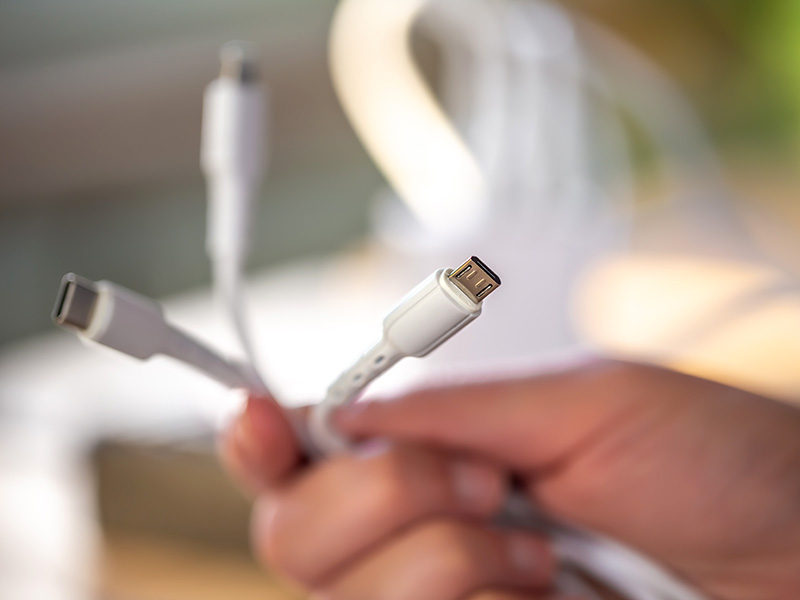
Los nuevos USB 4 2.0 prometen velocidades de hasta 80 Gbps para la transferencia de datos
19/09/2022Cuando ya queda poco para que lleguen al mercado, ya se conocen las principales características de la nueva generación de USB, los USB 4 2.0 que prometen doblar la velocidad del Thunderbolt 4 y el USB 4 original.Aunque deberemos esperar hasta noviembre para conocer todas sus características técnicas, USB Promoter Groupque ya ha explicado que los USB 4 2.0 ofrecerán velocidades de hasta 80 Gbps para la transferencia de datos, a través de un cable y conector USB-C. Este importante salto en la velocidad de transferencia es posible gracias a que los nuevos USB incorporan una nueva arquitectura de capa física, capaz de soportar, por ejemplo, el traslado de vídeos en 4K u 8K de un equipo a otro sin problemas u ofrecer la máxima experiencia de juego a usuarios gamer gracias a su tasa de velocidad ultrarápida. Intel, mientras, está trabajando ya en el Thunderbolt 5, que todo apunta también ofrecerá velocidades de 80 Gbps.
[ ... ]
¿Cuáles son las nuevas tendencias en el desarrollo de apps?
04/08/2022El del desarrollo de apps es un mundo en constante evolución. Las tecnologías no dejan de evolucionar, como tampoco las necesidades de las empresas, y eso obliga a estar siempre atentos ante las nuevas corrientes que marcan el camino a seguir a la hora de especializarse o de buscar nuevas aptitudes en este terreno. ¿Quieres ser desarrollador? ¿Lo eres ya? Sea como sea, si quieres seguir dentro de este sector y mantenerte con fuerza, debes conocer cuáles son las tendencias que más fuerte están pegando en el desarrollo de apps en 2022. Existen varias de las empresas más grandes del sector, como son por ejemplo, Appcinking y Qode que se han mantenido en la cima de este proceso. Han sabido evolucionar cada día y mantenerse líderes del sector. Las tendencias que están marcando el desarrollo de apps en 2022 ¿Cuáles son las nuevas necesidades de las apps para móviles? ¿Qué ramas son las que más están predominando y más se buscan a la hora de desarrollar aplicaciones? Hemos echado un vistazo a las novedades más candentes del mundo de la tecnología y a lo más demandado por los equipos profesionales, y el resultado son cinco tendencias que debes tener muy en cuenta si quieres subir a la cresta de la ola en el desarrollo de aplicaciones para móviles. Incorporación de la tecnología 5G Todos los desarrolladores de apps se están familiarizando o se han familiarizado ya con el 5G. Muy pronto, será el nuevo estándar en conexiones de redes y estará más que normalizado, por eso, las aplicaciones están protagonizando una auténtica carrera contrarreloj por aprovechar y sacar el máximo partido posible a esta nueva tecnología. Incluso ahora las empresas pioneras están empezando a integrar el nuevo estandar 6G. ¿Por qué? Porque el 5G dispara las velocidades de conexiones, permitiendo transferencias de datos mucho más rápidas, latencias más reducidas y, en definitiva, una experiencia de streaming muchísimo más fluida. Las aplicaciones de videojuegos, sobre todo las de juegos en la nube, están ganando mucho terreno gracias a esto, al igual que la integración de funciones VR o AR en apps. ¿Vas a desarrollar algo centrado en el IoT? El 5G también ayudará muchísimo. Inteligencia Artificial y Machine Learning El uso de IA lleva tiempo adentrándose en las apps, sobre todo para llevar a cabo labores de reconocimiento del usuario o cosas tan simples como proponer ofertas a medida en e-commerces. Ahora bien, su utilidad real va mucho más allá, ha cambiado por completo los procesos de seguridad en aplicaciones, al igual que su desarrollo y mantenimiento.Ahora, las apps pueden usar algoritmos con los que detectar actividades sospechosas, reconocer imágenes o incluso ofrecer servicios de asistencia mediante chats de texto que sean realmente útiles. Todo esto, fruto de la combinación de la IA y el Machine Learning, está cambiando mucho el propio planteamiento del desarrollo de apps para móviles. Adentramiento en la Blockchain La blockchain y la web 3.0 se antojan como la próxima revolución tecnológica, y el mercado de las apps ya lo mira muy de cerca. Con tal de facilitar el pago con criptomonedas, o incluso para establecer sistemas de transacciones más seguros, el desarrollo de apps está empezando a coger el funcionamiento de la blockchain y a aprovecharlo.Lo cierto es que tiene muchos usos, y los hay especialmente interesantes, sobre todo a la hora de establecer una red de datos garantizando la máxima privacidad de todos los implicados. Es muy útil para evitar estafas en las compras online y el comercio digital, al igual que a la hora de pagar usando el teléfono móvil. La incursión de los Beacons La tecnología Beacon cada vez tiene más demanda, sobre todo en el desarrollo de apps para smartphones o incluso para dispositivos wearables (de lo que hablaremos más adelante). Los centros comerciales, museos, aeropuertos, festivales y superficies de grandes tamaños en el ámbito comercial la utilizan para comunicarse con dispositivos móviles vía bluetooth, recogiendo datos o incluso informando a los usuarios en tiempo real. Es algo especialmente útil de cara al marketing, ya que permite a las marcas y empresas obtener más información de los consumidores en base a su comportamiento y hábitos. Por eso mismo, y porque en el siglo XXI la información es más importante que nunca, cada vez más apps deben ser compatibles con esta tecnología, teniendo en cuenta la posibilidad de obtener datos de esta forma. Otro pasito hacia los wearables Los wearables llevan años ya entre nosotros, pero poco a poco están ganando terreno gracias a los relojes inteligentes e incluso a las inminentes piezas de joyería smart. Pronto, también se adentrarán en nuestros armarios a través de la ropa. Sea como fuere, su propuesta es ideal para el mundo de la salud y el deporte, sobre todo para monitorizar el estado de las personas. Todo esto, combinado con el machine learning y la IA antes mencionados, además de los nuevos sensores, permite a los dispositivos predecir posibles enfermedades en las personas. El desarrollo de apps para este sector está creciendo mucho, de hecho, es una de las corrientes más potentes en 2022. Hay más posibilidades, aunque estas son las tendencias más importantes dentro del mundo del desarrollo de las apps para dispositivos inteligentes. ¿Te interesa alguna rama en concreto?
[ ... ]
Cómo comprar o vender Bitcoins con ayuda de la Inteligencia Artificial
11/07/2022La Inteligencia Artificial se ha convertido en pocos años en una de las herramientas más poderosas en el mundo de las finanzas. Actualmente, el 80% de las entidades que operan en el sector la reconocen como una tecnología clave para sus negocios y segmentos tan proactivos como el mercado de las criptodivisas ya han desarrollado potentes robots de comercio de criptomonedas basados en Inteligencia Artificial para asegurar y aumentar la eficacia de los procesos de trading.Gracias a la Inteligencia Artificial, estos robots de trading de BTC de última generación son capaces de generar predicciones altamente fiables, favoreciendo un mayor control de las operaciones, lo que está marcando grandes diferencias entre las plataformas de comercio de criptomonedas. ¿Qué es la inteligencia artificial? La inteligencia artificial (IA) es un conjunto de tecnologías que se combinan entre sí para que, imitando a la inteligencia humana, las máquinas puedan realizar tareas y mejorarlas a partir de la información que recopilan. La IA tiene la capacidad de aprender y evaluar grandes cantidades de datos. Estos son recogidos a través de sus propios sistemas de sensores y con la ayuda de complejos sistemas de algoritmos, analizados al instante. En este proceso, la IA es capaz de reconocer patrones en los datos, lo que permite, por ejemplo, a los robots comerciales de criptomonedas de última generación como Bitcoin Up, ejecutar una orden de negociación en el mejor momento del mercado. ¿En qué se diferencia el software de inteligencia artificial de un programa de negociación? Los programas de negociación de BTC están diseñados para que en función de unas órdenes determinadas de antemano, el software ejecute una acción concreta. El programa contempla todas las posibilidades que se pueden dar en el mercado, incluidas bifurcaciones de opciones e incluso, el azar, sin que, en ninguno de los casos, el equipo deba “pensar” antes de llevarlas a cabo. En cambio, los robots de trading de Bitcoin con software de inteligencia artificial trabajan apoyándose en su propio aprendizaje y experiencia, y basan sus acciones en el análisis, comprobación y comparación de datos de cada momento, que permite a estos robots de negociación de criptomonedas con IA, realizar conjeturas de lo que será la realidad predecible, a una escala de velocidad, capacidad y precisión por encima del cerebro humano. ¿Cómo trabaja un robot de trading Bitcoin con IA? Un robot comercial de trading de Bitcoin de última generación trabaja emulando la mente de un experto humano y está diseñado para que su Inteligencia Artificial identifique las oportunidades más rentables del mercado, ayudando así a los usuarios a tomar las mejores decisiones comerciales en cada momento. Esto no significa que este tipo de robot de trading de Bitcoin sea capaz de hacer desaparecer el riesgo que conlleva cualquier operación de inversión, pero si lo minimiza de forma muy notable. Además, actualmente, el software Bitcoin de los robots de trading más avanzados permiten permite desarrollar estrategias de trading automatizada con una interfaz totalmente personalizada, de modo que cada usuario puede determinar cuando retirarse, qué movimientos replicar, qué riesgos tolerar, qué rentabilidad espera, ... Blockchain e Inteligencia Artificial La Inteligencia Artificial ha encontrado en la tecnología de cadenas de bloques o Blockchain, la pareja ideal de baile para optimizar al máximo su uso en el mercado de las criptomonedas. Por un lado, la Inteligencia Artificial contribuye a incrementar la eficiencia de ciertos procesos del blockchain, mientras que este sistema facilita la total trazabilidad de los datos y variables que influyen en la toma de decisiones de los algoritmos de aprendizaje automático de la IA. Es así que la integración de ambas tecnologías permite mejorar la arquitectura subyacente en la cadena de bloques, así como incrementar el potencial de la inteligencia artificial, en beneficio de la máxima eficacia de los procesos, en este caso, de trading de criptomonedas.
[ ... ]
¿Qué son los servidores virtuales privados y por qué son tan seguros?
04/07/2022La digitalización es, a día de hoy, parte destacada e ineludible de cualquier buena política empresarial y la virtualización de procesos y recursos, un elemento notorio de la estrategia tanto de pymes como de grandes compañías que han encontrado en soluciones como los servidores virtuales, una nueva forma de trabajar más efectiva, práctica y segura. ¿Qué es un servidor privado virtual o VPS? Un servidor virtual privado o VPS (en inglés, virtual private server) es una solución de alojamiento específica para virtualización que se configura para que su potencia de procesamiento pueda ser compartida simultáneamente por diversos usuarios en un entorno estable y personalizable y de manera totalmente independiente. Los VPS ofrecen espacios conectados a internet permanentemente, en los que los clientes pueden alojar webs, tiendas virtuales, cuentas de correo, aplicaciones o procesos en la red segura, ... sin necesidad de modificar, ampliar o invertir en nuevos equipos. A diferencia de un hosting compartido, los VPS ofrecen a cada cuenta el control de sus “partición”, incluyendo la automatización de tareas rutinarias, y la libre elección de los recursos virtualizados, incluido el sistema operativo, programas o herramientas específicas que quedan alojadas en estos servidores, listas para ser utilizadas en exclusiva por el cliente que las ha solicitado. ¿Para qué sirve un VPS? Un servidor privado virtual está pensado para cubrir las necesidades de proyectos que requieran capacidades de procesamiento más o menos altas, necesarias para poder instalar o ejecutar aplicaciones a nivel de servidor, sin que el cliente se vea obligado a invertir en la adecuación de sus equipos. En este tipo de servidores virtuales privados, cada cliente dispone de un número determinado de CPUs, memoria RAM, espacio en disco y la asignación de una, o varias, dirección IP propias (e IPV6) asignadas. Todos estos recursos serán utilizados exclusivamente por éste servidor privado virtual, mejorando, por tanto, el tempo de uso de los recursos, y especialmente, la seguridad. Además, al trabajar con recursos virtualizados, los VPS garantizan un ahorro en costos de hardware físico, reparaciones, renovaciones, … además de en otros gastos como el consumo eléctrico. Una de las características que hacen de un VPS la mejor elección para los IT Managers es la escalabilidad. Poder comenzar el proyecto con unos recursos iniciales e ir ampliándolos a medida que estos vayan creciendo. Gracias a su tecnología, los servidores privados virtuales, también, mejoran la seguridad en el almacenamiento de información confidencial y sensible y están diseñados para facilitar una mejor gestión y privacidad en operaciones como, por ejemplo, las transacciones online. Estas características convierten actualmente a los VPS en un recurso adecuado para gran cantidad de usos, siendo algunos de los más destacados: E-commerce: mejor rendimiento, mayor seguridad, mejora experiencia, usuario final, alto rendimiento. Alojamiento web: más espacio, transferencia de datos ilimitados, menor tiempo de carga, mayor número de dominios, mayor privacidad, mayor capacidad de gestión de volúmenes de tráfico grande. Educación y Formación: mayor número de usuarios, mayor velocidad en el intercambio de archivos P2P, mejor seguridad. Servidores para juegos: conexión superior, número ilimitado de jugadores, mayores recursos y mayor rendimiento. Banco de pruebas: más libertad, entornos de pruebas independientes y más confiables. ¿Cómo de seguro es un servidor virtual? ¿Por qué usar VPS? En comparación con el hosting compartido, un servidor virtual nos ofrece niveles mucho más altos de seguridad - además de capacidad y velocidad - y nos garantiza mayor privacidad al bloquear nuestros contenidos frente al resto de cuentas que comparten con nosotros el servidor. Los VPS no comparten el ancho de banda, ni tampoco las direcciones IP, reduciéndose, por tanto, los riesgos de seguridad o filtración de datos, entre otros. Además, al no utilizar recursos propios, ni instalar programas, aplicaciones o librerías en nuestros equipos, minimizamos las oportunidades de ser atacados. De hecho, un servidor virtual funciona tal cual tuviéramos otro ordenador a nuestra disposición, con capacidades y una conexión a Internet infinitamente más potente y barreras que previenen la entrada de malware en nuestros ordenadores particulares (siempre y cuando, claro está, no instalemos software sospechoso en el VPS y el que utilicemos se mantenga actualizado). Igualmente, los servidores virtuales más avanzados nos ofrecen pluses relevantes en materia de seguridad como Infraestructuras certificadas; la encriptación de datos con certificado SSL o la protección de Denegación de Servicio (DDoS) que incrementan la seguridad de nuestros datos y previenen los ataques externos que pueden bloquear, por ejemplo. la disponibilidad de nuestra página web. También son habituales en este tipo de servidores virtuales, los servicios de copias de seguridad con encriptación y almacenamiento de datos en un centro de datos separado físicamente y que se recomienda sea diferente al que se aloje nuestro VPS. ¿Cuáles son las principales ventajas de los servidores virtuales? Un servidor privado virtual nos permite ejecutar software que es demasiado potente para nuestros equipos con el mismo control y autonomía total que tendríamos si lo estuviéramos haciendo desde un servidor físico propio. Aunque diversas cuentas compartan el mismo VPS, el uso de recursos no interfiere entre ellas. Al no compartir la memoria RAM, ni el almacenamiento, los procesos son considerablemente más rápidos y seguros. Cada usuario dispone de un entorno totalmente aislado e independiente en el que, incluso, puede realizar cambios en la configuración del servidor para adaptarlo específicamente a cada necesidad. Finalmente, destacar, también, que una de las características que hacen de un VPS la mejor elección para los IT Managers es su escalabilidad, ya que te permite comenzar el proyecto con unos recursos iniciales e ir ampliándolos a medida que nuestras necesidades vayan creciendo.
[ ... ]
El metaverso un nuevo canal venta e interacción con los clientes
30/06/2022El metaverso representa una oportunidad para muchos sectores y según expertos de Aedas Homes, Banco Santander, BBVA, Enagás, Esade, Meliá Hotels International y Telefónica, participantes en el 'podcast' Generación de Oportunidades de Europa Press y McKinsey & Company, ofrece a las empresas un nuevo canal para fortalecer la relación que tienen con sus clientes y encontrar a otros nuevos que en el entorno físico no se relacionarían con la marca. Según los participantes en el 'podcast', las tecnologías de realidad virtual y realidad aumentada va a cambiar la forma en la que las personas se comunican, socializan, trabajan, se divierten, consumen contenidos, productos y servicios. Carlos Sánchez Altable, socio de McKinsey y experto en tecnologías en el sector consumo, considera que el beneficio de utilizar el metaverso está claro, por ejemplo, para este sector en general y, en particular, para el ámbito del lujo, la moda o la cosmética, donde el Informe sobre el Estado de la Tecnología en la Moda 2022 ha pronosticado crecimientos de más de un 5% en ingresos entre las empresas que incorporen en los próximos dos a cinco años, experiencias virtuales a su oferta. En otro ámbito como el inmobiliario, las posibilidades que ofrece el metaverso también son muchas, según los expertos. El CEO de Live Virtual Tours en Aedas Homes, José Luis Leirós explica en el 'podcast', por ejemplo, que en un futuro no se verán por la calle carteles de "se vende" que "flotan a en los balcones, con la información filtrada según los requisitos del posible comprador, que podrá realizar una visita virtual al inmueble junto a un asesor comercial al que verá perfectamente integrado en la escena, aunque tampoco se encuentre allí físicamente”. Y es que según coinciden los expertos reunidos por Europa Press, el metaverso es la siguiente forma de interacción que tendrán los usuarios con Internet, aunque para Yaiza Rubio Viñuela, chief Metaverse officer en Telefónica, "para el Metaverso en mayúscula todavía queda mucho". Al hilo de esta afirmación, Emilio Capela, socio de McKinsey y experto en el metaverso, lo primero que deben hacer las empresas es entender qué papel quieren desempeñar en este mundo virtual y definir qué capacidades necesitan generar. "Hay tiempo para prepararse, pero hay que adquirir muchas capacidades que, a día de hoy, ninguna empresa tiene", ha advertido en este 'podcast' en el que, también, se ha abordado el papel de los activos digitales para las empresas, asegurando lla directora del Centro de Excelencia de Crypto y Blockchain de Banco Santander, Coti de Monteverde que "las compañías que dispongan de activos digitales tendrán una nueva forma de monetizarlos mediante los 'tokens' no fungibles (NFT)".
[ ... ]
Invertir en Bitcoin 2022: oportunidades y retos
21/06/2022Según el reciente estudio de Blockware Intelligence compara y analiza las curvas del uso masivo de diversas tecnologías, la adopción de Bitcoin es más acelerada que la de Internet y en un plazo no superior a 8 años podría alcanzar su etapa de "mayoría temprana", es decir, su uso se extenderá de manera acelerada, por lo que muchos expertos recomiendan aplicar en estos momentos algo turbulentos para el Bitcoin, los principios de la teoría de juegos, en la que la estrategia más óptima es no abandonar, y mantener o incluso comprar bitcoins ahora, si el objetivo es mantener la posición un tiempo largo. ¿Es rentable invertir en Bitcoin? La tendencia de las criptodivisas es alcista a pesar de su alta volatilidad y, aunque periódicamente se producen desplomes de su cotización, los criptoactivos más consolidados como Bitcoin siguen ofreciendo mayor rentabilidad que la mayoría de plazos fijos existentes. Además, diversos gobiernos, entre ellos el de Estados Unidos, están estudiando nuevas regulaciones que avalaran el uso de determinadas critpomonedas, como el Bitcoin, como un método de pago convencional, lo que reforzará, aún más, a esta divisa. ¿Cómo invertir en Bitcoin de forma segura si nunca lo he hecho antes? Sin duda, una de las mejores opciones para iniciarse en el trading de Bitcoin es practicar sin riesgo y esto lo podemos hacer en plataformas como Bitcode Prime, que nos ofrece tanto la oportunidad de utilizar su simular de trading para realizar operaciones ficticias usando fondos falsos y, así, familiarizarnos con el proceso, como, también, la posibilidad de usar de manera gratuita su interfaz para novatos que nos acompañará en todas nuestras operaciones cuando empecemos a trabajar con este Exchange de Bitcoin. También tendremos acceso a una plataforma de demostración que simula la real y nos muestra cómo funcionan los mercados. Además, algunas de las ventajas más interesantes de plataformas como esta es que están pensadas para que, una vez hayamos aprendido a manejarnos en operaciones de inversión de Bitcoin y seamos ya traders experimentados, no debamos cambiar de Exchage, gracias a sus funciones avanzadas que permiten diversificar nuestra cartera, filtrar oportunidades según nuestros requisitos o ejecutar transiciones instantáneas con solo tocar un botón. ¿Es un buen momento para comprar Bitcoins hoy? Desde un inicio, criptomonedas como el Bitcoin se han demostrado como un buen activo para invertir a largo plazo y como muestra de ello únicamente es necesario comprobar su valor actual que, a pesar de sus caídas puntuales en el mercado, continúa siendo extremadamente más alto que en sus inicios. A día de hoy, los expertos siguen reconociendo en esta criptodivisa un bien a largo plazo y si estamos decididos a invertir, la primera recomendación que coinciden en darnos es que llevemos a cabo la operación siempre y cuando no necesitamos liberar de inmediato el montante que hayamos decidido destinar para comprar Bitcoin. De igual modo, reconocen en la estrategia de extender la inversión en pequeñas cantidades y a lo largo del tiempo como una buena táctica y recomiendan no hacerle un feo a los periodos de caídas, si nuestra intención es una inversión a largo plazo. Los inversionistas experimentados recomiendan, además, tener un portafolio de inversión diversificado que nos permita intercambiar la balanza porcentual entre criptomonedas estables según la situación en la que se encuentre cada una de ellas en el mercado. Y sobre todo, estos expertos nos recuerdan la importancia de no invertir más de lo que estemos dispuestos a perder, pues aunque todo a punta que el Bitcoin puede seguir aumentando su valor drásticamente debido a la creciente adopción que está teniendo en el mundo, nadie tiene una bola de cristal para saber qué pasará en el futuro.
[ ... ]
Retos y ventajas del 5G en hoteles, ¿está el tuyo preparado?
03/06/2022La tecnología 5G permitirá a los hoteles aumentar la velocidad de conexión, reducir al mínimo la latencia y multiplicar exponencialmente el número de dispositivos conectados. Es decir, un avance tecnológico sin precedentes en lo que a conectividad se refiere. El sector hotelero también debe estar preparado para recibir a esta nueva tecnología en un entorno en el que los potenciales clientes van a demandar, cada vez más, poder disfrutar de una experiencia de conectividad óptima. ¿Quieres conocer más detalles al respecto? ¡Sigue leyendo! 5G en hoteles, conectividad de máxima calidad para el huésped El 5G promete ofrecer una banda ancha móvil de muy alta velocidad (con velocidades hasta 1000 veces superiores a las actuales) para dar servicio hasta a 7.000 millones de personas y 7 billones de dispositivos. También aumentará por 100 el número de dispositivos conectados y reducirá hasta un 90% el consumo de energía de la red. Que los hoteles cuenten con esta tecnología permitirá que la comunicación entre los dispositivos móviles del huésped y el WiFi del hotel sea mucho más eficiente logrando, además, una mayor personalización del servicio. Esto mejorará la calidad de las conexiones de todas las personas conectadas y facilitará la conexión entre smartphones y objetos inteligentes sin interferir en la propia red privada del alojamiento. ¿Qué retos plantea la implementación de tecnología 5G en hoteles? La llegada del 5G también genera inquietud y, en la industria hotelera, preocupa sobre todo la adaptación de las infraestructuras de los alojamientos y la posible reorientación de las inversiones. Partners tecnológicos de hoteles como ZAFIRO continúan optimizando sus soluciones con el objetivo de ayudar a los hoteles a obtener el máximo beneficio. Pero ¿qué retos plantea realmente este tipo de tecnología en el hotel? ¡Te lo contamos! Fiabilidad y rapidez Ya no solo se dará por hecho contar con soluciones de internet para hoteles, sino que se esperará que este servicio sea tan rápido y fiable como en el hogar. Competitividad En un entorno en el que el cliente va a demandar, cada vez más, servicios de calidad relacionados con la tecnología 5G en hoteles, estar preparado no se trata solo de una opción sino de una necesidad para ser más competitivo. Personalización del servicio Si realmente quieres marcar la diferencia, será necesario apostar por soluciones que ayuden a tu hotel a ir un paso más allá y, para ello, la personalización del servicio es clave. Inversión eficiente Este tipo de tecnología no solo permite ofrecer un servicio de calidad al cliente, sino que promete, entre otros, multiplicar el número de dispositivos conectados, reducir el consumo de energía de la red o facilitar la implementación de IoT en el establecimiento.
[ ... ]
Meta y AMD se unen para expandir la red móvil
20/05/2022AMD ha anunciado su asociación con Meta, la matriz de Facebook, para expandir la infraestructura de red móvil global 4G/5G. El programa de colaboración, bautizado como Evenstar, y dirigido por Meta Connectivity es una iniciativa de colaboración entre operadores y socios tecnológicos para crear diseños de referencia de red de acceso por radio (RAN) adaptables y listos para el metaverso y redes 4G y 5G en el ecosistema Open RAN. Utilizando el mismo hardware básico, este programa de infraestructura móvil enfocado a la creación de unidades de radio 4G/5G, destaca por su versatilidad al aprovechar la plataforma y abordar diversas configuraciones de radio y estándares emergentes. Desde Meta aseguran que Evenstar supone un paso adelante muy importante y que permitirá a los proveedores de radio reaccionar rápidamente a las nuevas oportunidades de mercado. “A medida que continuamos defendiendo soluciones abiertas y desagregadas para la industria, esperamos descubrir nuevas formas de acelerar el ritmo de la innovación a medida que evolucionan las redes”, asegura Jaydeep Ranade, director de ingeniería inalámbrica de Meta Connectivity. Y es que las radios 5G requieren soluciones que no solo cumplan con las eficiencias de ancho de banda, energía y costos para una implementación generalizada, sino que también deben ser capaces de escalar a estándares 5G en evolución, como Open RAN, así como hacia modelos comerciales 5G nuevos y disruptivos. Las RU de Evenstar con tecnología Xilinx Zynq RFSoC son innovadoras en este sentido y ofrecerán a los operadores más opciones y flexibilidad al construir nuevas redes móviles.
[ ... ]
Recursos en línea: ¿cómo evitar que los sitios rastreen nuestra información?
18/05/2022Como ya debes saber, cada vez que visitas una página web, tu información y comportamiento queda almacenada para sacar en limpio diferentes datos: tiempo online, clics, lecturas, acciones y mucho más. Sin embargo, eso también puede traer problemas que afecten a nuestra seguridad y a nuestra intimidad. En el siguiente artículo hablaremos sobre las VPN. ¿Cómo pueden ayudarte las VPN con tu privacidad? Las tecnologías vinculadas a la comunicación avanzan a un ritmo cada vez mayor. Mientras el mundo se prepara para las conexiones 5G, es imposible no pensar en todo lo que podremos hacer en línea con ese salto. De hecho, nuestra vida se vuelva cada vez más en la pantalla, siendo una gran mediadora de experiencias. Así, muchos problemas de la vida cotidiana se han visto claramente simplificados, mientras que lamentablemente también debemos hablar de nuevos incordios que genera la vida digital. En ese sentido, debemos hacer mención a un mundo web cada vez más monitoreado y controlado, en donde cada paso que damos queda registrado tanto por entes privados como públicos. De esta manera, nuestra privacidad muchas veces queda expuesta, por lo que se recurren a herramientas como VPN Chrome. ¿De qué se trata? Una VPN es una red virtual privada que permite ocultar nuestra actividad en línea, así como también convertirnos en muy difíciles de rastrear. Su formato más conocido es el de extensiones para navegadores web, como el ya mencionado Chrome, Firefox, Opera, entre muchos otros. Sin embargo, también se pueden descargar para dispositivos móviles como teléfonos inteligentes o tabletas. Mediante una sofisticada tecnología, una VPN logra encriptar toda nuestra información y acción en la web, enrutándola por una suerte de túnel privado hasta depositarla en un servidor ubicado en otra ubicación, la cual puede ser en cualquier parte del mundo dependiendo el servicio de VPN que hayamos contratado. ¿Qué otras utilidades ofrece una VPN? Así entonces, con este recurso, las páginas en línea que visitemos no podrán rastrear nuestro comportamiento, así como tampoco almacenar nuestros datos personales, lo cual nos deja mucho más protegidos ante eventuales filtraciones o ataques por parte de hackers a dichos sitios. Además, una VPN cumple funciones cada vez más necesarias para el mundo web de hoy en día. En primer lugar, al ocultar nuestra IP y no poder almacenar nuestros patrones de comportamiento online, evitaremos el molesto fenómeno de las publicidades dirigidas, las cuales suelen invadir cada paso que damos online. De hecho, las mejores VPN del mercado suelen incluir dentro de sus funciones bloquear cualquier tipo de anuncio. Eso se traduce, claro, no solo en una mejor experiencia en internet, sino un riesgo mucho menor de caer en propagandas engañosas, estafas o trucos de marketing que nos generen dolores de cabeza. Por otro lado, podremos encontrar que una VPN es clave en la apuesta de un internet libre y horizontal, como era en sus principios. Poblaciones enteras las utilizan con el fin de acceder a ciertos contenidos periodísticos que se encuentran bloqueados en su zona, defendiendo así su libre derecho de información y expresión. Lo mismo sucede con plataformas de streaming y sitios de entretenimiento en los que la oferta varía de acuerdo a una zona u otra. A su vez, una VPN puede ser una gran manera de ahorrar dinero: muchas empresas cuentan con precios diferenciados por el mismo servicio de acuerdo a la zona en la que se lo contrate, por lo que una VPN puede alterar la ubicación de nuestro servidor y así evitar la discriminación geográfica en nuestra contra. En otras palabras, lo que se dice un negocio redondo.
[ ... ]
Samsung lanza una tarjeta microSD que puede estar 16 años seguidos grabando datos
09/05/2022Ya está a la venta la nueva tarjeta microSD Samsung Pro Endurance que multiplica por más de 30 el ciclo de vida normal de las tarjetas de su clase. Samsung Pro Endurance puede trabajar ininterrumpidamente 140.160 horas o lo que es lo mismo, 16 años, un periodo sensiblemente superior a la vida media de 5 años de una tarjeta microSD standard. Diseñada exclusivamente para cumplir con las necesidades de cámaras de videovigilancia, la tarjeta ofrece una resistencia mejorada y un rendimiento superior para una captura y reproducción continuas, fluidas y confiables. “Tanto los consumidores como los usuarios empresariales pueden estar seguros de que nuestra nueva tarjeta de memoria garantizará una grabación continua en alta resolución, incluso en condiciones extremas”, apunta KyuYoung Lee, vicepresidente de Memory Brand Product Biz, equipo de Samsung Electronics. La nueva tarjeta de memoria de Samsung ofrece velocidades de lectura y escritura de hasta 100MB/s y 40 MB/s, respectivamente, y está calificada como Clase 10 con velocidad de video de hasta U3 (UHS Speed Class 3) y V30 (clase de velocidad de video 30). Esto, según sus fabricantes, la hace ideal para manejar archivos grandes de alta resolución mientras permite una grabación y reproducción perfectas en Full HD y 4K. La nueva microSD Samsung Pro Endurance está disponible en cuatro capacidades de almacenamiento diferentes, 32GB, 64GB, 128GB y 256GB.
[ ... ]
¿Cuánto dinero puedo ganar invirtiendo en Bitcoin?
08/05/2022Si entramos en Internet y escribimos “¿cómo ganar dinero rápido?”, “¿cómo hacerse rico?”, “¿cómo invertir para hacerse millonario?”... o similar, en muchas de las respuestas que nos mostrará el buscador aparecerá la palabra Bitcoin. Y es que la inversión en criptomonedas está a la orden del día, aunque hacerte rico de la noche a la mañana es otro cantar. Eso sí, lo que no se puede negar es que este nuevo tipo de moneda virtual descentralizada gana cada día más importancia en el mercado y que el valor de criptoactivos como el Bitcoin no ha dejado de crecer desde su lanzamiento en 2008, consiguiendo que mucha gente que ha invertido en la compra de esta moneda digital haya obtenido beneficios sustanciales. ¿Es rentable invertir en criptomonedas? Las criptomonedas han sido fuera de los activos tradicionales, los valores más rentables en 2021. A principios de año, el Bitcoin cotizaba en torno a los 23.500 dólares y finalizando el 2021 lo hacía por encima de los 50.000. En la mayoría de los casos, la rentabilidad del Bitcoin es difícilmente asumible por otro tipo de activos, aunque los especialistas identifican en la prudencia la clave para conseguir el éxito en el trading de criptomonedas: Acota tu inversión. La regla de oro que recomiendan la mayor parte de los especialistas es “no invertir en criptomonedas más de los que uno pueda darse el lujo de perder y no podría permitirse no arriesgar”. Huye de las falsas expectativas y apuesta por la realidad. Desconfía de los sitios en los que se ofrecen beneficios millonarios desde el primer momento. No existe la fórmula mágica. Prioriza plataformas confiables, por ejemplo, como Bitcoin Buyer que te va a brindar herramientas desarrolladas específicamente para operar con criptomonedas y poder tomar decisiones mucho más informadas que, estas sí, potenciaran realmente tus oportunidades de ganar dinero invirtiendo en Bitcoins. Infórmate y estudia. Cuando eres novato en el mundo de las critpomonedas, lo más difícil va a ser aprender a leer el mercado. Aún y así, vale la pena dedicarle un tiempo a entender los principios básicos para poder actuar con mayor seguridad. Ahora bien, no es necesario convertirse en un experto avanzado, pues las plataformas de trading, como la anteriormente mencionada, ya se ocupan de analizar el mercado por nosotros y el software de su herramienta nos avisa cuando se dan las mejores circunstancias para operar, pudiendo incluso, programar esta orden para que su robot de trading lo haga por nosotros. Un mínimo conocimiento previo del mercado es lo que nos servirá para marcar los límites de nuestra inversión y riesgo y que la herramienta pueda optar por las mejores opciones según nuestro perfil de inversor. Elige bien tu criptomoneda. Actualmente, la oferta de criptomonedas existentes en el mercado supera las 10.000 monedas virtuales, y cada poco tiempo aparece alguna nueva. Lo que las diferencia básicamente a unas de otras es su tecnología, encriptación y el proyecto que hay tras ellas. Por ello es muy importante informarse bien sobre la critpomoneda que vayamos a elegir para evitar ser víctimas de fraude. Y ante las dudas, Bitcoin está considerada, hoy, la más segura de todas las critpomonedas disponibles. Y, sobre todo, ten paciencia. Que no nos pierda el afán de obtener grandes ganancias en poco tiempo. De forma general, el funcionamiento básico de cualquier buena inversión es “comprar barato y vender caro” y esto suele comportar una demora en el tiempo más o menos larga. El Bitcoin, por ejemplo, es una criptomoneda de largo plazo y es posible, de hecho ya lo hemos visto repetidamente, como su valor sube y baja puntualmente, aunque si analizamos su evolución desde el inicio hasta ahora, el resultado es siempre el mismo, su valor sigue incrementándose.
[ ... ]
Cómo saber si Pegasus ha infectado el móvil
05/05/2022Las noticias de estas últimas semanas, en la que se asegura que se ha utilizado el programa de espionaje Pegasus para entrar en los dispositivos móviles de diversos políticos españoles, ha puesto a muchos ciudadanos en alerta. Pegasus es un software malicioso que una vez introducido en un dispositivo, tiene la habilidad de recopilar información y transmitirla a una entidad externa sin el consentimiento ni el conocimiento del propietario de este, ya sea un móvil, un ordenador o una tableta. Pegasus, además, borra su rastro después de que queda instalado y en ningún momento la víctima tiene conocimiento de lo que está ocurriendo. Entre sus principales características, destaca, también, que Pegasus es capaz de detectar con quién han estado el propietario del dispositivo, así como enviar y recibir mensajes de forma autónoma y grabar conversaciones mediante la manipulación del móvil, ordenador o tableta atacada. Los dos medios que usa este programa de espionaje para entrar en los dispositivos son mediante un SMS o un enlace fraudulento y, según los expertos, a pesar de que es un spyware muy difícil de detectar, sí que existen algunas señales que nos pueden hacer sospechar que hemos sido infectados. El sobrecalentamiento o la ralentización del sistema son dos de las principales, pero también el hecho de que la duración de la batería sea cada vez menor o que se produzca un consumo excesivo de datos cuando no estamos usando el dispositivo. Cómo ponérselo difícil a Pegasus Para intentar evitar ser infectados por Pegaus o por cualquier otro malware, el director de Systems Engineering de Fortinet España y Portugal, José Luis Laguna, en declaraciones recogidas por Europa Press, recomienda extremar las precauciones y hacer dobles comprobaciones cada vez que se aporte información personal y confidencial. Además, el experto de Fortinet explica que en lugar de clicar sobre el enlace que hayamos recibido, para comprobar que es legítimo, es recomendable escribir la dirección del sitio en el navegador web. Usar 'software' de protección basados en el comportamiento - EndPoint Detection and Response (EDR) -, mantener actualizado el sistema, evitar las conexiones en wifis públicas y verificar los permisos que se otorgan a las aplicaciones, son otras precauciones que también recomienda tener en cuenta.
[ ... ]
7 Claves para elegir la mejor impresora para el hogar
29/04/2022¿Necesitas comprar una impresora para casa y no sabes cuál elegir? La oferta de impresoras domésticas es muy amplia y según tus necesidades de impresión, uso que le vayas a dar y presupuesto, puedes hacerte con la mejor impresora para ti. A continuación repasamos las claves para elegir una impresora para el hogar: qué tener en cuenta y cómo elegir. ¿Qué uso le voy a dar a la impresora? Esta es la primera pregunta que nos deberemos hacer para elegir una impresora correctamente. La función de las impresoras convencionales se limita a imprimir documentos e imágenes, pero, en cambio, las impresoras multifunción, también conocidas como impresoras All in One, nos ofrecen funcionalidades adicionales como el escáner o la fotocopiadora. En un único equipo se cubren todas las necesidades ofimáticas de impresión, sin necesidad de dispositivos intermedios y ahorrando energía, espacio y tiempo. ¿Inyección de tinta o láser? Las impresoras de inyección de tinta son las más populares para un uso doméstico estándar. Ideales tanto para realizar impresiones puntuales, como para una utilización continua, sin llegar a grandes volúmenes de demanda. Las innovaciones recientes en este ámbito, han convertido a estas impresoras en equipos muy competentes y capaces de cubrir, de sobras, las necesidades de rendimiento y versatilidad que se le exigen a una impresora para trabajar en casa y/o estudiar. Las impresoras de inyección de tinta, además, tienen un tamaño más reducido que otros modelos y destacan por sus excelentes resultados al imprimir fotografías o a color. Las impresoras de inyección, en general, necesitan dos cartuchos de tinta reemplazables para funcionar, uno blanco y negro y otro de color que puedes comprar aquí, en internet, tanto en su versión original como compatible. Ahora bien, si por el uso que vas a darle a la impresora prevés unos ratios muy altos de trabajo, más de 2.000 páginas impresas al mes, entonces quizás debas optar por una impresora láser, de mayor coste, pero preparadas para volúmenes más exigentes de impresión, mayor capacidad de bandeja de entrada de hojas y más rápidas, especialmente en blanco y negro. Conectividad Aunque quizás no lo pondríamos en la lista de los imprescindibles irrenunciables, sí que elegir una impresora wifi puede aportar un plus de comodidad a nuestro trabajo. Las impresoras wifi nos permiten imprimir de forma inalámbrica, sin necesidad de engorrosos cables por el medio, y hacerlo, además, desde el ordenador o desde cualquier otro dispositivo conectado a la red wifi de casa, como un móvil o una tablet. Resolución La resolución de la impresora es la que determina la calidad final del documento impreso. La resolución se mide en “dpi” (dots per inch) o, también, en “ppp”, que corresponde a la cantidad de puntos por pulgada de tinta que se plasman en el papel. A mayor número de dpi pueda llegar la impresora, mayor calidad obtendrás en tus impresiones. Si el uso que vamos a dar a nuestra impresora doméstica es únicamente para imprimir documentos de texto con gráficos, una impresora básica con 300dpi será suficiente, pero si nuestra idea es imprimir, también, documentos con imágenes o fotografías, la opción más recomendada es una impresora con resoluciones óptica de digitalización hasta 1200dpi. Características y Funcionalidades Más allá de las ventajas comentadas ya sobre la utilización de una impresora multifunción, hay algunas funcionalidades extras que incorporan algunos modelos de impresoras domésticas que vale tener en cuenta en el momento de nuestra elección. Por ejemplo, si compramos un equipo con impresión a doble cara, ahorraremos papel y ganaremos, también, agilidad en nuestro trabajo, al no tener que estar nosotros pendientes de realizar esta operación manualmente. Igualmente, resultará útil y cómodo optar por impresoras con una bandeja de entrada de hojas acorde con nuestras rutinas de impresión, de manera que el trabajo de impresión no se pare por falta de papel. Otra característica igualmente importante para optimizar al máximo el uso nuestra impresora en casa, sobre todo si la vamos a utilizar para imprimir fotografías o incluso para nuestros trabajos manuales es asegurarnos que además del DIN-A4 habitual, admite diferentes medidas de papel, como papel fotográfico o cartulina y también, diferentes formatos de papel, para poder imprimir, así, tarjetas, sobres, etiquetes,... Ciclo de trabajo El cicló de trabajo es la referencia que emplean los fabricantes para calcular la vida útil de la impresora. El cicló de trabajo indica el número de impresiones que puede hacer el equipo en un mes funcionando de forma constante. Si se trata de una impresora para el hogar, este ciclo no necesita ser alto y la media de las impresoras destinadas a este uso ofrecen ciclos de trabajo mensual de hasta 1.000 páginas, aunque, en general, su volumen recomendado de impresiones es de 100 a 500 páginas/mes. Manteniéndonos en estos ratios, nos aseguraremos una vida útil larga para nuestra impresora. Precio Y por último, y por supuesto por ello no menos importante, el precio de la impresora. En términos generales, las impresoras de inyección de tinta suelen tener un coste menor que las impresoras láser y mucho menos que las de tóner. Si vas a destinar tu impresora exclusivamente a uso doméstico por precio y rendimiento, una impresora de inyección de tinta cumplirá perfectamente su función.
[ ... ]
La UE quiere por convertir el USB-C en el estándar de carga para todos los equipos electrónicos
27/04/2022La Comisión de Mercado Interior y Protección del Consumidor de la Unión Europea ha respaldado la propuesta de convertir el cargador USB tipo C en el estándar de carga para todos los equipos electrónicos. Con esta decisión apuestan por la reducción de los desechos electrónicos y por reducir la huella ambiental vinculada a su producción.Además, la unificación de estándares en un único modelo, elimina la necesidad de los consumidores de disponer de un nuevo cargador cada vez que adquieren un nuevo teléfono inteligente u otros dispositivos electrónicos, como ordenadores, periféricos, cámaras digitales y videoconsolas.En el comunicado emitido por el Parlamento Europeo se señala que únicamente quedaran al margen de la implantación del nuevo estándar, los equipos que son demasiado pequeños para utilizarlo, como pueden ser, por ejemplo, los relojes inteligentes o rastreadores de salud.Los próximos pasos relacionados con esta aprobación, es el inicio de las conversaciones con los gobiernos de la UE sobre la forma final de la legislación que regulará la obligatoriedad de convertir el USB-C en Puerto estándar de carga para todos los equipos electrónicos.
[ ... ]
Google Maps utilizará IA para actualizar los horarios de los comercios
14/04/2022Google Maps actualizará los horarios de más de 20 millones de negocios en todo el mundo en los seis próximos meses. Para hacerlo, empleará Inteligencia Artificial (IA) y un modelo de aprendizaje automático de desarrollo propio, que identifica los horarios de los establecimientos que ya no corresponden. Mediante este sistema, la IA actualizará los horarios según sus predicciones basadas en parámetros como la última actualización del perfil del comercio, los horarios de las tiendas cercanas y las horas más transitadas en esa ubicación. Además, el algoritmo tendrá en cuenta los datos de Google Business, la información del sitio web de la tienda, si lo tiene, y las imágenes de Street View. En algunos países, además, Google usará la tecnología IA conversacional Google Duplex, para hacer llamadas con calidad de voz humana a los comerciantes y confirmar los horarios. En esta lista de países, Francia será el único país europeo en que se realizará la comprobación telefónica. El resto de países son Argentina, Australia, Chile, Japón, México, Nueva Zelanda, Perú y Estados Unidos.
[ ... ]
Todo el potencial de la nube a análisis en AWS Summit Madrid que vuelve en formato presencial
11/04/2022Tras dos años en formato virtual, el AWS Summit Madrid vuelve de manera presencial los próximos 4 y 5 de mayo, y lo hará de forma gratuita. El evento, organizado por Amazon Web Services, reunirá a líderes de negocio y expertos en tecnología durante dos jornadas, con el objetivo de colaborar y aprender cómo la nube puede ayudar a organizaciones de cualquier tamaño e industria a innovar rápidamente y brindar soluciones flexibles y confiables a escala. El programa de AWS Summit Madrid incluirá sesiones sobre innovación y crecimiento de negocio, sesiones técnicas, demostraciones de Inteligencia Artificial y 'machine learning', talleres prácticos, laboratorios y desafíos en equipo. En total, según ha adelantado la organización, habrá más de treinta sesiones técnicas, más de una veintena de sesiones de negocio y numerosas sesiones de 'networking'. Entre los ponentes confirmados a este evento destacan líderes del sector como Miriam McLemore, AWS Enterprise Strategist; Miguel Álava, Managing Director AWS Iberia; Tanuja Randery, AWS EMEA VP; o Carlos Carús, Head of Technology and Architecture AWS Iberia, entre otros, que expondrán su visión sobre la innovación y transformación digital en las empresas y sobre la evolución y las principales tendencias 'cloud'.
[ ... ]
¿Cómo y dónde comprar criptomonedas de forma segura?
22/03/2022Las criptomonedas, a diferencia del dinero emitido por los gobiernos y bancos centrales, se generan de manera colaborativa con la resolución de problemas matemáticos complejos. Su emisión se basa en técnicas criptográficas que cifran y codifican los datos con la finalidad de hacerlos inteligibles a quienes no está destinado el mensaje o en este caso, a quienes no está destinada la criptomoneda. Así se garantiza la titularidad de la criptodivisa y la integridad de las transacciones. Las criptomonedas no existen fisicamente, solo virtual y deben almacenarse en monederos digitales. Cómo comprar criptomonedas en España y otros países Existen tres formas para comprar criptomonedas: Minería: Es el proceso de resolución de complejos problemas matemáticos que sirven para validar transacciones en una cadena de bloques y emitir nuevas critpomonedas. Este trabajo se paga en criptos y aunque está abierto a todo el mundo, las características de los equipos necesarios no lo hacen totalmente accesible. En este ámbito, las organizaciones y empresas especializadas se llevan la palma. Exchange: Son plataformas digitales desarrolladas para comprar o vender criptomonedas. El software que utilizan estas aplicaciones comerciales de trading digital ponen a nuestro servicio potentes herramientas de análisis del mercado y tendencias y son capaces de actuar de forma automática, comprando y vendiendo criptodivisas cuando se presentan las condiciones más favorables, según el nivel de riesgo que les hayamos indicado. Un buen ejemplo de este tipo de aplicaciones de trading es bitlq, una de las plataformas más populares para comprar bitcoins en español, además de otras criptos, y que ha sido diseñada para que cualquier persona le pueda sacar el máximo partido, sin importar su experiencia. Utilizar criptomonedas como forma de cobro - pago: estas monedas digitales no existen de forma física, pero sí que se pueden utilizar ya en numerosas plataformas online y en la compra de productos y servicios en Internet. Por ejemplo, Destinia, agencia de viajes online admite el pago con bitcoins y Mastercard ha puesto en circulación una tarjeta que permite pagar con criptomonedas en cualquier establecimiento físico y online del mundo que acepte su tarjeta. ¿Qué se necesita para comprar criptomonedas en una aplicación de trading? Para utilizar una plataforma de trading automático de criptomonedas únicamente es necesario un ordenador o Smartphone, una conexión a internet, elegir un Exchange confiable y registrarse. El alta en estos sitios suele ser gratuita y la complejidad de su uso variará en función del software que usen. ¿Cuál es la mejor criptomoneda para invertir? Actualmente, se estima que Bitcoin tiene el 40% del valor del mercado de las criptos, le siguen Ethereum, Tether y Binance Coin. Bitcoin es, pues, la cripto más establecida, aunque diversificar la cartera de inversión sigue siendo, también en el mundo de las criptomonedas, una inmejorable protección contra el riesgo. Invirtiendo en una gama diversificada de estas monedas, se reduce el impacto de su volatilidad… Difícilmente todos los criptoactivos se comportarán igual, y si uno cae, otros se mantendrá y habrá, incluso, los que crecerán, lo que nos proporcionará una posición más ventajosa a la que hubiéramos tenido de haber invertido solo en una única criptodivisa. ¿Cuál es el valor del Bitcoin y el resto de las criptomonedas? La volatilidad de las criptomonedas es alta, por lo que seguir de cerca los rendimientos y el comportamiento de cada una de ellas nos dará la pista de cuál es la más interesante en cada momento. Lo puedes hacer directamente a través de buscadores como Google o Bing, sin necesidad de entrar en ninguna página web, simplemente escribiendo el nombre de la cripto que te interesa, o bien puedes, tembiién, visitar sitios como World Coin Index o CoinMarketCap, donde ofrecen de forma centralizada información sobre la cotización de más de 800 monedas digitales. Ahora bien, si lo que buscas es una forma más sencilla y ágil para mejorar tu estrategia de inversión en criptomonedas, trabajar a través de aplicaciones de trading especializadas, como la que hemos mencionado anteriormente, te pueden facilitar enormemente toda esta tarea, pudiendo, incluso, programar el robot de la aplicación para que realice las operaciones de compra y venta de bitcoins u otras criptos justo en el momento más óptimo para tus intereses.
[ ... ]
¿Qué ventajas tiene usar Bitcoins?
21/03/2022A medida que las grandes empresas, los fondos de riesgo e inclusive los gobiernos han empezado a utilizar el Bitcoin, inversionistas de todo el mundo, muchos de ellos ciudadanos de a pie, han empezado, también, a invertir en esta moneda digital que hoy es el criptoactivo más importante del mundo. Y es que gracias a la introducción de diferentes tecnologías en el mundo de las finanzas, incluida la inteligencia artificial, la inversión en criptodivisas está, actualmente, al alcance de cualquier persona. Más aún, hoy ya es posible comprar y vender Bitcoins desde el móvil sin experiencia ni necesidad de conocimientos previos sobre finanzas y como ejemplo de ello, aplicaciones tan conocidas como https://bitiq.app/es/ creada por un heterogéneo equipo de desarrolladores de software y especialistas de sectores financieros y empresariales, que han abierto las puertas a la inversión y las criptomonedas al público en general, a través de una App, tecnológicamente muy avanzada, capaz de leer los indicadores técnicos del mercado, analizar las tendencias e identificar cuándo es el mejor momento para comprar o vender Bitcoins. ¿Cuáles son las ventajas del Bitcoin frente a otras criptomonedas? Más allá de algunas características comunes que son vistas como grandes ventajas de las criptomonedas, como por ejemplo, su emisión descentralizada e independencia financiera respecto a los bancos centrales o el anonimato y privacidad en las operaciones, el Bitcoin presenta algunas ventajas particulares que han contribuido a su supremacía en el mercado de las criptodivisas. Oferta limitada: La oferta de Bitcoin está pensada para ir creciendo hasta alcanzar un tope de 21 millones, momento a partir del cual ya no se minaran más Bitcoins. Esta escasez inherente mantiene el valor de esta criptomoneda a largo plazo, cosa que no ocurre con las monedas fiduciarias que los bancos centrales aumentan de forma continua o con otras criptodivisas que no presentan este tipo de limitación. Bajas comisiones: Bitcoin goza de uno de los costes de transacción más bajos comparados con otras monedas digitales y sobre todo, en comparación a las comisiones en los pagos con tarjetas de crédito o los costes convencionales asociados a una transferencia bancaria. Moneda global: Aunque el uso de criptodivisas como moneda de intercambio no está totalmente generalizado, cada vez son más los que las utilizan y el Bitcoin, al ser la moneda digital más extendida, facilita las operaciones a nivel internacional. Como la divisa, en este caso, es la misma, se agilizan las operaciones y se eliminan perdidas o sobrecostes a causa de las diferencias de cotización. Seguridad: Bitcoin usa uno de los sistemas criptográficos más potentes que existe. El Bitcoin se cifra y respalda con un sistema especial denominado blockchain o cadena de bloques, en la que voluntarios colaboran para cifrar las transacciones que se producen en el sistema, asegurando, así, que toda la información se mantenga oculta. Esto no significa, sin embargo, que estemos a salvo de cualquier fraude y por ello es muy importante operar únicamente a través de App confiables, mantener siempre el software de trading de criptomonedas actualizado, y guardar en un lugar seguro las claves de las carteras de nuestros Bitcoins. ¿Qué puedo comprar con Bitcoins? La adopción del Bitcoin como moneda de pago tiene cada vez más protagonismo a medida que se generaliza el uso de internet, el comercio electrónico y la proliferación de bienes digitales se consuma. Muchas tecnológicas, empresas de servicios digitales, comercios online,… ya permiten a sus clientes pagar con criptomonedas, y la variedad de cosas que se pueden pagar con Bitcoins son cada vez más, desde dispositivos y software informático a videojuegos, pasando por música, billetes de avión, productos de electrónica, tarjetas de regalo o productos de todo tipo en grandes plataformas de venta online. ¿Cómo comprar bitcoins? El Bitcoin es una moneda digital, no existe físicamente y, por tanto, si queremos comprar o vender Bitcoins debemos hacerlo de forma virtual. Las plataformas de trading automático de criptomonedas es la manera más sencilla de comprar o vender Bitcoins, sobre todo, si no tenemos experiencia en el tema. Estas plataformas, como la mencionada, por ejemplo, al inicio de este articulo, cumplen una función similar a la de un bróker que vela constantemente por nuestra inversión. De hecho, gracias a los algoritmos que utilizan este tipo de App, manejan muchos más datos de los que son posibles de procesar manualmente, permitiendo un ajuste de las operaciones muy exacto, tanto que incluso los inversores experimentados las utilizan, también, para complementar su información.
[ ... ]
¿Cómo comprar Yuan Digital?
19/03/2022El Yuan Digital, la moneda fiduciaria digital de Chiba ya se utiliza en más de 1,32 millones de escenarios de prueba en este país, en los que ya se cubren desde liquidaciones a servicios públicos, a pagos en restaurantes, transportes, establecimientos comerciales y servicios gubernamentales. Varias ciudades chinas, incluidas Beijin, Shenzhen y Suzhou ya están testeando esta moneda digital desde el año pasado y en la capital del país ya existen cajeros automáticos que convierten yuanes digitales en efectivo y viceversa. Actualmente, además, el Banco Popular de China junto con los bancos centrales de Tailandia y los Emiratos Árabes Unidos, explora la manera de usar el Yuan Digital en transacciones transfronterizas. En todas la pruebas, el Yuan Digital, también conocido como e-CNY, está demostrando su potencial y su debut internacional para usuarios de todo el mundo durante los recientes Juegos Olímpicos de invierno en China, no ha hecho por más que multiplicar la atención sobre esta moneda digital. ¿Existe una aplicación para comprar Yuan Digital? El Yuan Digital solo se puede comprar o vender a través de unos pocos distribuidores aprobados por el gobierno chino, como Yuan Pay Group, plataforma autorizada, además, para trabajar con clientes extranjeros. Con esta limitación de distribuidores, el Banco Popular de China quiere garantizar las operaciones y reducir al máximo la aparición de cualquier tipo de software de trading comercial del Yuan Digital no confiable. Es así, que las operaciones se realizan cumpliendo con las pautas del gobierno, expresamente dispuestas para evitar transacciones fraudulentas que pudieran poner en entredicho su moneda digital, llamada a ser, según muchos expertos, el futuro de la economía mundial, junto con otras monedas nacionales digitales de otros países. ¿Es el Yuan Digital una criptomoneda? No, el Yuan electrónico no es una criptomoneda, sino una moneda digital. Actualmente, los yuanes digitales son un complemento al efectivo, aunque el objetivo es que en un futuro, 2027, a nivel general, sirvan a empresas y ciudadanos para hacer transacciones más fáciles y seguras, además de poder realizar pagos nacionales e internacionales de forma más rápida y barata. A pesar de no tratarse de una criptomoneda, la gestión para convertir el activo fiduciario en Yuan Digital o viceversa, e puede hacer a través de plataformas online muy similares a las de las criptodivisas, eso sí, como ya hemos dicho antes, únicamente si son distribuidoras autorizadas por el gobierno estatal. ¿Cuánto vale un Yuan Digital? Por su condición de moneda digital oficial de un país, el valor del s-CNY deriva de la propia moneda “corriente” china. El cambio Yuan Digital – Euro que se aplica en las operaciones de conversión de estas divisas es, por tanto, el mismo que el del Yuan chino – Euro. Asimismo, al estar respaldado tanto por el gobierno como por el Banco Central de China, el Yuan Digital está sometido a las mismas regulaciones que la moneda fiduciaria. ¿Qué es el anonimato gestionado del Yuan Digital? A pesar de que el Yuan Digital no es una criptomoneda, conserva algunas características que le son propias al anonimato que ofrecen las criptodivisas y que el banco popular chino ha bautizado como “anonimato gestionado”. Este “anonimato gestionado” permite, por ejemplo, que en el momento de comprar Yuan Digital, los usuarios puedan registrarse en las plataformas autorizadas facilitando un mínimo de datos y, normalmente, además, sin necesidad de asociar ningún tipo de cuenta bancaria que permita su rastreo. Además, según el libro blanco del Yuan Digital, estos distribuidores no tienen la obligación de proporcionar ningún tipo de información a terceros ni a organismos gubernamentales, a menos que se infrinjan leyes y reglamentos.
[ ... ]
El 5G disparará el consumo de datos que se multiplicará por tres en cinco años
18/03/2022En 2025, el 25% de las conexiones globales de datos serán 5G, frente al 8% de finales de 2021, según las previsiones de GSMA que también apuntan que esta mayor implementación tendría mayor incidencia, incluso, en Europa, Norteamérica, China y algunos países asiáticos, donde el porcentaje de penetración del 5G sería mayor para esa fecha. Entre las principales consecuencias de la expansión del 5G, GSMA apunta a un mayor consumo de datos por parte de los usuarios y si, en estos momentos, el tráfico de datos por smartphone en un mes es, de media, de 11,4Gb, los pronósticos para el 2027 lo sitúan en 41Gb, tres veces más. Y es que según la organización que agrupa a la industria de las telecomunicaciones y que organiza el MWC de Barcelona, a medida que la población tenga acceso al 5G, se producirá un aumento significativo del consumo de streaming, favorecido por una caída fulminante de los tiempos de descarga que pasarán a ser inapreciables. También se espera que crezcan el uso de servicios remotos de salud, la televisión de ultraalta definición (4K/8K) y el uso del 5G como banda ancha en el hogar.
[ ... ]
¿Cómo invertir en Bitcoins sin ser un experto?
18/03/2022Cada día hay más ciudadanos que quieren convertirse en pequeños inversores de mano de las criptomonedas y esto es cada vez más fácil gracias a la aparición de nuevas herramientas para invertir en Bitcoins dirigidas a inversores inexpertos que, asimismo, resultan muy útiles, también, para quienes una vez más rodados en el tema quieren ir un paso más allá en estas inversiones. El software de trading para criptodivisas nos permite configurar el programa para que, por ejemplo, de forma automática busque transacciones rentables en mercados específicos e invierta por nosotros en operaciones que se ajusten a nuestro nivel de riesgo. ¿Quieres invertir en Bitcoins pero no tienes experiencia? Evidentemente, esta manera de hacer trading con Bitcoins a través de software de comercio automático y especializado no hace desaparecer, milagrosamente, el riesgo que, siempre, existe en cualquier inversión – sea manual o automatizada - pero lo que si hace es ayudarnos a mejorar nuestras probabilidades de éxito, pudiéndonos implicar más o menos en la operativa, según nuestros conocimientos, pero también y muy importante, según nuestro tiempo y disponibilidad. Y es que en las inversiones en Bitcoins, como sucede con cualquier otro activo, el precio fluctúa y el valor de esta criptodivisa puede cambiar al alza o a la baja en pocos minutos. De ahí la necesidad e importancia de estar ahí, atento y preparado para operar si queremos intentar asegurar el mejor resultado a nuestro favor. Sin embargo, a menos que la inversión sea nuestra profesión –y ni tan siquiera eso -, difícilmente podremos dedicar 24h al día a estar pendientes de la evolución del mercado de criptomonedas, monitorizando los cambios y sobre todo, calculando y deduciendo lo que nos están indicando esos movimientos, por lo que poder contra con un software de trading como Bitcoin Era para inversores sin experiencia que nos cubra en este sentido, nos va a resultar de gran utilidad. ¿Cuándo invertir en Bitcoins? Lo primero que debemos tener claro es que el mejor momento para invertir en Bitcoins es cuando nuestra economía nos lo permita. Poder sacar un rendimiento de nuestra inversión no es, generalmente, una cuestión de horas, en las que invierto y recojo beneficios al momento, sino que muy probablemente deberán pasar días, semanas o incluso meses, antes de poder manejar rendimientos razonables, por lo que si la intención es invertir y sacar un rápido beneficio, mejor no hacerlo. Sin embargo, el Bitcoin y las criptomonedas se han posicionado como un buen activo de inversión si nuestro objetivo de rendibilidad es a medio-largo plazo,. Así pues, suponiendo que disponemos del dinero, el tiempo (y la paciencia, los más ansiosos), la lectura y el análisis continuo del mercado van a ser las claves para poder determinar cuál es el mejor momento para comprar Bitcoins, aunque esto que es tan fácil de decir, ya hemos explicado, resulta realmente complicado, sobre todo si no tenemos experiencia en mercados financieros. Es por ello que las mejores herramientas de comercio automático para invertir en Bitcoins trabajan con potentes sistemas de algoritmos e inteligencia artificial para hacer esta tarea por nosotros. Se ocupan de todo el trabajo analítico, leen el mercado de forma rápida y continua y nos advierten de las tendencias y el mejor momento para invertir en Bitcoins. Si hemos programado el software de trading de Bitcoins para que opere por nosotros, este programa de trading trabajará al estilo y velocidad de una supercomputadora y con toda la información monitorizada, cuando detecta oportunidades, comprará o venderá automáticamente y en el momento preciso nuestros activos, incrementándose, así, nuestras oportunidades de obtener un mejor resultado. Invertir en Bitcoins sin ser un experto es, pues, posible. Únicamente es necesario asegurarse que elegimos una plataforma de trading de criptomonedas confiable y segura y que, además, esta nos ofrece las herramientas y funcionalidades adecuadas a nuestro nivel de conocimientos para comprar y vender Bitcoins sin experiencia.
[ ... ]
¿Cómo recuperar el disco duro del ordenador?
17/03/2022El disco duro del ordenador, a diferencia del resto de los componentes electrónicos de la computadora, es un dispositivo mecánico diseñado para escribir, borrar y sobreescribir datos una cantidad limitada de veces, y que por su propio funcionamiento no electrónico resulta más susceptible a daños y averías. Cuando esto sucede, uno de los problemas que se presentan con mayor frecuencia es la imposibilidad de acceder a la información almacenada en esa unidad. Aún así, la buena noticia es que, en la mayoría de los casos, existe la posibilidad de recuperar el disco duro. ¿Por qué se dañan los discos duros? Aunque en algunas ocasiones la avería del disco duro se produce de repente y a causa de hechos extraordinarios– golpe fortuito, modificaciones accidentales de la configuración del registro del sistema, sobrecarga eléctrica puntual,... – lo habitual es que estas unidades, salvo error de fabricación, se dañen por el uso. Es por esta razón que antes de comprobar desesperados que el disco duro ha dejado de funcionar, generalmente el ordenador nos habrá estado enviando señales que nos estarían avanzando que algo no va bien. Prestarles atención es vital para evitar daños mayores. ¿Cómo saber si el disco duro está empezando a fallar? Aunque los “síntomas” varían notablemente según cuál sea la avería del disco duro - problemas con los cabezales, desgaste del motor, problemas en los circuitos electrónicos, descompensación térmica, desgaste de la superficie del disco,… - si detectas, por ejemplo, problemas para acceder a los ficheros, si se reinicia solo, si no guarda o le cuesta leer documentos, si notas que el ordenador hace un ruido raro (en los discos SSD, al no tener ningún mecanismo giratorio este síntoma no será detectable) o que se cuelga más de la cuenta, podrías encontrarte ante un problema de disco duro. Si el ordenador no se enciende y suena un pitido largo cuando intentas ponerlo en marcha, la señal es clara. ¿Cómo recuperar un disco duro dañado? Aunque en Internet, muy probablemente, encontrarás mil y un tutoriales para intentar hacerlo tu mismo, debes ser consciente que no eres técnico en hardware y que si das un paso en falso, no utilizas las herramientas adecuadas o no dispones de los recambios correctos, el remedio puede ser peor que la enfermedad y la unidad quedar, irremediablemente, dañada sin opción a poder recuperar el disco duro y los datos que contiene. Para un primer diagnóstico puedes probar de acceder a las herramientas del sistema y pedir que escanee la unidad en busca de errores. Si los fallos son leves, es posible que el propio sistema pueda reparar los sectores defectuosos del disco, pero si son más graves, o se trata de fallos físicos, no podrá hacerlo. En estos casos o si el dispositivo ha dejado de funcionar, lo más recomendable es acudir, siempre, a un laboratorio especializado en recuperación de datos pues será necesaria la intervención de personal especializado para abordar el problema de forma óptima y poder recuperar, así, la información. No subestimemos la situación… en la mayoría de los casos de esta decisión depende conservar todos los archivos de trabajo, las fotos de las vacaciones de los últimos años, las carpetas con documentación digitalizada de toda índole,... en definitiva, información valiosa para nosotros, difícil de sustituir. ¿Cómo proteger los datos del disco duro? Para mantener seguros los datos en el ordenador y evitar perder la información ante cualquier eventual error, avería o ataque, lo recomendable, además de lo tantas veces recordado sobre trabajar con un antivirus actualizado, no abrir ni acceder a páginas y correos sospechosos o no exponer nuestras contraseñas, es tener una copia de seguridad con toda la información almacenada en la computadora. Para hacer esta copia de seguridad, también conocida como backup, podemos optar por las herramientas de recuperación integradas en el sistema operativo que ofrecen, por ejemplo, las últimas versiones de Windows. Podemos, además, recurrir a servicios de plataformas de almacenamiento en la nube; y, también, resulta muy útil, realizar copias de seguridad en un disco duro externo, programando su actualización puntual, como mínimo una vez al día, de todos los datos que no estemos dispuestos a perder.
[ ... ]
¿Conoces Fibra Yuser? La fibra óptica sin permanencia
08/03/2022¿Cuántas veces has pensado, “me tengo que mirar esto de internet, porque estoy pagando por un montón de servicios que no quiero”... y cuando lo haces, te ves atrapado a seguir con ese “paquete” porque no existen alternativas competitivas en precio y velocidad? Pues... ¡Atentos navegantes!, esto ya no será más así. Si solo necesitas internet en casa, y no quieres renunciar a la velocidad, el solo fibra ¡existe!, y hay operadoras que te permiten acceder a servicios muy buenos y veloces por muy poco, como Fibra Yuser, la oferta de fibra barata sin permanencia de Vodafone. Descubre más información sobre esta fibra barata y no sigas pagando por lo que no utilizas. Solo fibra El solo fibra es una opción que no incluyen todos los operadores y que te ahorra pagar por todos esos servicios como el móvil, la televisión, el futbol,... que te ves obligado a contratar para poder tener internet en casa, y en muchos casos, incluso, para poder optar a anchos de banda y velocidades que nos permitan conectar más de un equipo y disfrutar de una transferencia de datos ágil que nos facilite la transferencia de datos y el acceso a páginas webs, vídeos y servicios en la nube de forma más rápida y segura. De ahí que propuestas como Fibra Yuser 600 Mb, resulte tan buena noticia pues, además de su precio ajustado, 32€/mes, asegura a todos sus usuarios seguir navegando a excelente velocidad sin tener que renunciar a un ancho de banda más que generoso. Fibra barata para jugar, estudiar y trabajar Esta fibra barata Vodafone yu está pensada tanto para los que trabajan en casa como para los que necesitan la fibra para estudiar y, también, para usuarios particulares que quieren jugar online, descargar contenido o disfrutar de su Smart TV sin sumar gastos innecesarios. Es por ello que Fibra Yuser incluye solo lo imprescindible, aunque no lo más básico, pues se presenta con servicios asociados, sin sobrecoste alguno, iguales a los de algunos de los paquetes de fibra más completos. Y es que con esta fibra barata, Vodafone va a por todas y además de incluir fijo con llamadas ilimitadas a fijos y móviles nacionales, el plan Fibra Yuser permite la conexión de hasta 15 dispositivos a gran velocidad y elimina, desde un inicio, cualquier tipo de permanencia. Esto es posible porque exclusivamente te cobran la instalación si tu casa lo necesita. Cuando pides el servicio, se chequea la cobertura y la instalación y si todo es correcto, te envían un router autoinstalable gratis y sin gastos de envío. Si por el contrario, hace falta la instalación, un técnico se desplaza hasta tu casa para hacerla y en el primer recibo te facturan este servicio, 70€, que anula cualquier tipo de posible permanencia asociada al contrato. Oferta de fibra barata sin permanencia Además, Vodafone apuesta por la fibra simétrica para su oferta de fibra barata sin permanencia, de modo que si contratas Fibra Yuser 600Mb tendrás la misma velocidad de subida que de bajada. Esto incide directamente en una reducción muy significativa de los tiempos de respuesta y convierte a esta opción de solo fibra, en la conexión perfecta para jugar online, disfrutar de contenidos en streaming, trabajar con la nube y enviar archivos pesados de forma rápida, al precio más ajustado. Tarifa social Vodafone yu Vodafone yu, la marca comercial de Vodafone bajo la cual se comercializa Fibra Yuser 600Mb dispone de un programa pionero de tarifas sociales que facilita a desempleados menores de 30 años el acceso a Internet y telefonía móvil. La Tarifa social Vodafone yu, incluye tanto oferta de línea móvil barata como oferta económica de móvil con internet. En uno y otro caso, la tarifa social de Vodafone no exige permanencia y, en ambos, incluye llamadas ilimitadas, además de 30Gb de datos, también ilimitados, en el móvil y la posibilidad de portabilidad del número móvil desde cualquier otro operador.
[ ... ]
Cinco ventajas del trading automático de criptomonedas
16/02/2022El trading automático de criptomonedas se ha convertido en la forma más práctica, cómoda y segura para operar en el mercado de Bitcoins y otras criptodivisas, tanto para inversores que se inician en este tipo de activos como para los más experimentados, que buscan la tranquilidad de una negociación fácil, efectiva y sin estrés. El software de estas plataformas y Apps de trading automático- sirva como ejemplo Bitlq, una de las más conocidas, confiables y comprensibles - está específicamente programado para identificar oportunidades de inversión y ejecutarlas a voluntad del usuario, en el momento más óptimo para hacerlo, y sin que este deba estar pendiente de ordenar la operación. Veamos a continuación, qué es, como funciona y cuáles son las ventajas del trading automático de criptomonedas. ¿Qué es el trading automático? El trading automático de criptomonedas es una práctica común que emplean los inversores para participar en el mercado de Bitcoin y demás criptodivisas. Este tipo de trading se basa en un sistema algorítmico de negociación que ejecuta acciones de compra o venta de forma automática y según las reglas y órdenes preestablecidas por el usuario. Desde su introducción en el mundo de las criptomonedas, este tipo de software de comercio, se ha posicionado como la mejor herramienta para inversores, nuevos y experimentados, que buscan una estrategia de trading de criptodivisas que suponga una mínima vigilancia y que les permita operar de la manera más rápida y eficiente posible, para poder sacar partido de las oportunidades del mercado en cada momento. ¿Cómo funciona el trading automático? En las plataformas de trading automático de criptomonedas, como usuarios solo necesitamos establecer los parámetros de nuestra estrategia de trading, es decir, variantes como el importe de la inversión, rango de riesgo, la criptomoneda en la que queremos invertir, ... para poder empezar a operar. De todo el resto se ocupa el robot crypto trading que cruzará nuestra información con todos los datos del mercado de criptomonedas, la cotización del Bitcoin o de la criptomoneda con la que estemos trabajando, las tendencias, y demás información que monitoriza de modo constante. De este modo, cuando se cumplan las condiciones establecidas en nuestros parámetros, el robot reaccionará y ejecutará las operaciones automáticamente, sin necesidad de que debamos estar atentos a los movimientos del mercado, ni estudiando o tratando de acertar cuáles serán los movimientos de cada momento que nos pueden favorecer. ¿Cómo invertir en trading automático? Lo primero que deberemos tener en cuenta para invertir utilizando el sistema de trading automático es hacerlo, siempre, a través de plataformas fiables. Es importante, además, comprobar que nos ofrecen un software robusto y actualizado y averiguar a qué tipo de inversores se dirigen. Algunos robots comerciales están desarrollados pensando, por ejemplo, en los inversores principiantes, mientras que otros se orienta a los profesionales. Un tercer tipo son los que se orientan a ambos públicos y que resultan ser, generalmente, los más efectivos, pues si bien incorporan mecánicas y recursos básicos que ayudan a que los nuevos operadores comprendan y puedan operar, también disponen de funciones avanzadas pensadas para que los inversores más experimentados puedan trabajar con base a datos más técnicos y adecuados a su inversión, permitiendo, de este modo, que a medida que un usuario vaya ganando experiencia no necesite cambiar de plataforma. ¿Cuáles son las ventajas del trading automático de criptomonedas? Desaparición de sesgos emocionales del inversor. El trading automático funciona al margen de sesgos emocionales, es decir, aquellos que están relacionados con un razonamiento basado en sentimientos o emociones. Al trabajar con una estrategia previamente diseñada y al operar el robot crypto trading de forma automática, desaparecen emociones como la euforia o la aversión, muy habituales cuando el inversor debe decidir personalmente y al momento sobre la operación a realizar. Posibilidad de multioperación. Fijados los parámetros de nuestra inversión, el software de trading automático es capaz de detectar y gestionar de forma rápida y eficiente más de una operación a la vez, consiguiendo así optimizar, aún más, nuestra operativa en el mercado. Inmediatez y eficiencia. Una de las claves del éxito en cualquier mercado, incluidas las Inversiones en Bitcoin y otras criptomonedas, es la rapidez en las operaciones. De ahí la ventaja de trabajar con sistemas de algoritmos que responden de modo inmediato a cualquier cambio de mercado ventajoso para nosotros. Reducción del riesgo. Cuando un robot de trading procesa la orden de ejecución de una operación, lo hace porque los algoritmos con los que trabaja han analizado las tendencias e identificado las oportunidades basándose en nuestras indicaciones, cubriendo ampliamente un volumen de datos mucho más alto del que uno puede abarcar manualmente y minimizando, así, el riesgo que se produzca un error por una mala decisión. Operaciones 24/7. Al tratarse de sistemas automatizados, nos permiten estar “presentes” y participar en cualquier negociación, independientemente de la hora y el día, maximizando, aún más, nuestras oportunidades de obtener beneficios.
[ ... ]
¿Cuál es la mejor App para nuevas criptomonedas?
16/02/2022A medida que crece el uso de las criptomonedas, la oferta en este tipo de activos se incrementa y más allá de las “típicas” criptodivisas, a fecha de hoy, ya es posible invertir en nuevos activos exóticos, algunos con un potencial altísimo de crecimiento, a mediano y largo plazo. Un buen ejemplo es el eKrona sueco, una criptodivisa respaldada por el gobierno de este país y que está ofreciendo excelentes resultados a sus inversores. El funcionamiento de estas “nuevas” criptomonedas es, en general, el mismo que el de las criptodivisas “clásicas”, aunque en algunos casos presentan ventajas adicionales importantes que las están haciendo muy populares entre los inversores. Continuando con el caso del eKrona sueco, esto sería, por ejemplo, el apoyo oficial del gobierno del país, una de las economías más saneadas del mundo, y cuyos planes para generalizar el uso del eKrona en el día a día de todos los suecos, está generando un destacado incremento del valor de esta criptomoneda en el proceso. ¿Cuál es la mejor App para criptomonedas? Si lo que buscamos es una App para operar con una “criptomoneda exótica”, nada mejor que una aplicación que haya sido desarrollada específicamente para ello y que la opción de trabajar con otras criptomonedas sea un servicio adicional y no al contrario. De esta manera nos aseguraremos una plataforma con brokers, software, algoritmos,... a medida de nuestra criptodivisa, con habilidades para leer el mercado en clave de ese activo y buscar por nosotros operaciones exitosas con él. Siguiendo con el caso de la criptomoneda sueca eKrona, nos estaríamos refiriendo, por ejemplo, a https://ekronaapp-es.com/, una aplicación en la que todo gira en torno a esta criptodivisa y que ofrece a sus usuarios el apoyo de brokers especializados, así como diversas funcionalidades en su App, exclusivamente dirigidas a monitorizar el mercado de este activo, a avisar al usuario cuando las condiciones son las más óptimas para comprar o vender o proponiéndole operaciones concretas, entre otros servicios. ¿Cuál es el riesgo de invertir en criptomonedas consideradas exóticas? Cualquier inversión conlleva un riesgo y esto es igual para las criptomonedas “clásicas” como para las criptomonedas que pueden ser consideradas “exóticas”. Minimizar ese riesgo es, eso sí, una cuestión que está en nuestras manos y empieza por ser conscientes y realistas, desconfiando de las ganancias millonarias que nos prometen en ciertos sitios y diseñando nuestra inversión a medida de nuestras posibilidades. En el caso de las criptomonedas exóticas, la mayoría tienen sus páginas oficiales, como la mencionada anteriormente de eKronaapp, en las que podremos operar de forma segura y con el respaldo de software y brokers especializados, y en las que se nos ofrecen posibilidades como la configuración del nivel de riesgo que queremos asumir en nuestra inversión, un plus añadido que, sobre todo si nos estamos iniciando en este mundo de las criptomonedas, jugará a nuestro favor. ¿Puedo usar mi App de criptomonedas en cualquier país? Si te has instalado tu App de criptomonedas en el móvil o la tablet y tienes dudas si podrás utilizarla en otro país diferente al tuyo de residencia, la respuesta dependerá directamente del país al que viajes. El cambio de normativas en este sentido es constante – habitualmente en sentido positivo y no restrictivo – por lo que dada la gran cantidad de criptomonedas y países existentes, la mejor respuesta para la pregunta de si podremos utilizar la App fuera de nuestro país es tan sencilla como al llegar a destino, comprobar en nuestro móvil si la App se abre y si nos deja acceder. De hacerlo, quiere decir que el país donde estamos o la ip que está informando el dispositivo, lo permite. El siguiente paso será chequear que competencias tiene activas la App en ese lugar – convertir, comprar, vender – y que métodos de pago admite operando desde ese territorio. Si necesitas ayuda adicional revisa si tu App te ofrece la posibilidad de ponerte en contacto con brokers de la zona para que puedas operar sin problemas. En general las Apps oficiales, como las mencionadas anteriormente, contemplan esta opción.
[ ... ]
¿Cómo acceder y aprovechar las ayudas del Kit Digital?
10/02/2022El programa Kit Digital para fomentar la digitalización en las empresas españolas ya está en marcha y las pymes y los autónomos ya pueden iniciar los trámites para acceder a este plan de ayudas que subvencionará desde la creación de páginas webs y tiendas online hasta el desarrollo e implementación de planes de Social Media. ¿Qué es el Kit Digital? El Kit Digital es un programa público de ayudas lanzado por el Gobierno español para apoyar la digitalización de pymes y autónomos. El programa tiene una dotación de más de 3.000 millones de euros que se repartirán en subvenciones de 2.000€ a 12.000€ según la solución digital que elija cada empresa o Autónomo beneficiario y el número de trabajadores que tenga. Este programa está financiado por fondos Next Generation EU, el mayor paquete de estímulo económico jamás presentado en Europa, 800 000 millones de euros con el que se quiere mitigar el impacto económico y social de la pandemia de la COVID-19 y conseguir que las economías y sociedades europeas estén mejor preparadas para los retos y las oportunidades de las transiciones ecológica y digital. De modo que, si quieres impulsar tu negocio, y eres una pyme o un autónomo puedes optar a estas ayudas que podrás invertir en las soluciones digitales del Kit Digital, pensadas específicamente para cubrir las necesidades de digitalización de pequeñas empresas, microempresas y trabajadores autónomos. ¿Cuál es el importe de la subvención del Kit digital? El importe de la ayuda del bono digital está supeditada al número de empleados y la categoría de la empresa solicitante. Para las empresas de entre 10 y 49 empleados se ha previsto un bono digital de 12.000€, para gastar en soluciones del Kit; el importe del bono digital para las pymes que tienen entre 3 y 9 empleados, es de 6.000€, mientras que las microempresa y autónomos de entre 0 y 2 empleados recibirán un bono digital de 2.000€. Así que, por ejemplo, si en tu empresa sois solo tú y otra persona y queréis poner en marcha una tienda on-line recibiréis 2.000€ para cubrir gastos de su desarrollo y puesta en marcha. En cambio, si tu empresa es más grande y en total no superáis los 9 empleados, la subvención para vuestro e-commerce se incrementará hasta los 6.000€. En todos los casos, eso sí, debes tener en cuenta que el importe total de la subvención debe utilizarse en la solución digital que hayas elegido del Kit Digital, la cual, además, imprescindiblemente, deberá ser desarrollada por un agente digitalizador adherido al programa. ¿Cómo hay que solicitar la subvención del Kit Digital? Todo el proceso de solicitud del bono del Kit Digital se debe realizar online a través del portal Acelera Pyme. Para optar a cualquiera de las ayudas previstas del bono digital, los interesados primero deben registrarse en este portal y completar un test de autodiagnóstico para evaluar la madurez digital de su empresa. Este test puede realizarse independientemente a que la convocatoria a la categoría de destinatarios del bono digital a la que pertenezca cada solicitante se haya lanzado o no. Siendo, eso sí, imprescindible como paso previo a poder solicitar cualquiera de las ayudas previstas. ¿Qué solución del Kit Digital me interesa más? El test de autodiagnóstico que incorpora el programa del Kit Digital está pensado para ofrecernos pistes claves que nos ayuden a elegir la mejor solución digital para nuestro negocio. Sin embargo, es fácil, que nuestro desconocimiento del entorno digital nos haga difícil saber determinar con exactitud cuál es, realmente, la solución del kit digital que más nos conviene. Aquí es donde entra en juego el agente digitalizador, quien nos podrá orientar al respecto, siendo nosotros siempre los que tendremos la última palabra a la hora de optar por una u otra solución. Déjate aconsejar y prioriza aquella solución que te ayude más a mejorar el aspecto de tu negocio que más te interesa potenciar: sitio web y presencia en Internet, comercio electrónico, gestión de redes sociales,… Y recuerda que es recomendable tener decididas las soluciones incluso antes de que se publique la convocatoria para nuestro rango de empresa, pues, la asignación de los bonos Kit Digital se hará en función del orden de solicitud y hasta finalizar el presupuesto. ¿Cuáles son los plazos para solicitar las ayudas del Kit Digital? Será durante este año y el siguiente que se irán lanzando las diferentes convocatorias de ayuda del Kit Digital, de acuerdo a los tres segmentos en que el programa ha dividido a pymes y autónomos. Publicadas cada una de las convocatorias, los interesados tendrán hasta tres meses o hasta que se agote el presupuesto asignado a cada categoría, para presentar su solicitud. Si cumplen con todos los requisitos y se les adjudica la ayuda del bono digital, en un máximo de seis meses desde esa comunicación, se deberán firmar los 'Acuerdos de prestación de Soluciones de Digitalización' con el agente digitalizador que hayan elegido para desarrollar e implementar la solución o soluciones digitales elegidas. La primera convocatoria de ayudas, con una inversión prevista de 500 millones de euros, está anunciada para el primer trimestre de 2022, y se destinará a pymes de entre 10 y 49 empleados, que podrán optar a un bono de 12.000 € de subvención.
[ ... ]
¿Qué es la publicidad programática y qué plataforma usar?
07/02/2022Para las marcas, en un mundo en el que recibimos impactos publicitarios constantemente, poder personalizar este tipo de comunicación de acuerdo a los intereses de la persona que está viendo ese anuncio es una de las mejores bazas para el éxito de su estrategia comercial. Internet a diferencia de la publicidad offline, nos ofrece la posibilidad de poder hacer esto, y mejor aún, pagar solo en función de los impactos que tienen éxito. Estamos hablando de la publicidad programática, una nueva forma de alcanzar a la audiencia en el entorno digital. ¿Publicidad programática que es? La publicidad programática o programmatic advertising es un modelo de publicidad basado en la compra automatizada de espacios de audiencias en Internet, también llamados “inventarios”, en los que las marcas lanzan sus anuncios, llegando directamente a sus potenciales clientes. Es decir, al contratar publicidad programática lo que estamos haciendo es asegurar un público objetivo al que mostrarle un anuncio concreto y relevante, de acuerdo a sus gustos e intereses. La publicidad programática aumenta las posibilidades de éxito de la publicidad, ya que impacta con mayor precisión en la audiencia que busca cada anunciante. ¿Cómo funciona la publicidad programática? La publicidad programática para hacer “match” entre la empresa y el potencial cliente, utiliza el sistema de algoritmos DSP (Demand Side Platform) basados en el Big Data que busca las coincidencias entre el perfil de público que quiere el anunciante y los millones de espacios publicitarios disponibles en internet en los que mostrarles una publicidad concreta. Gracias al Big Data, la publicidad programática permite llevar los anuncios hasta espacios publicitarios determinados en distintos soportes y páginas webs, donde se mostraran a targets concretos, los cuales habrán sido elegidos, además de por su perfil, por su comportamiento digital que los define como afines al producto o servicio que se está anunciando- forma de uso de internet, tipos de compras online, cookies, etc.-. La publicación de estos anuncios es automática con base a los criterios elegidos por el anunciante en la plataforma de compra de publicidad programática, donde habrá definido su público objetivo. ¿Cómo funciona la compra programática de publicidad? La compra de publicidad programática se realiza a través de subastas en tiempo real, en la que según los criterios apuntados por el comprador se le ofrecen espacios concretos donde poner su anuncio. El sistema de pujas está automatizado y se gestiona a través de la plataforma de compra de publicidad programática que haya elegido el anunciante. Estas plataformas, de acuerdo con los parámetros de perfil de público, precio, valor o cualquier otro fijado por el comprador, presentan la oferta, hasta hacerse con el mejor espacio para cada anunciante. Comprado el espacio, la visualización del anuncio es automática en el sitio, favoreciendo con ello un elevado rendimiento/coste, ya que el anuncio se lanza directamente a los consumidores a los que se quiere llegar, en el momento en el que más impacto se puede lograr. ¿Qué plataforma usar para comprar publicidad programática? La compra de publicidad programática está automatizada como ya hemos explicado y se lleva a cabo a través de plataformas tecnológicas especializadas. En España, por ejemplo, la más importante es ONiAd.com, que cubre la totalidad de posibilidades de compra programática en Internet: publicidad display, Native Ads, Retargeting, vídeo, radio, televisión, Apps, periódicos y demás medios digitales. La función de estas plataformas es localizar el mejor inventario posible para colocar nuestra publicidad de acuerdo con el perfil de usuario que hemos establecido y entre las principales características que deberemos tener en cuenta a la hora de elegir una de estas plataformas es que nos garanticen la cobertura de todo el proceso de publicación del anuncio, es decir, no solo la compra de medios y la colocación del anuncio, sino, también, el seguimiento del rendimiento y la optimización de la campaña – edición de datos - , de acuerdo a los resultados que vayamos obteniendo. Además, es fundamental fijarse que la plataforma ofrezca soluciones para nuestro segmento concreto de actividad, y disponga de acuerdo a ello, de inventarios de espacios relacionados con el público al que queremos alcanzar. Volviendo a ONiAd, por ejemplo, esta plataforma dispone soluciones para Agencias, Empresas, Marcas, Eventos/Ferias y Franquicias, ofreciendo a cada segmento inventarios concretos para crear de forma sencilla campañas de programática avanzada, gracias al asesoramiento de los expertos que ponen a la disposición de los anunciantes a los que ayudan a planificar y administrar sus campañas. Finalmente y no por obvio menos relevante, es recomendable optar por plataformas que nos ofrezcan el máximo de flexibilidad posible en toda la gestión de nuestra campaña, esto es, que nos permitan elegir realmente que presupuesto diario queremos gastar para la subasta por ejemplo o la frecuencia con la que queremos que se muestren nuestros anuncios.
[ ... ]
Apple toma distancias con el Metaverso
07/02/2022Al contrario que otras muchas compañías, parece que Apple mira con recelo todo lo que tiene que ver con los mundos virtuales y según el analista de Bloomberg, Mark Gurman, especializado en esta compañía, Apple habría descartado por el momento la idea de un mundo virtual en el que los usuarios puedan evadirse todo el día. Gurman asegura que le han indicado "bastante directamente" que la idea de Metaverso está "fuera de los límites" de Apple, y que por ello no espera ver sobre el escenario una estrategia en esa línea. Esto, sin embargo, no quiere decir que Apple pierda comba en el mundo virtual y si los planes siguen según lo previsto, muy probablemente esta compañía anunciará su primer visor de realidad aumentada y virtual este año. El visor de Apple seria de realidad mixta y se enfocaría a videojuegos, comunicación y consumode contenidos.
[ ... ]
Android 12 ya permite desactivar las redes 2G en el móvil
26/01/2022La versión más reciente del sistema operativo móvil de Google, Android 12, ya permite que los usuarios desactiven las conexiones a través de redes de datos 2G. Para hacerlo deben deshabilitar esta conectividad a través dela sección 'Red e Internet' y 'SIM', donde encontrar la opción “permitir 2G”, que podrán activar o desactivar según sus preferencias de cada momento. Según explica la Electronic Frontier Foundation (EFF) cuando se utilizan redes 2G, se utiliza un sistema de encriptación entre torre y dispositivo muy vulnerable y que permite a un atacante interceptar fácilmente la señal y rastrear la ubicación exacta del usuario. Android, eso sí, informa de que a pesar de que se desactive la conectividad 2G, esta cobertura seguirá disponible para las llamadas de emergencia.
[ ... ]
Auto Rodando de Fundación Dondé ¿cuáles son sus beneficios?
19/01/2022Hay muchas vías de obtención de efectivo en el mercado financiero, si bien hay muchas alternativas a la hora de pedir un préstamo, las instituciones bancarias tradicionales no son una vía inmediata de efectivo, ya que generalmente exigen una serie de trámites que requieren mucho tiempo y una serie de trabas para la obtención del capital, de esta manera te presentamos una opción para meterle quinta a la obtención de dinero en Fundación Dondé, es decir, empeña tu auto sin dejarlo. Auto Rodando: vía para acelerar los ingresos Ya sea que surjan imprevistos o necesites cumplir con alguna meta financiera, los préstamos urgentes por medio de Auto Rodando en Fundación Dondé pueden convertirse en una buena solución para dar liquidez, ¿por qué?, principalmente por estas razones: Porque puedes cotizar en línea. Porque es un procedimiento sencillo y rápido. Porque el dictamen de buró de crédito no es determinante para recibir el préstamo. Porque son bienvenidos diversos modelos, desde transporte de carga hasta autos familiares Porque sencillamente con Auto Rodando de Fundación Dondé, podrás empeñar y seguir manejándolo. Empeño de autos sin dejarlo, ¿qué necesito? Para acceder a este esquema de préstamo, simplemente debes cumplir con una serie de requisitos y en muy poco tiempo podrás disponer de tu dinero y continuar usando tu automóvil, por lo que, si ya tienes pensado cuál será el fin que le darás a tu préstamo empeñando tu vehículo en Auto Rodando, este deberá cumplir con los siguientes requerimientos: El vehículo podrá ser de cualquier marca comercial, pero, deberá tener como máximo 10 años de antigüedad. Sea auto o camioneta, deberá ser de uso particular, por lo que no deberá formar parte de una flotilla, ni servir como transporte público. Para poder empeñarlo deberás presentar también la documentación que valide su propiedad, estos también deberán de respetar ciertos requisitos, puesto que deberás presentar la factura original o endoso con firmas originales, tarjeta de circulación, así como tenencia, refrendo y verificación actualizados. Presenta también un duplicado de las llaves del automóvil, puesto que, aunque optes por Auto Rodando que te brinda el beneficio de la movilidad, esto es requerimiento también de tu préstamo. Ahora bien, ya que conoces cuáles son los requisitos indisociables para poder empeñar tu vehículo con Auto Rodando te invitamos a seguir los siguientes pasos para poder obtener tu préstamo inmediato: Simula el préstamo que podemos ofrecerte por tu ofrecerte por tu auto aquí o en Whatsapp Agenda una cita y te esperamos en la sucursal Fundación Dondé de tu preferencia Presenta tu automóvil o vehículo de transporte junto con los requisitos antes mencionados para poder empeñarlo (factura o endosos, tarjeta de circulación, duplicado de llaves, papeles en regla) así como una identificación oficial vigente con fotografía Espera la valuación de un asesor especializado en empeños automotrices, donde evaluará el modelo, estado físico, antigüedad y validación de documentos para su empeño Acepta el monto para empeñar tu vehículo sin dejarlo y puedas formalizar tu boleta de empeño Acude a la ventanilla de caja y presenta tu identificación oficial junto con tu boleta de empeño para recibir tu efectivo Una vez que hayas empeñado, podrás visualizar tu boleta en la aplicación Dondé Móvil, dar seguimiento a tu empeño de manera diaria, recibirás notificaciones del próximo pago y próximamente muchos beneficios más, ¡descárgala! Consideraciones finales para el empeño de autos sin dejarlo Dado que estás por empeñar tu vehículo familiar o de trabajo, con Auto Rodando vas a poder empeñar el coche y seguir utilizándolo, también acceder a un préstamo por hasta el 70% del avalúo, sin embargo, esto puede cambiar dependiendo de distintos factores definidos por nuestros valuadores, guiados por la ética y el compromiso para ofrecerte en la medida de lo posible la cantidad de efectivo que necesites. Del mismo modo, como sabemos que empeñar un vehículo es un esquema en el que podrías encontrar complicaciones en el camino para el desempeño, los refrendos ilimitados también forman parte de tus beneficios en Fundación Dondé, es decir, las oportunidades que tienes para renovar tu contrato y para no arriesgarte a perder tu coche. Por ello, es muy importante que revises tu boleta de empeño para que tengas presentes cuáles son las fechas límite para realizar los pagos. El empeño de vehículos mediante el esquema de Auto Rodando, es una tentativa importante para las personas, para sus familias, negocios y empresas, por ello, te invitamos a visitar una de las más de 330 sucursales de Fundación Dondé para obtener un preavalúo de tu vehículo y ampliar un poco más la información de nuestros servicios.
[ ... ]
¿Cómo invertir en Bitcoins sin conocimientos ni tiempo?
19/01/2022Invertir en Bitcoins sin conocimientos previos ni tiempo es algo al alcance de pequeños y medianos inversores. Más allá que siempre son recomendables unas mínimas bases para adentrarse en este mundo, las soluciones que ofrecen hoy día las plataformas de trading nos permiten invertir y liberarnos de la preocupación de no tener experiencia comercial ni manejar los entresijos de la compra y venda de criptomonedas, un valor en alza que no deja de crecer. ¿Cómo invertir en Bitcoin de manera segura y rentable? La única forma de invertir en Bitcoins de manera segura y rentable es, además de hacerlo a través de plataformas legales y de contrastada solvencia, operar conociendo bien el mercado. Esto último, sin embargo, no es sencillo y, además, requiere de bastante tiempo para analizar la situación, poder seguir con atención los movimientos del mercado, y adelantarse a las posibles fluctuaciones del valor del Bitcoin. Aún y así, una de las grandes ventajas de esta criptodivisa es que es un valor en el que todo el mundo puede invertir, independientemente de nuestros conocimientos previos. Y esto es de esta manera, porque al ser el Bitcoin la criptomoneda más popular y asentada, se han desarrollado plataformas en torno a ella, diseñadas para realizar la tarea de análisis del mercado e inversión por los usuarios. Su funcionamiento es fácil y ágil y plataformas como btc profit, una de las más populares entre los inversores, es un buen ejemplo de su funcionamiento. El usuario únicamente debe registrarse, validar su identidad e indicar su perfil de riego para que la herramienta se ponga a trabajar. Para ello utiliza un software de negociación automática que se encargará de encontrar las transacciones más adecuadas para ese usuario, analizando el mercado a través de un algoritmo propio y gestionando las negociaciones en nombre del inversor. El usuario pues, únicamente deberá esperar los resultados. ¿Es rentable invertir en Bitcoins? El Bitcoin logró cerrar 2021 con un retorno de 60%, el doble que el de los activos tradicionales, según bolsamania.com y ha sido el activo con mejor resultado, con rendimientos superiores a los de oro o el petróleo, según el informe de CoinGecko, la mayor fuente independiente del mundo de datos fiables sobre criptomonedas. Muchos inversores consideran el Bitcoin como una nueva forma de almacenar valor ante escenarios inciertos. todo apunta a que seguirá representado un refugio de valor, al igual que el oro, ante la inflación y devaluación del dinero fiduciario- fiat. Además, según el modelo matemático S2F, que hasta ahora ha conseguido pronosticar con exactitud todos los movimientos de esta criptomoneda, la cotización del Bitcoin alcanzará los 288.000$ en el actual cicló de crecimiento, rozando el millón de dólares en 2024, reafirmándose así, los pronósticos hechos por importantes analistas como los propios de JP Morgan. Aún y así, no hay ciencia cierta en estas previsiones y el mejor consejo que cualquiera puede seguir al invertir en Bitcoins es ser prudente, no invertir por encima de las posibilidades de uno, ser paciente y asumir que como cualquier inversión, los Bitcoins no están libres de riesgo. ¿Qué influye en el precio del Bitcoin? El Bitcoin es un sistema monetario descentralizado en el que ningún banco (autoridad) central emite este activo. Por tanto, su valor viene determinado por la oferta y la demanda, al estilo de cualquier materia prima y de una manera u otra, todos los que intervienen en su mercado influyen en su valor final. El valor del bitcoin ha ido cambiando a lo largo del tiempo y a grosso modo, podemos decir que esta fluctuación ha ido siempre y lo sigue yendo, de mano de la confianza de sus usuarios, de su utilidad y su popularidad. Y estos es así porque circunstancias como el incremento de la reputación o popularidad de las criptomonedas, las restricciones o aprobaciones gubernamentales entrono a estas divisas, el posicionamiento de determinados agentes del mercado respecto a estas monedas,… provoca que la demanda del Bitcoin se incremente o baje y con ello su precio y lo que cada uno de los inversores está dispuesto a pagar, balanceando con ello su valor al alza o a la baja según el momento. ¿Cuánto es lo mínimo para invertir en Bitcoin? No existe un mínimo establecido para invertir en Bitcoins más allá del Satoshi, o lo que es lo mismo, la mínima representación de esta criptodivisa. Ahora bien, la mayoría de plataformas de trading si exigen un importe de partida para poder empezar a operar a través de ellas. Cotización Bitcoin hoy Es posible seguir la cotización del Bitcoin a tiempo real a través de páginas especializadas que recogen Información de este valor y sus precios analizados por expertos. Lo que hay que tener en cuenta, es que al no existir una única plataforma en la que comercializar e invertir no existe un precio mundial o único para el Bitcoin, aunque en general, los precios disponibles en la mayoría de ecosistemas tienden a equipararse.
[ ... ]
Novedades Google para Android
10/01/2022Google estrena el año con novedades y en el marco de CES 2022 ha presentado ya algunas de las más destacadas, como las nuevas opciones de bloqueo y desbloqueo de dispositivos y acciones a distancia en todos los equipos compatibles con su Asistente. Esto quiere decir que a partir de ahora se puede desbloquear y utilizar un Chromebook, un móvil o una tableta desde un reloj inteligente Wear OS. Para que la acción tenga éxito, eso sí, los dispositivos deben encontrarse cerca del reloj. Ya se puede usar, también, la opción de desbloqueo - apertura o puesta en marcha - de vehículos BMW habilitada a través de un teléfono Samsung compatible o Pixel y, también, la función de transferencia y administración de contenidos entre dispositivos mediante un Chromecast integrado que permite a los 'smartphones' enviar contenido tanto a televisores y monitores como a altavoces. Google ha anunciado, además, el próximo lanzamiento de una nueva función de conexión de equipos que permitirá, por ejemplo, configurar un Chromebook desde el móvil y acceder a todos los datos guardados, como las credenciales de inicio de sesión en Google o la contraseña del WiFi. La nueva función también incorporará el emparejamiento mediante 'Fast Pair' con accesorios Bluetooth.
[ ... ]
¿Cómo atraer nuevos clientes a través de Instagram?
28/12/2021Cuando se estrenó Instagram en 2010 pocos imaginaron que esta red social se convertiría en la potente herramienta de marketing que es hoy. Según un estudio de la consultora Impact BND, un 72% de personas entrevistadas para su investigación afirmaron que después de ver una publicación en Instagram, acabaron comprando un producto, un resultado que avala el hecho que ya actualmente, miles de empresas incluyen a esta red en sus planes de comunicación y publicidad. Instagram es un potente canal de venta para productos y servicios y aprovecharlo en beneficio de nuestra empresa y negocio está a nuestro alcance. Importancia de los likes y seguidores en redes sociales En Instagram, las fotos y los vídeos son los contenidos que impulsan la interacción y la visibilidad de las marcas, aunque el número de seguidores y “likes” son los que otorgan credibilidad a una cuenta, atraen a nuevos folowers y contribuyen a que podamos lograr un mayor alcance. Esta es la razón por la que las empresas en sus estrategias de comunicación en Instagram, más allá de prestar atención a sus contenidos, ponen el foco en conseguir una comunidad fiel de seguidores que con sus interacciones y “likes” contribuyen a mejorar la relevancia del perfil de la cuenta y, con ello, las ventas. ¿Cómo conseguir nuevos followers en Instagram? Tanto si el perfil de nuestra empresa o negocio es nuevo como si lo que buscamos es acabar de consolidar el que ya tenemos, las formas más rápidas y efectivas para conseguir más seguidores pasan por: Crear una comunidad en torno a la marca y fomentar la interacción con los followers. Para ello, es importante ser claro y transparente y hacer sentir cómodos a los seguidores. Establece una comunicación bidireccional con ellos, da respuesta a sus comentarios y crea contenidos que llamen a la acción, incitando a dar respuesta a una pregunta, a participar en un sorteo,… Utiliza sus respuestas para crear nuevo material de interés para tu comunidad y sigue también a cuentas que por perfil, puedan ser complementarias a la tuya y establece relación con ellas para captar la atención de sus seguidores. Comprar seguidores. Una manera rápida de ampliar esta comunidad de followers y, de inmediato, nuestra visibilidad es comprar seguidores/followers de Instagram, una práctica totalmente normal y aceptable cuando se trata de una empresa o marca. Disponer de un número destacado de seguidores nos ayudará a simular un gran impacto en las redes y eso atraerá a nuevos followers interesados, esta vez sí, en nuestro producto o servicio, lo que nos ayudará a posicionarnos aún mejor y seguir atrayendo la atención de los seguidores que realmente queremos para nuestra cuenta. Usa palabras claves y hashtags relevantes para aparecer en las búsquedas y llegar a nuevos usuarios. Ambas estrategias serán grandes aliados para nuestras publicaciones. En Instagram existe una relación directa entre el uso de hashtags y el engagement, pues además de contribuir a sintetizar información y facilitar las búsquedas, los hashtags favorecen la interacción con los usuarios. ¿Cómo conseguir likes en Instagram? Los “likes/me gusta” en Instagram son otra de las grandes claves que contribuyen a mantener un perfil “on fire”. Los likes son interpretados como sinónimo de popularidad en las redes sociales, y cuanto más tengamos, más probabilidades de sumar nuevos seguidores. Por tanto, si Instagram forma parte de nuestra estrategia de marketing y nos interesa sumar en poco tiempo muchos likes para nuestras publicaciones, atento con: Cumplir con la regla 90/10 de creación de contenidos en Instagram. Ofrece información de valor a tus seguidores, explica y muestra cosas nuevas y reales, y combina estas publicaciones con promociones e información relacionada con la venta de los productos o servicios de tu empresa o negocio. Según la regla de creación de contenido empresarial, esta información comercial no debe superar el 10% del total de lo que publiquemos, si el objetivo es fidelizar a los clientes, retenerlos en la cuenta y conseguir su atención. Mantenerse actualizado. Instagram es una red social en constante evolución, en la que son habituales nuevas funciones y actualizaciones. Estate atento, sé el primero y aprovecha las novedades para destacar sobre el resto. Comprar likes. Igual que comprar followers, comprar likes/me gustas de Instagram es una práctica común de empresas y marcas y una estrategia segura para hacernos ver en esta red social. Los likes comprados atraen nuevos seguidores, nuevos likes reales y nuevas oportunidades de venta. Además, cuantos más tengamos, el algoritmo de Instagram mejor nos posicionará. En general, la compra de likes va relacioanda con la compra de seguidores - resultaría extraño tener, por ejemplo, 100.000 seguidores y solo 100 likes – y resulta una de las formas más efectivas y rápidas para impulsar cualquier cuenta empresarial. Instagram es un nuevo e importante canal de venta para las empresas y negocios, a través del cual es fácil impulsar una marca, redirigir tráfico hacia las webs corporativas o fidelizar a los clientes. Y algunas de las novedades que ya ha anunciado Instagram para el 2022 como un “feed de favoritos”, seguirán contribuyendo a ello, por lo que estar bien posicionado en esta red social, es más importancia que nunca.
[ ... ]
Tres consejos para empezar a invertir en criptomonedas
18/12/2021Las criptomonedas siguen en auge e invertir en estas monedas digitales es una opción que cada vez seduce a más personas. Antes de hacerlo, sin embargo, y con el objetivo siempre de obtener el mejor resultado, hay que saber en qué estamos invirtiendo, y aunque no es necesario entender todos los tecnicismos, si es importante tener claros los básicos para evitar, de este modo, ser arrollados por el mercado. Hay que informarse, leer, familiarizarse y entender el ecosistema cripto – en la sección de criptomonedas de cualesmiip.com encontrarás los datos más relevantes - para poder operar de una forma sensata y obtener los mejores resultados posibles-. Elegir criptomoneda, plataforma de trading y definir una estrategia de inversión es básico para empezar a caminar. Elegir el Exchange de criptomonedas. ¿Dónde y cómo comprar criptomonedas? Las plataformas de trading son la opción más sencilla para iniciarse y progresar en la compra de Bitcoin y diversas criptomonedas y manejar operaciones de trading de manera óptima. Además, a menos que nos queramos dedicar a la minería de criptomonedas, aunque seamos novatos en el ámbito de la inversión de criptodivisas existen plataformas de trading enfocadas a los principiantes que nos guiaran en esta tarea y nos facilitaran las operaciones. En trustpedia.io/es/trading-robots/bitlq/, servicio líder de análisis financiero online, explican, el funcionamiento de una de estas plataformas para principiantes, destacando entres sus principales ventajas, por ejemplo, su capacidad para ajustar el perfil de riesgo, personalizar los parámetros de inversión y buscar e identificar las mejores oportunidades de inversión según las metas de cada inversor que, sin contar con experiencia financiera o tecnológica previa para empezar a invertir en criptomonedas, puede hacerlo utilizando el software y apoyo que brinda la plataforma de trading. Elegir la criptodivisa. ¿Qué criptomoneda comprar? Bitcoin es la criptomoneda más conocida y la mayoría de los expertos coinciden que es el Bitcoin es la mejor opción para entrar en el mundo de las monedas digitales. Una vez iniciados, sin embargo, lo más probable es que nos interese diversificar. Entre las criptos más importantes y con peso en el mercado, además del Bitcoin, destacan, Ethereum, Ripple, Bitcoin Cash, Litecoin, Dash o Dogecoin, entre otras. En comparación con otras, al tratarse de criptodivisas consolidadas en el mercado se les considera las más aptas para principiantes. Además, son algunas de las que tienen mayor capitalización y ofrecen mayor liquidez y también mayor seguridad contra posibles estafas. Elegir la estrategia. ¿Cuáles son los riesgos de invertir en criptomonedas? Una inversión, sea en criptomonedas o en cualquier otro activo comporta un riesgo, que en las monedas digitales se asocia, básicamente, a su volatilidad. Ahora bien, minimizar estos riesgos es posible y para ello, por ejemplo, se recomienda marcar desde un inicio un plan y organizar nuestra inversión de acuerdo con el mismo; arriesgar solo cantidades de dinero que no sean vitales para nuestra economía: y optar por inversiones a largo plazo, pues a pesar de la volatilidad de estas monedas, también es cierto que las tendencias de las criptomonedas son alcistas a largo plazo. Siendo expertos o inexpertos será vital operar a través de plataformas seguras y sobre todo si no estamos iniciando en el mercado de las criptodivisas, la mejor opción será hacerlo a través de aquellas que nos brinden servicios de administración de cuenta, demostraciones de trading, y apoyo y asistencia para asegurar que nuestras estrategias resulten lo más provechosas posibles.
[ ... ]
Google perfila su sistema de comunicación 3D de telepresencia
14/12/2021Los investigadores de Google siguen avanzando en su sistema de comunicación tridimensional de telepresencia, Starline, y han hecho ya públicos algunos avances. El proyecto pretende crear un sistema de comunicación en el que los dos participantes en una conversación sientan que están junto al otro, de forma física, pese a la distancia gracias a la tecnología 3D. Por el momento, aseguran, Starline “aunque alcanza un nivel de fidelidad audiovisual no demostrado en sistemas de telepresencia anteriores, algunos efectos aún no se capturan bien" y los próximos retos especifican, serán: capturar y renderizar la imagen en 3D de la persona en remoto de forma realista, crear una proyección de gran resolución con la que el usuario se sienta cómodo y conseguir la copresencia, que incluye proximidad, contacto visual e interacción. "La telepresencia presenta enormes oportunidades para reunir organizaciones y grupos sociales cada vez más distribuidos en el mundo", aseguran los responsables de este proyecto. En comparación con los sistemas en 2D, quienes han participado en los estudios han señalado que el sistema 3D es "significativamente mejor para fomentar varios elementos de comunicación, incluida la presencia, la atención, la medición de reacciones, el contacto visual, el compromiso y la conexión personal". Según los desarrolladores, cuando Starline esté en marcha significará un avance muy importante en las reuniones virtuales con amplios beneficios, según han podido comprobar ya en algunos simulacros. ”Los voluntarios que han participado en algunas pruebas recordaron más reuniones y demostraron más comportamientos no verbales (gestos con las manos, asentimientos de cabeza y movimientos de cejas) que en las videoconferencias en 2D", han asegurado.
[ ... ]
Los dispositivos reacondicionados no convencen a los españoles
07/12/2021Un 41% de los españoles pone en duda la calidad de los dispositivos reacondicionados y un 33% asegura no comprarlos por sus dudas sobre la garantía, según se recoge en una encuesta realizada por idealo, en la que también se revela que los smartphones son el producto más demandado en este segmento de mercado. El precio de los móviles reacondicionados, aunque varía según el modelo y el momento, suele ser un 22% menor que el precio del móvil nuevo, mientras que el precio de los ordenadores portátiles reacondicionados baja una media de un 13%. En este mercado de segunda vida para dispositivos ya usados, las tablets se pueden conseguir con una rebaja de un 26% sobre el precio del equipo nuevo y los auriculares por un 18% menos de su precio, según la encuesta de idealo.
[ ... ]
¿Cómo convertir archivos Word a PDF online?
29/11/2021Si quieres tener la seguridad que el documento que has creado en Word se guarda o llega a su destinatario tal y como tú lo has preparado, la mejor opción es convertirlo a un formato PDF que impide la manipulación del contenido y nos asegura una visualización fiel del documento, tal y como ha sido generado por su autor. Esta conversión no requiere programas especiales ni que instalemos algún tipo de aplicación en nuestro ordenador para llevarla a cabo. Actualmente, es muy fácil convertir un Word a PDF online y descargar el archivo resultante para almacenarlo y compartirlo con seguridad. ¿Cuál es la diferencia entre un Word y un PDF? La diferencia principal entre un documento Word y un documento PDF es que el archivo .doc o .docx de Word permite ser editado para variar su contenido, modificar el texto, incorporar o borrar imágenes y otros elementos gráficos, etc., mientras que el archivo PDF es un formato de almacenamiento que nos presenta la visualización del archivo sin que podamos manipularlo. El archivo PDF actúa como una fotografía de un documento y a diferencia de otros formatos, el PDF o Portable Document Format, por sus siglas en inglés, es capaz de guardar y mantener la estructura del documento original sin variarla, es decir, el PDF conserva las fuentes, las imágenes y la maquetación de los documentos con independencia del programa con los que fueron creados, del dispositivo en que se abra y el sistema operativo del equipo que el usuario utilice para verlos. Es por ello que para asegurar la correcta visualización, se recomienda convertir un documento Word a PDF antes de compartirlo. Al tratarse de un archivo cerrado, PDF no permite alterar el contenido del documento, por lo que se le considera un archivo seguro y útil para infinidad de gestiones como el intercambio de documentación de forma fiable. Este tipo de archivo permite, adicionalmente, que un creador pueda encriptar un PDF y establecer una contraseña única, de modo que solo los usuarios que la conozcan podrán abrirlo. Otra de las diferencias entre PDF y Word, es que al imprimir un documento PDF, este se muestra en el papel tal cual lo vemos en pantalla, en cambio, con el documento Word esto no siempre es así. ¿Para qué se utilizan los documentos de Word y para qué se utilizan los PDF? El Word es un procesador de textos que nos permite crear archivos en los que incorporar texto e imágenes y luego realizar todas las modificaciones que uno desee para guardar, imprimir o compartir ese documento. Por tanto, un archivo de Word puede ser empleado para múltiples fines, escribir un informe, una carta, una felicitación,... Por su parte, el PDF es un formato de archivo para presentar e intercambiar documentos. Gracias a su seguridad y capacidad de mantener exactamente el mismo aspecto que el documento original sin que pueda ser modificado en destino, es utilizado ampliamente para la compartición y distribución de documentación oficial y legal, de obras literarias online, el envío de currículums, facturas, la publicación de trabajos e investigaciones, el almacenamiento digital de documentos,... Ahora bien, a pesar de que los PDF son archivos estancos que permiten nula manipulación, si existe la posibilidad de convertir documentos de PDF a Word online, si el PDF original no está protegido específicamente contra este tipo de cambio. El documento original, es decir, el PDF, se mantendrá intacto y el conversor lo que hará es extraerá el texto y las imágenes y las adecuará en un documento Word que entonces sí, podremos manipular y editar. ¿Qué ocupa más un Word o un PDF? Los documentos Word ocupan menos espacio de almacenamiento que los PDF y esto es así porque un archivo PDF conserva además de la información del texto e imágenes como hace el documento Word, toda la información relativa al formato y fuentes del documento, de modo que cuando lo abrimos aparece tal cual lo hemos creado. En cambio, el documento Word si lo abrimos en un dispositivo diferente al de origen, es probable que cambie alguna tipografía si el ordenador de destino no dispone de ella o varíe sensiblemente el formato si tiene unos parámetros diferentes al nuestro.
[ ... ]
Los 4 juegos de mesa más populares de todos los tiempos
24/11/2021Los juegos de mesa son un clásico de la diversión. No son un juguete en sí, pero sí que han sido ideados para jugar y divertirse, y esto los ha convertido, a lo largo de los tiempos, en un perfecto recurso de esparcimiento ideal para jugadores de todas las edades y gustos. A día de hoy, los juegos de mesa viven una etapa dulce, favorecida, en parte, por las restricciones que nos obligaron a pasar semanas en casa y que propiciaron que muchos de estos juegos salieran del fondo del armario y no hayan vuelto allí, más. ¿Cuáles son los mejores juegos de mesa? No hay una única respuesta posible a esta pregunta, igual que no la hay para elegir los mejores juegos online. Todo depende de la edad, los gustos y las expectativas de cada jugador Aún y así, es cierto que hay juegos de mesa que no suelen fallar y que por su aceptación y popularidad forman parte del ranking de los mejores juegos de mesa de la historia. Nos referimos, por ejemplo, al Trivial en la categoría de juegos de preguntas, al Risk, en la de juegos de estrategia, al Scrabble en cuanto a juegos de palabras se refiere o el virus, toda una revelación de estos últimos años, en la categoría de juegos de cartas. ¿Cómo se juega al Trivial? El Trivial es uno de los juegos de tablero con más unidades vendidas en todo el mundo desde su lanzamiento en el año 1982. Su objetivo es contestar correctamente preguntas sobre temas de diferentes categorías y conseguir sumar el máximo número posible de aciertos para ganar. El jugador que antes llega al centro del tablero es el primero en poder responder una pregunta final, que de acertar, le otorgará el triunfo absoluto. ¿Cómo ganar al Trivial? Usa la lógica del descarte para contestar las preguntas que no sepas. Según los expertos en este juego, más de la mitad de las preguntas del Trivial son válidas para utilizar este tip. ¿Cómo se juega al juego Scrabble? El Scrabble se lanzó por primera vez al mercado en 1948, a remolque del éxito de los crucigramas y hoy día es uno de los juegos más populares del mundo, tanto, que incluso cuenta con tres campeonatos mundiales, en inglés, francés y castellano. El juego consiste en formar palabras sobre un tablero de juego, combinando letras recibidas al azar. Cada una de estas letras tiene un valor determinado –según su dificultad para incluirlas en una palabra– y gana el jugador que más puntos acumula. ¿Trucos para ganar al Scrabble? Existen páginas especializadas como Scrabble Word Finder o Word Unscrambler que nos ayudan a generar palabras válidas para el juego. Para ello debemos introducir nuestras letras y estas herramientas buscan y nos muestran todas las combinaciones posibles. Además, son herramientas ideales para entrenar y probarse a uno mismo, comparando nuestra capacidad de armar palabras con todas las composiciones posibles. ¿Qué es el juego del Risk? El Risk juego de mesa es otro de los clásicos entre los clásicos. Es un juego de estrategia en el que un mínimo de dos ejércitos, es decir de dos jugadores, se enfrentan para conquistar territorios del mapa y eliminar al enemigo. Los dados marcan la victoria o derrota de cada batalla y un jugador gana cuando cumple los objetivos marcados en las cartas que le han tocado al azar. Estrategias para ganar al Risk. Intenta colocar tus ejércitos en tus territorios fronterizos, de este modo, tu zona se fortificará y a tus rivales les costará más vencerte. Es importante, además, evaluar las ventajas y desventajas de cada continente, así podrás prever, posibles movimientos de tus enemigos. ¿Qué es el juego Virus? Podríamos decir, que el Virus es el juego de cartas más contagioso o al menos esto se deduce de su tremendo éxito. El Virus es un juego rápido y ágil que permite que jugadores de diferentes edades se diviertan por igual robando órganos e infectando a sus enemigos para lograr conseguir antes que nadie cuatro órganos sanos que le hagan ganar. Trucos para ganar al Virus. No hay mejor estrategia para ganar este juego que priorizar el uso de los virus contra los órganos que tienen cura, pues si tu contrincante logra asociar dos remedios a uno de sus órganos, este quedará inmunizado y no podrás atacar a ese órgano durante el resto de la partida.
[ ... ]
Una organización sin ánimo de lucro pierde las grabaciones de sesiones con 120 hombres acusados de violencia doméstica
23/11/2021La organización irlandesa MOVE –cuyas siglas significan ‘hombres superando la violencia’– perdió recientemente las grabaciones en video de sus sesiones con 120 hombres acusados de violencia machista y violencia doméstica. Estas grabaciones se encontraban almacenadas en una serie de tarjetas SD y mostraban a los hombres abusivos expresando sus sentimientos hacia sus ex parejas o sus hijos, su manera de percibir sus anteriores agresiones y, en definitiva, todo el proceso de rehabilitación psicológica de los atacantes. MOVE recibió una multa de 1500 euros por no haber sabido proteger adecuadamente los datos privados de los agresores que tenía a su cargo, una cifra relativamente baja en comparación con otras multas impuestas por filtraciones similares, que pueden alcanzar los 20 millones de euros o el 4% de los beneficios de la entidad multada. La pérdida de estos datos –que ahora pueden estar en manos de cualquier persona, ya que se desconoce quién realizó el ciberataque– ha vuelto a poner sobre la mesa el debate de la protección de datos en Irlanda, y está teniendo también sus ecos en España. Filtraciones más comunes de lo que parece Las filtraciones de este tipo no son nuevas y, de hecho, son más frecuentes de lo que podría parecer a simple vista. Grandes empresas como Facebook o Twitter han sufrido filtraciones con los datos personales de millones de sus usuarios. Muchos de estos datos todavía se encuentran en circulación en grandes recopilaciones de credenciales de acceso que pueden conseguirse fácilmente en la dark web y en otros foros similares. Algunas de las medidas necesarias para proteger nuestros datos privados en la red incluyen el uso de herramientas antimalware, gestores de contraseñas y una VPN que es un servicio con el que es posible encriptar de forma robusta todos los datos que enviamos y recibimos a través de internet. Sin embargo, estas medidas necesitan contar con una contraparte en las herramientas de ciberseguridad de las plataformas online con las que operamos cada día, ya que de otro modo se pueden producir filtraciones que afecten a nuestra privacidad. Las redes sociales en el ojo del huracán Debido a que redes sociales como Facebook se encuentran en el centro de la polémica día sí y día también por problemas como la adicción, las fake news, el discurso del odio y la salud mental de las personas que las utilizan, los problemas de ciberseguridad presentes en sus plataformas pueden pasar desapercibidos en las noticias. Sin embargo, hace solo unos meses Facebook sufrió una filtración de más de 533 millones de cuentas, con lo que los datos de todas esas personas quedaron expuestos y a disposición de los hackers en internet. Debido a toda la información que los usuarios comparten en las redes sociales, incluyendo mensajes privados, fotografías personales, comentarios políticos o incluso su ubicación, una filtración de este tipo puede resultar tremendamente dañina para su bienestar e incluso para la seguridad de sus cuentas bancarias, ya que con frecuencia estas filtraciones también hacen públicas las credenciales de acceso o las tarjetas de crédito de los usuarios afectados. El alcance potencial de las filtraciones Una filtración producida en una sola plataforma online, se trata de una red social o no, puede causar daños muy severos para los usuarios afectados no solo por el contenido en sí que se filtra a los hackers, sino porque puede darles acceso a docenas de otras cuentas de los usuarios cuyas credenciales de acceso se hagan públicas. Bases de datos de contraseñas como RockYou2021 –una extensa recopilación de credenciales hackeadas publicada el pasado verano, y hasta el momento la más grande de la historia– permiten a los hackers probar los nombres de usuario y contraseñas publicados en ellas para acceder a cuentas online en todo tipo de plataformas, incluyendo Amazon, Spotify, Gmail o PayPal. Si un usuario utiliza la misma contraseña en todas estas cuentas, un hacker puede acceder fácilmente a ellas y a los datos de la tarjeta de crédito almacenados en sus servidores, con lo que le resultaría sencillo vaciar las cuentas bancarias de las víctimas. ¿Cómo proteger tus datos privados? Para proteger tus datos privados a la hora de navegar por internet y minimizar el posible impacto de este tipo de filtraciones, hay varias medidas de ciberseguridad que debes adoptar. Algunas de las más importantes son: Las contraseñas únicas. Como comentábamos antes, uno de los principales riesgos de las filtraciones de datos en internet pasa por la duplicidad de contraseñas. Cuando un usuario utiliza la misma contraseña para todas sus cuentas, una filtración producida en una sola de estas plataformas puede exponer sus datos en todas ellas. Por eso es fundamental utilizar contraseñas únicas para cada cuenta que utilicemos en internet. Los gestores de contraseñas. Hoy en día es frecuente tener docenas de cuentas distintas en internet, así que resulta casi imposible memorizar las contraseñas para todas ellas. Los gestores de contraseñas pueden ayudarnos a almacenar en una bóveda encriptada todas nuestras claves, de forma que estarán lejos del alcance de los hackers. Las herramientas anti-malware. Instalar una herramienta anti-malware como un antivirus profesional no solo nos protegerá frente a posibles infecciones informáticas, sino que también nos puede avisar en el caso de que entremos en alguna página web conocida por suponer una amenaza en forma de phishing. Las VPNs. Las VPNs son una de las herramientas fundamentales para encriptar nuestro tráfico en internet, y nos permiten navegar de forma segura incluso a través de redes Wi-Fi vulnerables. De esta manera se pueden realizar pagos online de forma confidencial, manteniendo los datos de nuestras tarjetas de débito o crédito lejos del alcance de los hackers.
[ ... ]
¿Cuál es la mejor App para Bitcoins?
19/11/2021Las criptomonedas ya son una tendencia económica consolidada. Más de 100 millones de usuarios a nivel mundial las utilizan y salvo algunas excepciones la mayoría de países las aceptan ya como cualquier otra divisa en operaciones de compra-venta e inversión. Las criptodivisas son monedes globales, descentralizadas, deflacionarias y libres de la influencia de los gobiernos y del mercado tradicional que desde su creación han experimentado una gran revalorización. Es por este motivo que se han convertido en una nueva e interesante alternativa de inversión al alcance tanto de inversionistas expertos como de principiantes. Gracias a la tecnología de las aplicaciones comerciales existentes, en general, no son necesarios grandes conocimientos para saber, por ejemplo, cómo invertir en Bitcoins, la criptomoneda más popular, aunque si que resulta crucial, trabajar con aplicaciones solventes, de máxima especialización y software actualizado que permitan una gestión ágil y segura de nuestra inversión, si lo que queremos es asegurar mínimamente el tiro. Por ejemplo, siguiendo con los Bitcoins, el sitio oficial de Bitcoin Champion sería una de las aplicaciones que cumpliría con estos criterios. ¿Cómo es una buena aplicación para invertir en Bitcoins? Una buena aplicación para invertir en Bitcoins debe ser transparente y confiable. Además, debe utilizar un software de comercio de criptomonedas actualizado que nos brinde una velocidad de negociación rápida para garantizar que podamos operar de manera eficiente y poder obtener, así, mejor rendimiento de nuestra inversión. Los mejores software son los que tienen la capacidad de generar pedidos inmediatamente a medida que se cumplen los criterios comerciales específicos que hayamos marcado para nuestra inversión; y los que están actualizados y desarrollados para que podamos participar en operaciones seguras y de bajo riesgo, si así lo deseamos. En este sentido, los programas comerciales de bitcoins más competentes son los que utilizan algoritmos de inteligencia artificial que procesan de manera pormenorizada todos los movimientos del mercado y nos generan señales comerciales cuando hay una oportunidad. Cuando estas llegan, según el programa y el modo que estemos usando, podemos gestionar la operación de forma manual o bien hacerlo de forma automática, de modo que es la App quien invierte en nuestro nombre. Además, para el comercio de criptomonedas no es necesario que el software nos ofrezca mil funcionalidades - generalmente la mayoría sin importancia en el resultado de la inversión-, sino que ponga a nuestra disposición medidas específicas y tecnología avanzada que nos permita operar con seguridad y con facilidad y sobre todo, también, a medida de nuestras posibilidades. ¿Cuál es la mejor plataforma para comprar-vender criptomonedas? La respuesta, sin duda, depende de los objetivos que te hayas marcado con tu inversión, que necesidades tienes y de qué o no te quieres ocupar. Eso sí, volviendo e insistiendo en lo ya explicado en el inicio de este artículo, es muy importante que la aplicación comercial para invertir en criptomonedas te ofrezca ciertas garantías. Comprueba quien hay detrás del sitio, cerciórate si te ofrecen la posibilidad de contactar con ellos, si disponen de política de privacidad o si recogen en su espacio web los términos de uso de la plataforma y si lo incluido en ellos es lógico y asumible. Desconfía de las App de criptomonedas que no son claras, que te prometen grandes y rápidos resultados o que no utilizan software de Bitcoins o de cualquier otra criptodivisa especializado. Prioriza las plataformas que están preparadas para diferentes tipos de usuarios, así, no tendrás la necesidad de ir cambiando constantemente y sobre todo, asegúrate que el software que te ofrecen está actualizado no solo para funcionar con eficacia, sino para mejorar tus resultados. ¿Cuál es la comisión por comprar Bitcoin a través de una aplicación comercial? Las aplicaciones comerciales para comprar criptomonedas pueden cobrar diferentes tipos de comisiones, siendo generalmente las más beneficiosas para el usuario las que ofrecen el software de Bitcoins de forma totalmente gratuita, sin cobrar tarifas por depositar o retirar y que solo imponen una comisión sobre las ganancias que se obtienen a través de su plataforma. Alternativamente, hay aplicaciones comerciales de criptomonedas que si cobran una tarifa por cada operación que se realiza a través de su App y, también, plataformas que cobran un “fee” por todos sus servicios. También existen las que cobran a las empresas que utilizan su software de pago una comisión por transacción, el porcentaje de la cual varia en función si se trata o no, de industrias de alto riesgo.
[ ... ]
Por esto nunca debes reutilizar tus contraseñas
15/11/2021Desde hace años, los especialistas en ciberseguridad insisten en la importancia de utilizar contraseñas robustas para proteger nuestras cuentas online, y cada vez son más las personas que utilizan contraseñas con términos aleatorios, largos y complejos, alternando mayúsculas minúsculas, números y símbolos. Sin embargo, el mero uso de contraseñas complejas no es suficiente para garantizar la seguridad de una cuenta, ya que incluso la contraseña más robusta puede resultar fácilmente vulnerable si se la reutiliza en diferentes plataformas. Las filtraciones masivas son el gran problema En verano de 2021 apareció en la dark web la compilación de contraseñas RockYou2021, una mastodóntica recopilación de credenciales de acceso de personas en todo el mundo que cuenta con más de 8400 millones de entradas. Este documento tiene la forma de un extenso documento de texto plano que ocupa más de 100 Gb, en el que se reúnen las claves de acceso de millones de personas en distintas plataformas, incluyendo redes sociales, correos electrónicos y todo tipo de sitios web. La compilación de contraseñas fue realizada por hackers aprovechando los datos de diferentes filtraciones de datos que fueron sucediéndose durante los años anteriores en algunas de las plataformas con más usuarios online del mundo, incluyendo redes sociales como Facebook o Twitter. De esta manera, cualquier persona que tenga interés y sepa moverse por la dark web puede acceder al listado de contraseñas de RockYou2021 y localizar el nombre de usuario y la clave de acceso utilizada por cualquier persona en cualquiera de estas plataformas. El peligro de las contraseñas reutilizadas Los usuarios que utilizan contraseñas únicas para acceder a sus cuentas no deben preocuparse demasiado, porque normalmente las plataformas afectadas les avisan mediante un correo electrónico o mediante un mensaje interno para que cambien las claves afectadas por la filtración. Una simple actualización de la contraseña basta entonces para mantener protegido el acceso a las cuentas. Pero el problema viene cuando los usuarios utilizan la misma contraseña para acceder a todas sus plataformas. Si se da este caso, un hacker puede probar el mismo nombre de usuario y contraseña para acceder a muchas otras plataformas, con lo que una filtración en Facebook puede derivar en el robo de contraseñas de tu cuenta de correo electrónico, tus tiendas online favoritas, tus suscripciones a Netflix o Spotify y, en definitiva, cualquier cuenta online que tengas a tu alcance. De esta manera, una filtración en una red social puede comprometer toda tu actividad online y causarte severas pérdidas, ya que muchas de estas plataformas tienen acceso a tus datos bancarios, y algunas, como PayPal, puede que tengan incluso tu dinero almacenado. ¿Cómo se puede prevenir el robo de contraseñas? Como usuarios, hay poco que podamos hacer para evitar las filtraciones de datos en las grandes compañías de internet donde nos hemos registrado. Es trabajo de estas empresas multiplicar sus esfuerzos para proteger el acceso a sus servidores y la información de sus bases de datos. Sin embargo, sí que hay varias medidas que podemos adoptar para limitar el daño causado en nuestras cuentas por una posible filtración. Algunas de estas medidas son: El uso de gestores de contraseñas Un gestor de contraseñas la solución ideal ante este tipo de filtraciones, porque nos permite almacenar docenas o incluso cientos de claves de acceso diferentes sin necesidad de que las memoricemos o las anotemos en un papel. Estas contraseñas pueden ser entonces extraordinariamente complejas y, lo más importante, únicas, de forma que una filtración en una de nuestras cuentas no afectará al resto. Además, los gestores de contraseñas también nos avisarán en el caso de que algunas de nuestras claves hayas sido vulnerada, para que podamos actualizarla. La elección de contraseñas robustas Por supuesto, tanto si utilizamos un gestor de contraseñas como si no, es muy importante que utilicemos siempre contraseñas robustas para garantizar que no sean fácilmente hackeables. Quienes establecen contraseñas simples como el nombre de su mascota o la popular ‘123456’, corren el riesgo de que los hackers averigüen estas claves y vulneren sus cuentas en cuestión de minutos sin necesidad de esperar a que se produzca una filtración en las plataformas online donde se utilizan estas cuentas, así que es fundamental que cada usuario cumpla con su parte a la hora de proteger sus datos online. La detección del phishing En muchos casos, los hackers pueden hacerse con las contraseñas de los usuarios mediante técnicas de phishing. Este tipo de técnicas invitan a los usuarios a acceder a webs falsas que duplican en apariencia la web que se pretende atacar, o solicitan las credenciales de acceso de los usuarios mediante mensajes de texto o correos electrónicos en los que se hacen pasar por un remitente legítimo, por ejemplo un representante de alguna red social o de nuestra banca online. Es muy importante tener presente que estas plataformas nunca nos solicitarán nuestras claves mediante estos métodos, y vigilar siempre que las páginas web que visitemos tengan bien escrita su URL y cuenten con un certificado SSL en vigor.
[ ... ]
5 Apps para pasar el tiempo durante el fin de semana
10/11/2021¿Cuántas veces estando solos y aburridos hemos recurrido al móvil en busca de distracción y compañía? ¡Muchas! Y es que más allá de las redes sociales, Internet ofrece una amplia gama de aplicaciones desarrolladas específicamente para relacionar personas con afinidades iguales, objetivos similares e intereses convergentes que permiten a sus usuarios conversar e interactuar a favor de un beneficio común. Descubrimos cinco de estas aplicaciones, tops en sus respectivas categorías: Tandem Es una aplicación de intercambio de idiomas que te permite hablar con personas del idioma nativo que quieres practicar. Para formar parte de la comunidad es necesario abrir un perfil en la aplicación e indicar además del idioma que quieres aprender y el que puedes enseñar, tus aficiones y gustos. De este modo, la aplicación te permite encontrar más fácilmente personas con mayor afinidad a ti. Si quieres también puedes filtrar por ubicación y otras variable. ¿Cómo funciona Tandem? En Tandem puedes elegir hablar, conversar a través de texto, notas de voz, audio o video y también puedes utilizar las herramientas de la plataforma, corrector o traductor, para tus conversaciones. Todas estas funciones son gratuitas, aunque Tandem también ofrece algunos servicios Premium de pago como profesores de idiomas para clases particulares. Omegle Es una aplicación que te brinda la posibilidad de hablar con desconocidos online con intereses similares a los tuyos. Omegle admite usuarios de todo el mundo y de todos los idiomas que pueden conversar entre ellos a través de la aplicación. La plataforma es la encargada de emparejar a los usuarios que de inmediato pueden empezar a hablar entre ellos. Cuando una persona ingresa en Omegle tiene la posibilidad, eso si, de indicar sus intereses, de modo que la App si encuentra a usuarios que coincidan con ellos priorizará el contacto. Si no existen estas coincidencias o no se indica lo contrario, entonces el contacto se realizará al azar. A la pregunta ¿qué tal de seguro es Omegle?, hay que saber que esta es una plataforma anónima, pensada para adultos en la que ninguno de los participantes tiene que identificarse ni registrarse. Algo similar ocurre con OmeTV, una alternativa a Omegle que empareja a los usuarios para que puedan hablar con estraños, conocer gente e iniciar nuevas amistades a través de una plataforma de videochat sin anuncios. Comunidades online de clientes o Virtual advisory boards Se trata de plataformas especializadas en multitud de ámbitos de consumo, salud, farmacia, tecnología, marketing, alimentación, coches,... que ofrecen la posibilidad de participar a usuarios particulares aportando su opinión e intercambiando sus experiencias sobre productos y temas diversos. Este tipo de plataformas están orientados al ámbito de la empresa y actúan como foros de colaboración online entre sus asistentes. Son muy utilizados para hacer prospecciones de mercado y proporcionan nuevas maneras de obtener insights que la investigación tradicional no proporciona. BeeChat Esta es una de las Apps de mensajería instantánea más innovadoras desarrolladas con tecnología blockchain y con las criptomonedas como origen de su razón de ser. Según los desarrolladores de BeeChat, este servicio se creó para facilitar el intercambio de información y transacciones entre personas que buscan discutir e intercambiar criptodivisas y es así que la plataforma permite a sus más de un millón de usuarios comerciar con Bitcoins, Ethereum y el resto de las principales criptomonedas actuales. Este servicio de mensajería instantánea permite agregar hasta 30.000 personas en un solo grupo para compartir contenido, fomentándose la creación de redes de contactos, en las que cada usuario puede compartir sus experiencias, imágenes, añadir fotos de perfil e información personalizada, comentar publicaciones de otros usuarios o enviar mensajes instantáneos. En BeeChat los usuarios pueden elegir si tener un perfil público o privado que solo vean y puedan comentar las personas que el usuario haya aceptado. Además la App no requiere registro para actuar como visitante, aunque si para poder participar Twitch Es una red interactiva de contenidos en streaming que permite además de participar simplemente como espectador, hacerlo chateando con el resto de usuarios y, también, interactuando con los streamers. Twitch dispone de una gran infinidad de canales temáticos en los que cualquier usuario puede abrir su propio espacio. Los canales dedicados a la retransmisión de videojuegos, e-sports y otros eventos relacionados con juegos online son los que cuentan con mayor número de seguidores, igual que los temáticos sobre series de televisión y personajes de ficción. ¿Cómo conectarse a Twitch? Para conectarse a Twitch es necesario crear una cuenta de usuario y elegir el nombre con el que queremos que nos vea el resto de la comunidad de Twitch. Una vez hecho esto y verificados nuestros datos ya podremos ingresar y convertirnos de inmediato en uno de los más de 18 millones de usuarios que se conectan cada día a esta red propiedad de Amazon, considerada ya como la plataforma de streaming más grande del mundo. Twitch permite monetizar los contenidos a sus usuarios a través de suscriptores, donativos, publicidad y acuerdos con afiliados y patrocinios, siempre y cuando, eso sí, cumplan con un mínimo de minutos de emisión al mes, entre otros requisitos.
[ ... ]
Cinco juegos online para jugar solo en casa
10/11/2021Domingo tarde, mal tiempo o demasiado calor y ningún plan... ¡¡¿Qué hago?!!,... ¡Desesperarte no!, porque te proponemos cinco juegos online gratuitos para jugar solo que te van a distraer y mucho un domingo aburrido y cualquier otro día de la semana, también. Solitario Online Empezamos con un clásico entre los clásicos, el Solitario, un juego de cartas que si ya era muy popular en su versión física, en su versión de Solitario online, ¡es lo más! ¿Cómo se juega el Solitario en línea gratis? En la mayoría de las ocasiones basta con acceder a la página web y empezar a jugar. El objetivo de este juego es ordenar las cartas según su número y palo y hacer con ellas pilas en el orden ascendente correcto y en el menor número de movimientos posible. Vamos, lo que vendría a ser pues, la misma forma de jugar que con la baraja convencional pero, en este caso, en su versión digital. El Solitario es un juego muy entretenido en el que te pasarán las horas volando y que, además, dispone de múltiples variantes para que nunca te resulte aburrido. Una de las más conocidas y distraídas es el Spider Solitario online, que plantea al jugador el gran reto de jugar con un mayor número de barajas con uno, dos o cuatro palos diferentes, dependiendo del nivel de dificultad elegido. La gran ventaja de estos juegos de Solitario online, es que no hace falta saberse las reglas al dedillo, porque el sistema ya las aplica automáticamente, de modo que tú solo debes relajarte, jugar y disfrutar! (por cierto, las trampas como en cualquier juego también están prohibidas en el Solitario en línea, con lo que la máquina solo te permitirá movimientos de acuerdo con las normas del juego). Rompecabezas online Otro clásico entre los clásicos son los rompecabezas, uno de los juegos más antiguos que se conocen y cuya nueva versión de rompecabezas online se ha convertido en una de las opciones preferidas de los que buscan jugar gratis en internet. Los rompecabezas online además de ser una excelente distracción son un buen modo de mantener nuestro cerebro activo, ejercitar la memoria y porque no... la paciencia. ¿Dónde busco para hacer rompecabezas gratis? En internet existen multitud de páginas que ofrecen este tipo de juego online. Las hay especializadas en puzle infantil online y otras en puzles online para todas las edades, en las que los usuarios pueden elegir la temática del rompecabezas en linea, el número de piezas e incluso poner una cuenta atrás si su objetivo es retarse a ellos mismos. También hay webs para crear rompecabezas gratis online y otras que permiten descargar el puzle una vez ya montado por si lo quieres utilizar, por ejemplo, de fondo de pantalla. Tetris online El Tetris es sin duda uno de los videojuegos más universales que existen. Creado en el año 1984, dispone de infinidad de variantes, todas, como no, también en su versión para Internet de Tetris online. El creador del Tetris, el matemático ruso Alexei Pajitnov, se basó en los rompecabezas para desarrollar este juego, cuyo objetivo principal es crear líneas de figuras iguales que una vez creadas desaparecen. Las piezas caen de lo alto de la pantalla y el jugador las puede ir moviendo para encajarlas en el hueco que más le ayude a completar tantas filas posibles antes de que se acaben las piezas. Jugar al Tetris es muy fácil y resulta realmente adictivo, pues cada partida es un reto y una oportunidad para mejorar nuestra marca anterior. Una de las grandes ventajas de este juego es que está disponible en casi todas las plataformas y que resulta especialmente cómodo para jugar desde el móvil o la tablet, con lo que te puedes llevar tu Tetris online allá donde tú quieras. Carcassonne online Carcassonne, uno de los mejores juegos de mesa de estrategia de todos los tiempos tiene, también, su versión Carcassonne online que a diferencia de su homólogo de mesa permite partidas de un solo jugador, gracias a que el contrincante, en este caso, pasa a ser la propia máquina. Como en la versión clásica, en el Carcassonne online el jugador gana puntos por cada ciudad construida, camino asfaltado y campo arado, de modo que a lo largo de la partida se deben tomar diferentes decisiones que irán marcando la estrategia de juego. Al final, quién se convierta en el mejor terrateniente y constructor y más puntos acumule, gana. ¿Qué tengo que hacer para jugar al Caracassonne online PC? Existen diversas plataformas que ofrecen jugar a Carcassonne online e incluye todas las extensiones y ediciones de este juego, además de la posibilidad de Carcassone online multiplayer que permite partidas online con otro o más jugadores. Sudoku Este juego de lógica es uno de los pasatiempos que más engancha y que más popular se ha hecho entre los jugadores de minijuegos online. El objetivo del Sudoku online es completar celdas en blanco de tal forma que cada fila, columna y caja delimitada en la plantilla, no tenga números repetidos. La gran ventaja de los Sudokus en línea es que ofrecen al jugador diferentes niveles de dificultad, de manera que uno puede ir probando sus capacidades a medida que va ganando en resolución. ¿Cómo jugar a Sudoku online? Para hacer Sudokus online basta con ingresar a cualquiera de las muchas webs de sudokus o webs multijuegos que también incorporan este popular juego. En la mayoría de los casos podremos elegir el nivel de dificultad y según las plataformas rectificar movimientos, pedir ayuda o plantear la resolución del juego por tiempo. Un montón de posibilidades y combinaciones distintas que convertirán tu partida en un reto distinto, cada vez que empieces un nuevo sudoku. ¡Como ves, las posibilidades de juegos online en solitario son muchas y las opciones de aburrirse, ninguna! Descubre cuál es tu favorita.
[ ... ]
Los nuevos chips de Mac podrían llevar nombre de islas españolas
09/11/2021Según han desvelado algunos medios de comunicación, los próximos chips de tercera generación de Apple podrían llevar el nombre de tres islas españolas, concretamente, los de La Palma, Ibiza y Lobos. Esta tercera generación de chips formarían parte del plan de Apple para substituir de forma definitiva todos los chips de Intel en sus ordenadores. El plan se inició en 2020 con el lanzamiento de los chips M1, ha continuado con la reciente presentación de los M1 Pro y M1 Max y seguirá, ahora, con el anuncio de los tres futuros chips con nombres de islas españolas que todo apunta, podrían mejorar notablemente el rendimiento de las próximas generaciones de los chips Intel.
[ ... ]
¿Cómo hacer que mi conexión a Internet sea segura?
09/11/2021Conectar de forma segura el ordenador a Internet y evitar vulnerabilidades y puntos sin protección en el acceso a la red son cuestiones básicas para preservar nuestra seguridad en la red. Proteger el ordenador de ataques de seguridad informática es la mejor manera de no convertirnos en víctimas, y la mejor vía para no exponer nuestra identidad virtual a ciberdelicuentes – cuentas bancarias, número de tarjetas de crédito, ...-; evitar secuestros de información de valor; y ahorrar en gastos y perdidas económicas por la paralización de negocios o empresas, reparación de equipos y recuperación de datos. Pero esto no es todo, mantener segura la conexión de Internet es, también, la mejor opción para asegurarnos una conexión conforme a las características del plan de Internet que hemos contratado, en cuanto a velocidad y ancho de banda se refiere. Y lo mejor de todo esto es que conectarse a Internet de forma segura está al alcance de todos los usuarios y solo dependerá del grado de protección deseado que implementemos más o menos medidas para mantenernos seguros. ¿Cómo mantener segura la conexión a Internet? Para que tu conexión no quede expuesta y tus datos al alcance de cualquiera, hay cinco tips básicos que te ayudarán a protegerte de forma sencilla y efectiva: Mantener el ordenador actualizado. Los fabricantes lanzan periódicamente parches de seguridad que corrigen vulnerabilidades del sistema operativo, programas y aplicaciones, teniendo en cuenta posibles errores de programación y las amenazas de cada momento.Es recomendable estar atento a este tipo de actualizaciones e incluso configurar alertas que de modo automático nos avisen si hay alguna actualización disponible. Esta programación se puede realizar a través del propio software del ordenador, componente o dispositivo, si ofrecen esta posibilidad, o bien a través de herramientas externas especialmente diseñadas para este menester. Como usuarios, es recomendable tener siempre la opción de aceptar o rechazar la actualización antes de instalar. Copia de seguridad Cuando hablamos de ordenadores, uno de los mayores riesgos relacionados con la seguridad es la perdida, borrado o incluso secuestro de datos. Pues bien, una copia de seguridad o backup permite recuperar de forma sencilla y rápida toda esta información. Para ejecutar la copia de seguridad necesitaremos un disco externo con una capacidad mínima igual que el disco del ordenador del que deseemos realizar la copia y asegurarnos que los datos que queremos copiar no están dañados ni incompletos. ¿De qué debemos hacer una copia de seguridad? Es una pregunta con tantas respuestas como usuarios hay y dependerá del tipo de datos que queramos mantener a salvo en caso de que algo ocurra al disco original o alguien los haga desaparecer. De igual modo, la respuesta a la pregunta ¿cada cuánto es recomendable hacer una copia de seguridad? dependerá del uso que haga del equipo cada usuario, aunque por lógica, al tratarse de una copia de seguridad, debería actualizarse tantas veces como modifiquemos el contenido del ordenador. Si lo utilizamos a diario, por ejemplo, programar una copia de seguridad antes de acabar la jornada será una buena opción. Instalar un antivirus. Este tipo de software ha sido diseñado específicamente para detectar o eliminar virus informáticos. Su instalación protege a los ordenadores de troyanos, rootkits, gusanos y malware y de sus nefastas consecuencias, las cuales pueden ir desde un enlentecimiento del sistema a la perdida de archivos, pasando por problemas más graves como la destrucción de información, el robo de datos o la anulación de las capacidades del ordenador para realizar tareas, conectarse o navegar por Internet. Así que a la pregunta ¿por qué usar un antivirus? la respuesta es clara. Los antivirus actúan como una puerta blindada, protegiendo a nuestro equipo contra virus, software espía, malware, ataques de phishing y otras amenazas cibernéticas online. ¡Muy importante! Hay que mantener actualizado el antivirus si nos queremos asegurar un buen funcionamiento. Cambia la contraseña del router El encaminador, enrutador o router es el dispositivo encargado de abrirnos las puertas a Internet, pero también es la puerta de entrada desde Internet hacia nuestra red privada, por lo que mantener libre de vulnerabilidades a este punto es imprescindible para una conexión totalmente segura y confiable. Es de esta manera que para garantizar que nuestra privacidad y acceso a Internet no se vean comprometidos, la mejor opción es cambiar el nombre de usuario y contraseña de la dirección IP 192.168.1.1 ó 192.168.0.1 que la mayoría de fabricantes de routers preconfiguran en su dispositivos por defecto. Si nunca los has cambiado antes, puedes comprobar si tu router está utilizando una de estas dos direcciones IP, con nombre de usuario y contraseña universales, consultando la etiqueta generalmente ubicada en la parte trasera del dispositivo, mientras que para realizar el cambio de estos datos, es tan sencillo como acceder a 192.168.1.1 o bien a 192.168.0.1 y modificar allí el nombre de usuario y la contraseña por unos de nuestra elección. Una vez hecho esto, los datos habrán sido personalizados, incrementándose, por tanto, la seguridad de nuestra conexión. Utilizar una VPN Además de todo lo visto hasta el momento, otra acción recomendable para mantener seguro nuestro acceso a Internet es utilizar un VPN, que nos facilitará una conexión segura aunque la red no esté protegida. Esto es así porque el tráfico de Internet se enruta, en este caso, a través de la VPN que cifra los datos de información de punta a punta para que no se puedan corromper por el camino. Además, la VPN oculta la dirección IP original y la substituye por una propia con lo que nuestra conexión pasa a ser, a afectos prácticos, totalmente anónima, un plus añadido, pues, para nuestra seguridad.
[ ... ]
Google acepta el reto de llevar Internet a toda África
29/10/2021Google acaba de anunciar que invertirá mil millones de dólares en mejorar la infraestructura de internet en África a través de la empresa tecnológica estadounidense Alphabet Inc. El proyecto tiene el ambicioso objetivo de aumentar 20 veces la capacidad de Internet en África, reducir el precio medio de connexion en el continente o quintuplicar la velocidad de internet, en este territorio, donde en países como Etiopía o Malawi tienen una conexión media por debajo de 0,5 megabits por segundo. Para conseguir sus objetivos, Google confía poder tener a punto ya a finales de este año su cable submarino Equiano que se está desplegando desde 2019 y que conectará Europa y África, aportando, así, una mejora considerable a la infraestructura actual en este último continente. El proyecto de “transformación digital africana” como lo ha descrito el consejero delegado de Google y Alphabet, Sundar Pichai, se ha presupuestado en 1.000 millones de dólares e incorpora una dotación de 50 millones de dólares, 40 millones de los cuales para organizaciones sin ánimo de lucro centradas en mejorar el nivel de vida en África, y los 10 millones restantes para préstamos de bajo interés dirigidos a startups tecnológicas de Ghana, Nigeria, Kenia y Sudáfrica.
[ ... ]
¿Cómo invertir en Bitcoins?
25/10/2021El Bitcoin es la criptomonedas más popular del mercado y millones de ciudadanos de todo el mundo han empezado a operar con esta criptodivisa, comprando y vendiendo Bitcoins con el objetivo de obtener beneficios. Las criptomonedas están revolucionando la forma en que las personas pueden comprar bienes y servicios de forma segura y se han convertido en una oportunidad de inversión interesante, mucho más accesible que otro tipo de activos, gracias a plataformas de trading de Bitcoins especializadas como bitcoins-evolution.com/es, que facilitan la entrada a inversores sin poca o nula experiencia, y que con base a parámetros comerciales personalizados del usuario, buscan transacciones rentables en un mercado específico. ¿Las criptomonedas son dinero real? Las criptomonedas son divisas digitales que no existen en forma física, pero que sí tienen un valor real que, como cualquier otra moneda, fluctúa. Por ejemplo, el hecho de que el Bitcoin haya sido diseñado para comportarse como un activo deflacionario y que su oferta esté limitada a 21 millones de monedas, facilita que por la propia ley de oferta y demanda, la cotización Bitcoin tienda a subir continuamente. El Bitcoin es, además, la criptomoneda con el primer fondo cotizado (ETF) en Estados Unidos autorizado por la Comisión del Mercado de Valores estadounidense que ya permite cotizar en bolsa con esta moneda digital. Por lo tanto, a la pregunta de si las criptomonedas son dinero real, la respuesta es sí y se pueden cambiar por la práctica totalidad de monedas fiduciarias de todo el mundo. ¿Cómo invertir en Bitcoins? A diferencia de otros complicados sistemas de inversión, hacerlo en criptomonedas está al alcance tanto de pequeños como de grandes inversores e invertir en Bitcoins es tan sencillo como hacerlo por uno mismo o a través de aplicaciones comerciales. En el primer caso, deberemos minar Bitcoins, aunque esto requiere equipos de alta gama preparados para realizar y soportar las operaciones de resolución de ecuaciones para extraer Bitcoins. Por su parte, las aplicaciones comerciales a través de plataformas de trading digitales especializadas en Bitcoins, nos liberan de la minería y ponen al servicio del usuario todas las herramientas necesarias para comprar Bitcoins y venderlos y, también, para operar con seguridad y reducir los factores de riesgo en las transacciones. La diferencia entre unas y otras de estas plataformas son los servicios que ofrecen a sus clientes y, también, su funcionamiento, siendo actualmente las más competentes, las aplicaciones comerciales que se basan en Inteligencia Artificial avanzada, diseñadas para aprender los patrones comerciales y usar esa información para comprar y vender Bitcoins y mejorar la búsqueda de operaciones rentables. ¿Es seguro invertir en Bitcoins? El riesgo financiero de una inversión en Bitcoins sigue los mismos parámetros que el de cualquier otro valor. La gran diferencia, sin embargo, es que ninguna organización ni individuo puede controlar el Bitcoin, lo que permite operar esta criptomoneda, en una cadena de pares entre usuarios, lo que hace menos improbable su devaluación. En cuanto a la seguridad relacionada con tema de robos o estafas para comprar Bitcoins, hay que saber que esta criptomoneda se basa en tecnología blockchain que utiliza criptográficos de seguridad para acceder, firmar y cifrar las transacciones, por lo que es difícil duplicar transacciones o producir criptomonedas falsas. ¿Qué conocimientos necesito para invertir en Bitcoins? A menos que nos queramos dedicar a la minería, los conocimientos que requiere la inversión en Bitcoins son limitados, sobre todo si operamos a través de plataformas de trading de Bitcoins. Las más avanzadas y seguras funcionan bajo parámetros personalizables que nos permiten ajustar las operaciones a nuestro perfil de riesgo para encontrar transacciones rentables en mercados específicos. Antes de invertir en Bitcoins es importante comprobar que el software de la aplicación comercial esté actualizado y sea lo suficientemente confiable para realizar operaciones en cualquier momento. Será también interesante comprobar si nos dan acceso a otras criptomonedas, pues el Bitcoin actúa ya como puerta de entrada a todo el mercado de monedas virtuales y sirve como respaldo para las transacciones. Adicionalmente si hemos decidido invertir en Bitcoins, no estará de más mantenerse al día de las noticias sobre criptomonedas que no solo nos ayudaran a entender mejor el funcionamiento de estas divisas digitales, sino que nos pueden dar pistas sobre próximos movimientos a hacer con nuestras criptodivisas.
[ ... ]
Farsay ha lanzado al mercado un nuevo convertidor Smart TV
25/10/2021Farsay ha lanzado al mercado un nuevo convertidor Smart TV. El nuevo dispositivo, capaz de convertir una televisión convencional en un equipo inteligente, se conecta vía Wifi y es compatible con Android e IOS. Desde la plataforma del convertidor se pueden descargar las aplicaciones de los principales operadores para así poder disfrutar de todo el contenido en streaming. Además, al ser compatible con Android e iOS, permite compartir archivos o pantalla desde el teléfono móvil o tablet. El nuevo convertidor llega al mercado con una capacidad de almacenaje de 32GB, una memoria RAM DDR3 de 4GB y soporta DLNA, airplay, Miracast, S805.APP y kodi. El precio oficial de este dispositivo es de 35,63€.
[ ... ]
Apps para comprar Bitcoins
25/10/2021El Bitcoin además de una alternativa segura de pago para adquirir bienes y servicios se ha convertido en un activo de inversión muy importante a nivel mundial. Su valor ha pasado de 0,0008$ en 2010 a 9.600$ en la actualidad y más de 100 millones de personas de todo el mundo ya son propietarios de Bitcoins. El interés por este nuevo activo digital no deja de crecer y el auge tecnológico asociado a la pandemia no ha hecho más que acrecentar esta tendencia. Comprender bien como funciona el Bitcoin, saber cuando comprar o detectar los posibles factores que influyen en la volatilidad de esta y el resto de criptodivisas, son factores importantes a tener en cuenta antes de empezar a invertir, tanto como elegir bien la aplicación comercial a través de la cual vamos a comprar Bitcoins. Como en cualquier otra inversión, la mejor opción es siempre confiar en plataformas dedicadas al bien en el que estamos interesados, en nuestro caso pues, plataformas con aplicaciones comerciales especializadas en Bitcoins, como la de bitiq, https://bitiq.org/es/, que monitorea el comportamiento de esta criptodivisa y a través de inteligencia artificial es capaz de predecir los cambios de precio de Bitcoin, determinando el mejor momento para la inversión, la cual, realiza de forma automática en función de los parámetros establecidos por el usuario. ¿Cómo funcionan las aplicaciones comerciales para comprar Bitcoins? Las aplicaciones comerciales de compra de Bitcoins basan su funcionamiento en complicados y potentes algoritmos que teniendo en cuenta toda la información disponible sobre millones de transacciones en el mercado, calculan cuándo es el mejor momento para comprar y vender Bitcoins. La compra de Bitcoins se realiza con tarjeta bancaria y online, utilizando la tecnología blockchain que incrementa la seguridad de las transacciones. ¿Qué conocimientos necesito para comprar Bitcoins? Actualmente invertir en Bitcoins está al alcance de cualquier adulto gracias a las aplicaciones comerciales dedicadas al trading de criptomonedas. Esto, sin embargo, no nos debería liberar de nuestra implicación y siempre es recomendable informarse e investigar un poco sobre el funcionamiento del mercado de las criptomonedas, antes de invertir. Lo ideal para los inversores sin experiencia o para los que la tienen, pero no disponen del tiempo para analizar el mejor momento para invertir, son las aplicaciones comerciales que en función de los parámetros de riesgo e inversión informados por el usuario, al descubrir una tendencia favorable a través de su algoritmo, invierten automáticamente. Nuestra prioridad deben ser plataformas que nos ayuden en nuestra inversión y por tanto su idoneidad pierde todo el sentido si nos provocan inseguridad, debemos pasar tiempo dilucidando su funcionamiento o revisando la aplicación cada poco tiempo para decidir la siguiente acción a llevar a cabo. ¿Es seguro utilizar apps para Bitcoins? Utilizar aplicaciones comerciales para invertir en Bitcoins es una operación segura siempre y cuando optemos por plataformas de reputación contrastada. Es, pues, recomendable optar por apps oficiales de tradings comerciales y evitar plataformas con sede en paraísos fiscales, pues de existir algún problema o un hackeo, siempre resulta mucho más complicado reclamar. Además, es importante fijarse en que la aplicación comercial para comprar Bitocoins pueda garantizarnos las herramientas adecuadas para operar con esta criptomoneda en particular y sobre todo e igualmente importante, que esté convenientemente preparada para ser utilizada de forma sencilla e intuitiva, por todo tipo de usuarios, sea cual sea nuestro nivel de experiencia en este tipo de operaciones. Y esto, aunque parece una obviedad no todas lo permiten, lo que las hace inadecuadas para una gran mayoría de personas, muy especialmente, para las que no tienen conocimientos previos en el ámbito de las inversiones y es que hay que tener claro que ¡saber de informática no es saber de criptomonedas y tampoco de inversiones.
[ ... ]
eKrona, la primera criptomoneda estatal europea
24/10/2021El pistoletazo de salida a las criptomonedas auspiciadas por los gobiernos nacionales ya ha sonado, y al Petro venezolano o al Yuan chino debemos sumar el eKrona sueco, la primera moneda digital oficial de Europa. El Banco Central de Suecia es el impulsor de esta nueva divisa que a diferencia de las criptomonedas al uso, cuenta con el respaldo gubernamental para su circulación. Desde septiembre, esta criptodivisa ya es operativa y está disponible para comprar e invertir. De hecho, más de 10 millones de inversores nuevos y experimentados ya trabajan con eKronas, una criptodivisa bien acogida, especialmente, por su potencial y buen rendimiento. ¿Qué es eKrona? El Gobierno sueco ha oficializado el eKrona como la divisa digital oficial de su país, uno de los estados que menor uso de efectivo tiene en el mundo y aspirante a convertirse en la primera sociedad sin infectivo en 2023. Suecia ha estado desarrollando su criptodivisa desde 2017, y a principios de 2021 ha extendido su programa piloto que permite utilizar y comprar eKrona para gestionar depósitos y realizar pagos. El objetivo de la nueva moneda es ofrecer a los ciudadanos una alternativa real al dinero en efectivo que tenga su mismo valor y que se adapte a las necesidades de una sociedad digital, posibilitando el pago en situaciones en las que hoy día no es posible hacerlo con billetes y monedas físicas. ¿Vale la pena invertir en eKrona? El eKrona tiene el aval del Sveriges riksbank, el Banco Central Sueco, lo que aporta estabilidad extra a esta divisa digital nacional respaldada por un gobierno cuya política busca la preservación fundamental de sus tipos de cambio. De hecho, Suecia es uno de los países más ricos del mundo, con una economía fuerte, un lugar en el top del ranking de “movilidad social” – capacidad de progreso de generación a generación – y un modelo económico-social próspero y aventajado, lo que además de otorgar legitimidad a la criptodivisa sueca, está posicionando al eKrona como un nuevo e interesante valor de inversión. ¿Qué tan confiable es eKrona? A diferencia de las criptomonedas, el eKrona utiliza blockchain Corda de R3, una red a la que no se puede acceder públicamente, sino a través de una invitación. El Banco Central Sueco es quien determina que instituciones financieras se puede unir a esta red privada, por medio de las cuales los individuos pueden realizar transacciones, cuya seguridad y confianza como medio de pago, se fundamenta en términos similares a los del dinero en efectivo, es decir, la validación de la autenticidad del dinero entregado, en este caso, la criptodivisa. Esta comprobación se realiza a través de la base de datos de propietarios de eKrona y se verifica que las divisas digitales que está transfiriendo no hayan sido utilizadas con anterioridad y, por tanto, se encuentren disponibles para efectuar la nueva operación (cada vez que se utiliza una eKrona, este cambia su estado de libre a utilizado, y se crea un nuevo eKrona listo para ser usado que recibe el usuario destinatario del pago). Si todo es correcto, la operación se valida con éxito. El Banco Central Sueco en paralelo a la ampliación de su prueba piloto sigue trabajando en nuevos aspectos del eKrona, por lo que será necesario estar atentos a las noticias sobre criptomonedas para conocer las nuevas novedades que puede aportar esta primera moneda digital europea.
[ ... ]
El Yuan digital, la divisa china que puede revolucionar el comercio mundial
23/10/2021China, el país que inventó el papel moneda en el siglo VII, ha lanzado con éxito la primera moneda digital auspiciada por una gran economía mundial. Conocida como Yuan Digital, esta divisa soberna tiene el objetivo de reemplazar los billetes y las monedas físicas en circulación y facilitar el comercio y la inversión a nivel internacional. Y es este potencial del Yuan Digital el que está disparado el interés mundial por la nueva divisa digital china, que ya se puede comprar a través de unos pocos distribuidores exclusivos de Yuan digital aprobados por el gobierno chino, como Yuan Pay Group – Sitio Oficial. Estas plataformas de trading facilitan a sus clientes internacionales la compra segura, venta y administración de la moneda digital china, bajo la regulación dictada por el gobierno de ese país, relegando a la ilegalidad las monedas obtenidas al margen de esta operativa. ¿Qué es el Yuan digital? El Yuan Digital es la divisa digital pública china y su gran diferencia con cualquier criptomoneda es que al estar respaldada por el Banco Central de China no está sometida a la volatilidad y especulación de las criptodivisas. Esta circunstancia, unida al hecho de que el poder económico chino no deja de crecer y que este país está jugando un papel pionero, a la vez que determinante, en la transición hacia una moneda digital, posicionan al Yuan Digital como una moneda de futuro y firme candidata a acabar con el reinado del dólar como divisa de comercio mundial. ¿Cuánto vale el Yuan Digital? Al tratarse de una moneda impulsada por el gobierno chino, el Yuan Digital tiene exactamente el mismo valor que el Yuan físico, y su conversión, por tanto, es la misma que la que obtendríamos con la moneda fiduciaria de este país. Teniendo esto en cuenta, deberemos saber que para conocer el valor del Yuan Digital solo es necesario consultar la cotización de la divisa china del día que en líneas generales se moverá en márgenes estables. En el caso de las criptodivisas, su cotización es más volátil, condicionada, básicamente, por la percepción que de ellas tenga el público en función de las noticias sobre criptomonedas, de cada momento. ¿Cómo funciona el Yuan Digital? Desde hace más de una década, China trabaja en la implementación del Yuan Digital y ya se puede utilizar para pagar compras, servicios e impuestos. Además, todos los depósitos que se realizan con esta nueva moneda digital están avalados por el Banco Central de China, lo que a nivel de transacciones, por ejemplo, reduce no solo el tiempo de la acreditación de la operación, sino que incrementa su seguridad. De hecho, el objetivo a medio plazo es que el Yuan Digital sea aceptado y esté disponible siempre, también, para todo tipo de transacciones ‘online’ y ‘offline’ y ya desde este verano, los dos principales bancos chinos ofrecen la posibilidad de convertir Yuan en papel a digital y viceversa, a través de sus cajeros automáticos. ¿Cómo comprar Yuan Digital? El único emisor-vendedor del Yuan Digital es el Banco Popular de China que ha homologado a unas pocas plataformas internacionales de trading como socios de ventas exclusivos y las ha autorizado a comprar y vender Yuan Digital en China para sus clientes de todo el mundo.
[ ... ]
OPPO se une a la Connectivity Standards Alliance
21/10/2021Oppo ha anuciado su ingreso en la Junta Directiva de la Connectivity Standards Alliance (CSA), la entidad que reune a más de 400 empresas tecnológicas que trabajan juntas para aumentar la compatibilidad en IoT a través de estándares tecnológicos más sencillos. Uno de los objetivos principales de Oppo en su nuevo papel, ha explicado Neil Yang, director del Standards Research Department de OPPO, es promover Matter, el protocolo base para el Internet de las Cosas (IoT), ofreciendo una experiencia de usuario simplificada que permite conectar diferentes dispositivos. “Queremos crear un ecosistema IoT altamente compatible e impulsar el desarrollo de los avances de la Alliance junto con los otros socios a través de propuestas de nuevos protocolos, del establecimiento de nuevos estándares y del desarrollo de nuevos productosbasados en Matter”, señala Yang. Para la CSA, el compromiso de Oppo supone una puerta abierta para promover Matter en China y en toda Asia, ofreciendo la posibilidad de brindar mejores experiencias de IoT a más de mil millones de usuarios
[ ... ]
¿Qué modelo de móvil Xiaomi puedo comprar barato y con buena relación calidad precio?
13/10/2021Si estás pensando en comprar un móvil Xiaomi barato te explicamos cuáles son las ventajas de estos teléfonos, qué prestaciones avalan la inmejorable relación calidad-precio de los móviles Xiaomi y en qué debes fijarte para saber que has encontrado ofertas Xiaomi, de verdad. ¿Son buenos los móviles Xiaomi? La marca de móviles Xiaomi se han posicionado en el mercado de forma muy rápida gracias a sus grandes prestaciones, diseño y precios ajustados que nos permiten disponer de un smartphone con características equivalentes a un móvil de gama alta por un precio inusitadamente bajo. Los móviles Xiaomi económicos poco o nada tienen que envidiar a algunos de los buques insignia mucho más caros de otras marca. En el amplio catálogo de móviles Xiaomi baratos, el fabricante chino ofrece configuraciones muy interesantes que incluyen procesadores Snapdragon 845, pantallas Full HD, cámaras duales de IA y baterías de largo rendimiento, entre otras características que igualan en prestaciones a estos smartphones con los mejores móviles del mercado. ¿Dónde encontrar ofertas de móviles Xiaomi baratos online? Una de las principales ventajas que nos ofrece la compra online es la gran oferta de tiendas disponibles. Aún y así, cuando se trata de productos como un móvil, no todo sirve. Si vas a comprar un Xiaomi –lo mismo sirve para un móvil de cualquier otra marca - es importante comprobar la fiabilidad de la página web que vas a utilizar. Deberemos asegurarnos que el vendedor es de confianza y que su tienda online de móviles Xiaomi baratos es fiable. Y es que es posible que por seguir una oferta inigualable o acceder a una página de baja reputación, acabemos haciendo una compra en un sitio engañoso o una web falsa. Ofertas Xiaomi en páginas webs puedes encontrar muchas pero debes cerciorarte de que te encuentras en el lugar adecuado si no quieres acabar pagando el doble o lo que es peor, si no quieres correr el riesgo de acabar sin tu dinero y sin tu nuevo móvil. La mejor opción, pues, es siempre una tienda online Xiaomi especializada que además de una buena y correcta descripción del producto, y una buena especificación de precios y detalle de tarifas de envío, facilite de forma clara y concisa información tan importante como los datos de contacto de la tienda online de móviles o el tipo de garantía que nos cubre al comprar un móvil Xiaomi en su web. ¿Qué modelo de móvil Xiaomi puedo comprar barato y triunfar? Si tu presupuesto es ajustado o no quieres dejarte medio sueldo en un móvil pero si buscas prestaciones y características de primer orden para tu Smartphone, la oferta de móviles Xiaomi es muy amplia y a nivel general de marcas, la relación calidad-precio Xiaomi es de las mejores del mercado. Puedes comprar un móvil Xiaomi económico con prestaciones de primer nivel, como las baterías de larga duración de 5.000 mhAh del Redmi 8, Redmi 9 y Redmi 9C o incluso de 6.000 mhAh con carga rápida de 18W del Poco M3, un móvil Xiaomi de precio ajustado, único en su categoría por su chip NFC. Destacan, también, por su excelente relación calidad-precio, los Redmi Note 8T equipados con procesador Qualcomm Snapdragon 665 y 4 cámaras, la principal de 48 megapixeles; los Redmi 8 con pantalla IPS de 6,22 pulgadas y resolución HD+ o los Redmi Note 8 Pro con su potente chip MediaTek Helio G90T que convierte a nuestro móvil Xiaomi barato en un poderoso móvil gaming de primera categoría.
[ ... ]
Google Stadia permite usar un 'smartphone' como mando para jugar a videojuegos
04/10/2021El servicio de videojuegos en 'streaming' Google Stadia, ha implementado Phone Link que permite por primera vez usar la pantalla de un smartphone como mando para jugar a videojuegos. La nueva función actúa como herramienta de compatibilidad entre teléfonos móviles y televisores y es compatible con dispositivos Chromecast, Android TV y Stadia desde el navegador web. Además, la nueva implementación permite que los usuarios de Google Stadia puedan usar también mandos de consola de terceros -diferentes al Stadia controller-, y permite hacerlo conectando estos periféricos al teléfono móvil de forma inalámbrica y con cable, algo esto último, no permitido hasta ahora para jugar con Stadia.
[ ... ]
Un correo fraudulento simula una copia de Seguridad de WhatsApp e instala un troyano
29/09/2021Estos últimos días diversos usuarios de WhatsApp, asociaciones de internautas y también diversas policías han alertado a través de las redes sociales de un nuevo virus que llega a través correo electrónico con el asunto “Copia de Seguridad de mensajes de WhatsApp” y que ofrece un enlace para descargarse el histórico de conversaciones en esta aplicación, el cual no se debe clicar si no queremos instalar un troyano en nuestro dispositivo. El mensaje que llega con la misma apariencia y colores habituales de WhatsApp aporta supuesta información sobre el número de mensajes eliminados, restaurados y leídos a través de la aplicación, lo que según algunos de los afectados lleva a la total confusión del usuario. Si recibimos el mensaje pero no accedemos al enlace, muy probablemente el troyano no se descargue y solo debemos eliminar el mensaje para librarnos del virus. Si por el contrario, hemos abierto el enlace, o descargado y abierto el archivo zip que llega en algunos correos, el dispositivo se habrá infectado, lo que nos obligará a utilizar un antivirus para detectar el software malicioso y destruirlo.
[ ... ]
El maquillaje provoca fallos en los sistemas de reconocimiento facial
22/09/2021Una investigación de la Universidad Ben-Gurion del Neguev (Israel) ha concluido que el maquillaje reduce la efectividad de los mecanismos de reconocimiento facial. Durante las pruebas, los investigadores utilizaron el sistema de detección facial ArcFace, con el que lograron una efectividad del 47,6% en personas sin maquillaje, y un 33,7% con el uso de maquillaje. Además advirtieron que aplicando el maquillaje en las zonas concretas de la cara que analizan los algoritmos, la efectividad del sistema de reconocimiento facial queda notablemente alterado y a duras penes alcanza el 1,22%. Además, los investigadores de la universidad israelita, también hicieron la prueba de “maquillar” digitalmente la fotografía de algunos de los voluntarios del estudio, confirmando que en ese caso, el programa era del todo incapaz de reconocer ninguna de las caras, lo que le ha llevado a concluir que el umbral actual de los mecanismos de reconocimiento facial todavía están por debajo de un umbral realista.
[ ... ]
Starlink finaliza sus pruebas de Internet por satélite en Octubre
21/09/2021El programa beta de Starlink, el Servicio de internet de alta velocidad para zonas rurales sin conexión de fibra ni cable finalizará su periodo de prueba el próximo mes de octubre. Tras un año de funcionamiento, más de 1.800 satélites en órbita y cobertura en Estados Unidos, Canadá, Reino Unido y España, Space X está a la espera del visto bueno del resto de países del mundo donde ya ha registrado su marca para operar - Austria, Australia, Argentina, Brasil, Francia, Chile, Colombia, Alemania, Grecia, Irlanda, Italia, México, Países Bajos, Nueva Zelanda, Filipinas y Sudáfrica- siendo el objetivo de la empresa dirigida por Elon Musk ofrecer cobertura global en poco tiempo. Para utilizar Starlink Starlink se requiere el kit de instalación (un terminal de usuario, un 'router' WiFi y una antena con la que poder conectarse a la red de satélites) que comercializa Space X a través de su web.
[ ... ]
Nuevo servicio de certificación documental basado en blockchain de Telefonía Tech
20/09/2021Telefónica ha puesto en marcha un innovador servicio de certificación basado en blockchain que permite autentificar fácilmente y con soporte legal, documentos, transacciones, proyectos, archivos o cualquier tipo de contenido digital. Las certificaciones se generan a través del servicio de blockchain gestionado TrustOS que combina la firma digital del usuario (prueba efectiva de la identidad del solicitante) con la huella del contenido a certificar (demuestra que el contenido original permanece inalterado desde que se certificó) y el sello de tiempo inherente en blockchain para establecer con total certeza el momento en que se emitió la certificación. Este tipo de certificados generan evidencias digitales de autoría con valor probatorio y permite construir casos de uso ilimitados para numerosos sectores productivos: Formación: Certificados de asistencia a cursos, congresos y ferias, títulos académicos y acreditaciones profesionales. Propiedad industrial: Secreto empresarial, depósito de software, protección de marca, infracciones sobre contenido protegido, salvaguarda de proyectos de ingeniería y planos de obra. Productos: Certificados y cumplimiento de las condiciones de garantía, autenticidad y series limitadas, prueba de origen y/o propiedad, evidencias de conservación y transmisiones. Media: Autoría de imágenes y contenido multimedia, registro de contenido original, entre otros. Agro: Registro de cuadernos de campo, certificados de calidad y análisis biosanitarios. Administrativo y legal: Contratos y documentos, registro de información confidencial, actas y notificaciones, compulsa digital y notarización. Seguros: Registro visual de siniestros y evidencias documentales, así como registro de documentación. Como primera experiencia, el área legal de Telefónica está utilizando el servicio para el registro de evidencias digitales en el intercambio de información confidencial con sus socios.
[ ... ]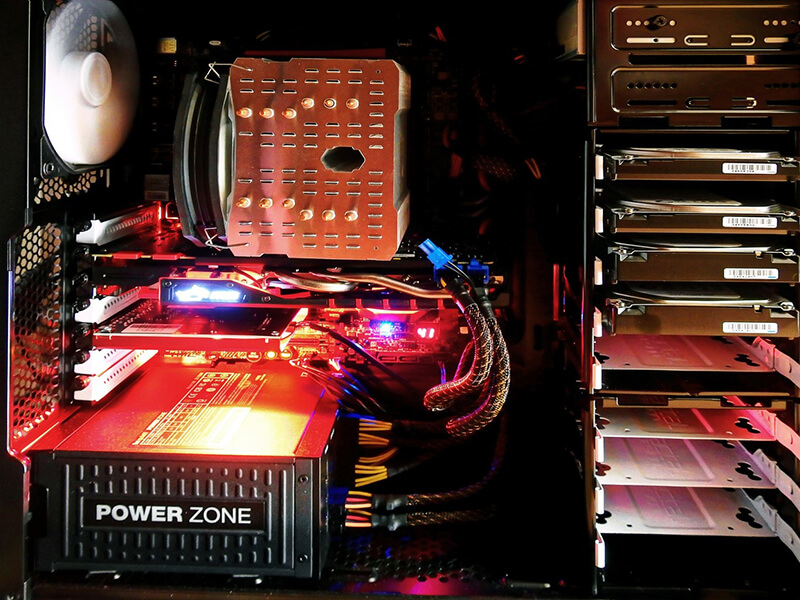
¿Qué es un Hosting web y para qué sirve?
09/09/2021Si estás pensando en iniciar tu propia página web o si, por el contrario, ya cuentas con una, pero estás pensando en buscar un alojamiento más potente, seguramente tengas muchas incertezas con relación al hosting web: qué es, qué tipos existen, para qué sirve, etc. Por ello, a continuación, ofrecemos una pequeña guía de iniciación al hosting web, explicada de una forma clara y sencilla. Qué es el hosting web Un hosting es un servicio de alojamiento para sitios web. De esta manera, el hosting web se encarga de alojar los contenidos de las webs y el correo electrónico, de forma que estos puedan consultados en todo momento y desde cualquier lugar y dispositivo. Los contenidos de las webs se almacenan, por lo tanto, en servidores web que permiten que sus contenidos puedan ser visitados a través de internet. Para todos aquellos que desconozcan el término, un servidor web es un equipo informático mucho más potente que cualquier ordenador convencional y que, además, está conectado a internet las 24 horas del día para posibilitar el acceso a los contenidos que almacena. A partir del servidor web se ofrecen diferentes tipos de hosting: hosting compartido, VPS, cloud, hosting WordPress, hosting elástico, etc. Estos servicios son ofrecidos por empresas de hosting como Webempresa, que cuentan con servidores en los que alojar páginas webs. Para qué sirve el hosting web El hosting web permite que tu página web esté siempre online y disponible en todo el mundo y para todo el mundo. Por ello, aunque puedas permitirte comprar tu propio servidor y contar con una conexión a internet muy potente, lo más aconsejable es contratar un servicio de hosting web, ya que resultará mucho menos costoso. Las empresas de hosting disponen de sus propios servidores para almacenar las páginas webs de sus clientes. Estos servidores están localizados en un Centro de Procesamiento de Datos (CPD): una infraestructura que dispone de los sistemas de seguridad más avanzados y de conexiones a internet permanentes y seguras, que evitan que se produzcan fallos o errores en los servicios. Qué tipos de hosting existen Aunque en el mercado existen diferentes tipos de hosting webs, los más comunes son los siguientes: hosting compartido, servidor dedicado, VPS (Servidor Privado Virtual), cloud hosting, hosting reseller y hosting wordpress. Cada uno de ellos aporta una respuesta diferenciada a las necesidades de los clientes. El hosting compartido es un tipo de alojamiento donde el proveedor alquila pequeños espacios a diferentes sitios webs localizados dentro de un mismo servidor. De esta forma, todos los clientes cuentan con un espacio propio para alojar su contenido, al tiempo que comparten recursos del servidor como el CPU, el procesador, la memoria RAM, el ancho de banda o la dirección IP, por ejemplo. Por el contrario, un servidor dedicado es aquel cuyo uso exclusivo es de un solo cliente, por lo que este no comparte recursos con otras empresas, es decir, utiliza él solo un servidor entero. Aunque el hosting compartido funciona muy bien, dos de las ventajas de utilizar un hosting dedicado es que este nunca se verá afectado por el tráfico existente y además cuenta con un mayor nivel de seguridad. Un Servidor Privado Virtual (SPV), conocido en inglés como Virtual Private Server, es un servicio de almacenamiento web caracterizado por un servidor físico divido en particiones virtuales independientes capaces de trabajar con su propio sistema operativo y sin compartir recursos con otros VPS. En este caso, las prestaciones que ofrece un servidor privado virtual son muy similares a las del hosting compartido, pero ofrece al mismo tiempo todos los beneficios de un servidor dedicado. Los sistemas de hosting web conocidos como clouds tienen un funcionamiento muy similar a la “nube” donde guardamos todo tipo de documentos. En este sentido, el almacenamiento web bautizado con este nombre funciona de una forma muy semejante, puesto que todos los recursos que se utilizan para acopiar la información de un sitio web son ejecutados desde una nube. La principal diferencia del clud hosting con respecto a otros modelos de hosting es que en este caso solo se pagan aquellos servicios que se utilizan. Además de los anteriores, también existe el reseller hosting que consiste básicamente en la reventa del servicio de almacenamiento web. De este modo, una persona adquiere el servicio de alojamiento con un proveedor y a la vez tiene clientes que le pagan por un hosting, incluido dentro de los servicios contratados. Esto permite crear dominios externos o subdominios, además de crear planes de hosting. Finalmente, dentro de los modelos de hosting podemos encontrar el email hosting, que permite registrar un nombre de dominio y disponer, por lo tanto, de un servicio profesional de correo. Esta fórmula de hosting es muy recomendable cuando a nivel empresarial se busca transmitir una imagen de seriedad y confianza. De este modo, a través del email hosting se puede contar con una dirección de correo personalizada, disponer de un mayor espacio de almacenamiento y tener garantizado un mayor nivel de seguridad.
[ ... ]
El hardware de minería en pleno auge
09/09/2021La minería de criptomoneda se perfila de todas todas como una actividad en pleno auge y se espera que en solo cuatro años, 2020-2024, el hardware de minería crezca unos 2.400 millones de euros a una tasa anual de más del 7%, según un informe de Technavio. Tanto es así, que Facebook ya ha anunciado que lanzará su propia criptomoneda, una stablecoin con el mismo que la moneda fiduciaria del país desde el que opere y que se involucrará en la industria de los NFT. Mientras, el interés por diferentes tipos de herramientas de minería entre los usuarios sigue creciendo y se van sumando mineros a la red. “En la mayoría de casos todo empezó como un hobby. Los primeros usuarios debían configurar ellos mismos las plataformas y conectarlas a grupos de minería para obtener beneficios. Pero desde que aparecieron las instalaciones de alojamiento de hardware de minería, cualquiera puede comprar una plataforma y ganar algo de criptomonedas de manera pasiva”, explica Josh Metnick, CEO de Navier, empresa que aloja diferentes tipos de herramientas de minería.
[ ... ]
Los foros clandestinos se convierten en el arsenal perfecto para los ciberdelincuentes
08/09/2021Los foros y las webs clandestinas de la Dark Web se han convertido ya en una de las principales fuentes de herramientas de hackeo para los cibercriminales que durante los primeros seis meses de este año, recurrieron un 65% más que el año anterior a estos sitios para “armarse” para realizar sus ataques. Los datos que se extraen de un informe realizado por HP Wolf Security demuestra un incremento significativo en la sofisticación y frecuencia de los ciberataques y también en la calidad de las herramientas de pirateo, algunas concluyen en el informe, capaces incluso, de resolver los retos CAPTCHA utilizando técnicas de visión por ordenador, concretamente el reconocimiento visual de caracteres (OCR), para realizar ataques de manipulación de credenciales contra sitios web. Entre las amenazas más destacadas se encuentra la colaboración entre los ciberdelincuentes, que según HP Wolf Security está abriendo la puerta a mayores ataques y ponen como ejemplo el de Dridex, cuyos . afiliados están vendiendo el acceso a las organizaciones vulneradas a otros actores de amenazas, para que puedan distribuir 'ransomware'.Otras conclusiones del informe señalan que el 75% del malware detectado se envió por correo electrónico, mientras que las descargas por Internet fueron responsables del 25%restante de los ataques. El 34% de los programas maliciosos capturados eran desconocidos.
[ ... ]
Llega Disney+ a Vodafone TV que regala el primer mes gratis
16/08/2021Desde esta semana los clientes de Vodafone TV ya pueden disfrutar de los contenidos de Disney+ que se suma desde ahora a la oferta de este operador. Los clientes con el paquete Vodafone One Hogar Ilimitable tendrán incluido este servicio en su tarifa sin coste adicional, mientras que el resto de usuarios pueden solicitar incluir ahora el canal en su paquete de televisión y disfrutar, así, de un mes de regalo. La subscripción incluye el servicio bajo demanda de clásicos para disfrutar en familia y nuevas aventuras por descubrir para todas las edades de las 6 marcas de Disney: Disney, Pixar, Marvel, National Geographic, Star Wars y Star. La oferta de un mes de suscripción gratuita se podrá activar del 12 de agosto al 1 de septiembre de 2021 y se podrá disfrutar a lo largo de 30 días en función de la fecha de activación. Tras el periodo promocional, los clientes de Vodafone empezarán a pagar 11€/mes por el Pack Familyfans.
[ ... ]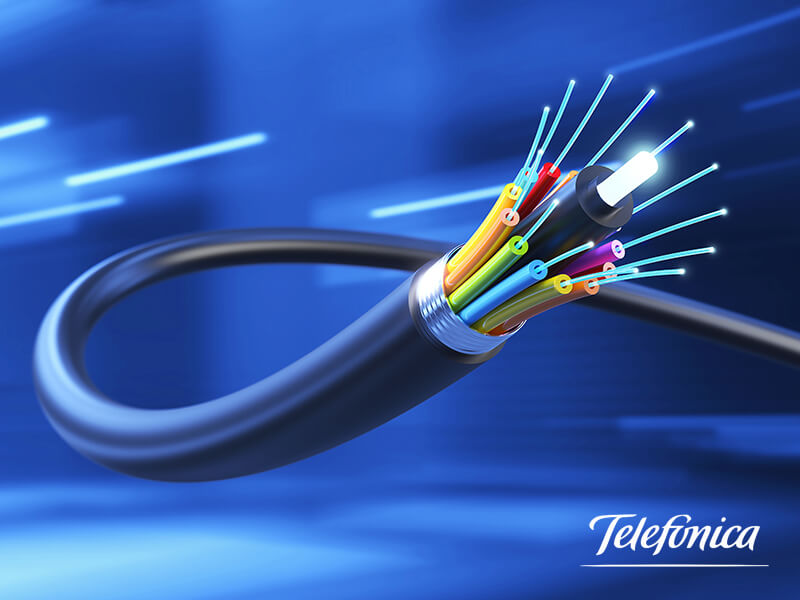
Telefónica lanzará su fibra de 10 Gbps en el primer semestre de 2022
02/08/2021Durante la primera mitad del 2022, Telefónica empezará a comercializar su nueva red de fibra con tecnología XGS-PON, que además de ofrecer mayor capacidad, incrementará la velocidad de la fibra de Movistar hasta los 10Gbps. La nueva red de banda ancha, que es una evolución del actual estándar GPON con el que funciona la red, es un modelo abierto, escalable y, explican desde la compañía, totalmente virtualizado. “Esto es clave para la diferenciación de nuestras operaciones a nivel global, facilitando la convergencia fijo-móvil (fijo como backhaul de móvil) y las capacidades de Multi-access Edge Computing (MEC) que facilitan el despliegue de aplicaciones de terceros”, explican desde Telefónica. La introducción de XGS-PON, bautizada bajo el nombre de proyecto Banda Ancha Abierta, se prevé que pueda estar avanzada durante los primeros seis meses del próximo año y al alcance de los más de 4,7 millones de clientes de Telefónica (Movistar y O2) de forma progresiva.
[ ... ]
Las búsquedas desde el móvil ya superan las realizadas desde el ordenador
30/07/2021Semrush, la plataforma SaaS de gestión de visibilidad online, ha analizado las tendencias globales de tráfico web en las mil páginas más visitadas del mundo, confirmando la supremacía del móvil frente al ordenador en cuanto a búsquedas en internet se refiere. Según Semrush, el 66% de las visitas recibidas por estas webs se realizaron desde smartphones. Del análisis destacan otros datos como que el trafico orgánico de estas mil webs de referencia ha crecido un 22% en 2020, aunque solo el 17 por ciento de las webs conservaron sus posiciones tanto en el móvil como en el escritorio para los resultados de búsqueda, y el 37 por ciento de las URL salieron del top 10 cuando la consulta se realizó desde el móvil. Según el tiempo medio de permanencia, las visitas de escritorio fueron un 40 por ciento más largas que las de móvil en 2020, mientras que la tasa de rebote promedió aumentó entre 2018 y 2020. En relación a las desviaciones de URL y dominios, el estudio señala que, aunque la mayoría de las webs en la base de datos son amigables para móviles, cabe resaltar que existe una gran desviación entre las posiciones de búsqueda en este dispositivo y su homólogo en escritorio.
[ ... ]
Reputación on line ¿Qué es, cómo conseguirla y cómo comprobarla?
28/07/2021La confianza es a todos los niveles la clave para que cualquier tipo de relación funcione y esto incluye las relaciones laborales y las relaciones empresa-cliente. En un mundo digitalizado y globalizado es casi imposible pensar que alguien que vaya a contratar determinado servicio o incluso vaya a postularse a una oferta de empleo en una determinada empresa, no consulte primero en Internet las opiniones que hay sobre esa compañía. ¿Qué se entiende por reputación online? El conjunto de esas opiniones sobre personas, empresas, servicios y también productos que se pueden encontrar en Internet es lo que se conoce como reputación online o e-reputación y representa el prestigio y la imagen que el público, colaboradores y empleados tiene sobre esa empresa, servicio o articulo en particular. ¿Por qué es importante la reputación online? Una buena reputación online es un elemento de alto valor diferencial frente a la competencia y esto sirve tanto a la hora de comprar un producto como en la tarea de atraer hacia nuestra empresa a los mejores profesionales para que colaboren con nosotros. Imagínate por ejemplo que una compañía del ramo de los seguros ofrece una vacante de empleo, ¿qué haces? Puedes preguntar opiniones a gente que conozcas, pero si no es que haya sido alguien de tu entorno más cercano quien te ha pasado la oferta, muy probablemente no conozcas directamente a alguien que trabaje allí, así que es casi seguro que accederás a Internet buscando esta información. ¿Cómo se construye la reputación online? La e-reputación forma parte del plan de marketing de las empresas que suelen controlar todos los elementos comunicativos online a su alcance, web y redes sociales, para trabajar esta reputación y que resulte ventajosa para los objetivos de la empresa. Ahora bien, un elemento clave que condiciona e incluso determina también, la reputación online son las opiniones y reseñas de usuarios, colaboradores, empleados,… que expresan de manera pública su parecer sobre la empresa para informar sobre ella al resto de personas. Retomando nuestro ejemplo anterior sobre el empleo en una compañía de seguros esto sería, la información publicada por empleados de la empresa que encontraremos cuando busquemos en Internet, pudiendo ser estas opiniones positivas o negativas. Esta información una vez publicada pasa a formar parte de la reputación online de la empresa, la cual se construye con opiniones presentes y pasadas, produciéndose, además, un efecto de transferencia de confianza o en el caso de una mala opinión, de desconfianza, cuando alguien externo lee estas opiniones en internet. ¿Cómo puedo comprobar la reputación de una empresa o servicio? Existen webs especializadas que recogen opiniones sobre empresas y las puntúan en función del contenido de los comentarios recabados entre sus usuarios. Por lo general estas webs estás dirigidas al público final, pero también existen otras enfocadas al entorno laboral que incluyen información de valor para empleados y futuros empleados. El grado técnico de estas web suele ser bastante alto, especializándose algunas, incluso, en sectores profesionales concretos. Por ejemplo, con relación a la oferta laboral de nuestros sueños ofrecida por nuestra empresa de seguros ficticia, si buscamos en una web especializada en reseñas con Gowork, podremos saber que opinan los empleados o ex empleados de esa compañía sobre diferentes aspectos de la empresa, lo que nos puede resultar útil saber para tomar nuestra mejor decisión. Para las empresas una buena prensa en webs de este tipo es muy importante, pues no hay mejor prescriptor delante de futuros colaboradores y también clientes, que un empleado satisfecho, mientras que para los empleados y aspirantes a ocupar un lugar en esas compañías, son un espacio útil y práctico donde comprobar la reputación de las compañías y recabar información de interés en su construcción de relaciones laborales, lo que está convirtiendo hoy día a este tipo de sitios en un recurso imprescindible para empresas y trabajadores.
[ ... ]
Las operadoras de telefonía firman un nuevo Código Deontológico que protege mejor al usuario
26/07/2021Los principales operadores del mercado español, Movistar, Orange, Vodafone, MásMóvil y Euskaltel han firmado un nuevo Código Deontológico que actuará como mecanismo de autorregulación para que los clientes cuenten con todas las garantías a la hora de contratar sus servicios. El nuevo código incluye una serie de iniciativas que aumentan de forma relevante las garantías actuales para el consumidor, como la garantía de que controlarán, a través de auditorías, las actuaciones de los distribuidores y otras plataformas de emisión de llamada para que no utilicen medios engañosos y se aumente el control para que no se puedan obtener datos del consumidor y/o contestaciones que pudieran interpretarse como una aceptación al cambio de operadora, por ejemplo. También se aumentan las garantías para que los clientes incluidos en sistemas de “Listas Robinson” no sean contactados y para garantizar que las llamadas comerciales no se realizarán antes de las 9:00 horas ni después de las 21:00 horas y nunca en sábados, domingos y festivos. Las compañías, además, colaborarán entre ellas para poner en conocimiento y, si es necesario, denunciar ante los organismos competentes la existencia de hechos constatables que pudieran resultar fraudulentas o lesivos para los clientes. Asimismo, estas cinco operadoras, han acordado que accederán a dar de baja los servicios que hayan podido ser contratados en el marco de una acción de televenta con fraude, siempre que se haya cursado como máximo una factura por dichos productos y servicios.
[ ... ]
Los sindicatos en contra de la OPA de MásMóvil a Euskaltel
16/07/2021A medida que avanza la OPA de MásMóvil sobre Euskaltel, las voces críticas de los sindicatos se dejan oír cada vez más y a sus reparos por la operación, esta semana se suma su descontento por el reparto de 26,7 millones de euros entre el equipo directivo y algunos empleados del grupo, algo que los sindicatos han calificado como “éticamente reprochable”. Mientras, el consejo valora positivamente que se mantenga la marca y sede de la compañía, así como las intenciones de mantener el empleo, algo que, sin embargo, la Representación Legal de los Trabajadores pone en duda. La operación ya cuenta con el visto bueno del Gobierno, la CNMC y la CNMV, y está pendiente de la aceptación de los accionistas, que tienen hasta el 30 de julio para pronunciarse.
[ ... ]
Ransomwhere, nueva plataforma para rastrear pagos de ciberataques
13/07/2021Esta semana se ha dado a conocer a Ransomwhere, una nueva plataforma de datos colaborativos que nace con la intención de poder realizar el seguimiento de los pagos de rescates de 'ransomware' hasta la carteras de los ciberdelincuentes. La plataforma lanzada por el investigador de ciberseguridad Jack Cable, permite que los datos se introduzcan en la página web de Ransomwhere con un formato abierto y transparente, de modo qu, los usuarios pueden informar fácilmente sobre las carteras de criptomonedas utilizadas en sus pagos por ataques de 'ransomware', frecuentemente incluidas en las notas de rescate de los ataques, y a través de estos datos se obtiene la cifra obtenida en pagos de extorsiones a cibercriminales. Como estos pagos se realizan con criptomonedas, las transacciones se pueden rastrear ya que son abiertas por el uso de la cadena de bloques o Blockchain. Según los primeros datos obtenidos en estas primeras semanas de funcionamiento, Ransomwhere ha comunicado que ya ha registrado más de 33 millones de dólares pagados este último año en rescates y acumula datos de cerca de 28 millones más satisfechos con anterioridad. De esta información se extrae además, que los 'ransomware', que mayores ingresos ha conseguido hasta el momento son Netwalker, con más de 27 millones de dólares ingresados, seguidos de REvil / Sodinokibi, con más de 11 millones.
[ ... ]
Orange despliega en Francia la primera red experimental completamente virtualizada de 5G SA
08/07/2021Este mes de julio empezará a funcionar la primera red experimental de 5G 'Stand Alone' (SA) virtualizada de extremo a extremo en Europa. La red la ha desplegado Orange en Lannion (Francia) y servirá como modelo para la próxima generación de redes autónomas situadas en la nube. La nueva instalación servirá como banco de pruebas para averiguar más sobre la coexistencia de la virtualización y el 5G SA - el 5G con menor latencia y mayor velocidad de subida-, el impacto que tiene esta combinación en el ciclo de vida de la red, las mejoras en la experiencia del cliente que puede traer aparejada la virtualización del 5G SA y el potencial de la inteligencia artificial y el big data. El proyecto experimental tendrá una vigencia de dos años e incluirá pruebas de 'slicing (troceo) dinámico. El objetivo, ha explicado Michaël Trabbia, director de Tecnología e Innovación de Orange, es crear redes más eficientes, resilientes y autoadaptables.
[ ... ]
Un macro ciberataque afecta a más de 350 empresas en todo el mundo
07/07/2021El número de empresas que han sufrido el macro ciberataque de REvil supera ya las 350 organizaciones de todo el mundo a las que los ciberdelincuentes piden 70 millones en bitcoins para proporcionar un desincriptador universal que permita restaurar sus datos. El ataque se ha conducido a través del sistema de actualización de la empresa de software de servicios TI Kaseya, que REvil explotó para propagar y ocultar ransomware. El virus se filtró a los revendedores de TI Kaseya y de allí ha llegado a todos los clientes finales que utilizan su software. Los datos oficiales facilitados por TI Kaseya cifra en 350 las empresas afectadas, aunque otras fuentes como la empresa de ciberseguridad ESET habla de más de 1.000, entre ellas algunas organizaciones españolas, aunque no han trascendido nombres. Si se ha hecho público que una de las compañías más afectadas por el ciberataque ha sido la cadena de supermercados suecos Coop que ha tenido que cerrar durante unos días sus más de 800 puntos de venta ante la imposibilidad de poder utilizar sus máquinas registradoras, ni cobrar a los clientes. Basado en la inteligencia de amenazas de Sophos, REvil ha estado activo en las últimas semanas y es actualmente la banda de 'ransomware' dominante involucrada en los casos de respuesta a amenazas gestionadas defensivamente de Sophos. Previo a este último ataque, se hicieron responsable también del sufrido por la compañía cárnica JBS, que obligó a cancelar en los EE UU todos los turnos de trabajo en los mataderos de la empresa. JBS pagó hasta 11 millones para recuperar la normalidad en sus operaciones. Estos macro ciberataques se suman a otros recientes y de gran afectación como el perpetrado por el grupo de hackers DarkSide, que obligó al cierre preventivo de la mayor red de oleoductos de Estados Unidos, Colonial Pipeline, poniendo en peligro el suministro de combustible en gran parte del país o el sufrido por el SEPE y el Ministerio de Trabajo en España hace escasas semanas.
[ ... ]
Gafas de realidad virtual para aplacar el dolor de la hemodiálisis
01/07/2021El Hospital del Mar de Barcelona ha puesto en marcha una prueba piloto con gafas virtuales 3D para ayudar a mitigar el dolor en los pacientes de hemodiálisis. Previo al inicio de la sesión de diálisis, los pacientes son equipados con estas gafas en tres dimensiones a través de las cuales se les invita a visualizar elementos relajantes como cascadas o una playa. Esto, explica, Higini Cao, nefrólogo y responsable del proyecto, les ayuda a distraerse, y con ello disminuye el dolor y la ansiedad. “El control del dolor es fundamental para obtener un buen resultado en un programa de hemodiálisis e, incluso, influye en la decisión del paciente en aceptar este tratamiento", remarca Cao, quien añade que este entorno virtual hace sentir muy confortables y relajados a los pacientes, consiguiendo con ello un alto grado en la atención al dolor, una de las problemàticas más habituales en los abordajes de hemodiálisis. Una enfermera del programa añade, además, que la distracción y relajación que provoca la realidad virtual en los pacientes, les permite, incluso, pincharlos y cambiar los lugares de punción sin que en la mayoría de casos estos noten el dolor.
[ ... ]
Barcelona inaugura el primer corredor ferroviario 5G de Europa
30/06/2021Coincidiendo con la celebración del Mobile World Congress esta semana en Barcelona, la capital catalana ha inaugurado el primer corredor ferroviario de Europa con cobertura 5G. El corredor, que corresponde al tramo de túnel de Ferrocarriles de la Generalitat que atraviesa la Gran Vía, entre las estaciones de Plaza de España y Europa Fira, se convertirá en una infraestructura permanente que funcionará a modo de laboratorio de pruebas 5G para que las tecnológicas, emprendedores y operadores ferroviarios de todo el mundo puedan testear sus desarrollos. Además, el proyecto que cuenta con la colaboración de la MWCapital, la Generalitat de Catalunya y Vodafone servirá para ofrecer a los viajeros una mejor experiencia de viaje, gracias a una conexión más rápida y sin interrupciones y para testear nuevas mejoras relacionadas con la gestión y la seguridad de FGC. Según los responsables de FGC el objetivo es que toda la red de la compañía disponga de esta nueva tecnología dentro de dos años, en 2023. Por el momento, los asistentes al Mobile Word Congress de Barcelona han sido los primeros en probar la máxima conectividad de este nuevo corredor 5G.
[ ... ]
¿Cómo mantener seguro tu Mac?
28/06/20215 cosas que deberías hacer para proteger tu Mac ¿Cuántas veces hemos oído eso de que Mac es un sistema más que seguro e infranqueable?. Durante años, Apple ha hecho de su seguridad a través de la oscuridad o lo que es lo mismo, de su software patentado, bandera y garantía de marca. A día de hoy, sin embargo, justo cuando Mac ha dejado de ser una opción minoritaria, el sistema de Steve Jobs se ha convertido en otro de los blancos preferidos de hackers y ciberdelincuentes. A esto el mercado ha respondido con el desarrollo de herramientas específicas de protección para Mac a la vez que Apple trabaja la optimización de su sistema en cada versión. Conocer, pues, que tipo de herramientas existen para Mac y cuáles ya incorpora nuestro ordenador nos ayudará a mantenernos seguros y elegir la mejor estrategia que encaje con nuestras necesidades y uso del equipo. 1. Utiliza herramientas de seguridad informática La ciberseguridad es una práctica universal y necesaria actualmente en todos los sistemas operativos. El objetivo es asegurarnos una protección contra los ataques y robos de ciberdelincuentes que buscan información personal o confidencial albergada en nuestros equipos o que entra o sale de ellos, para hacer uso en su beneficio. ¿Qué es la seguridad VPN? Las herramientas de ciberseguridad nos ayudan a minimizar nuestra huella en internet y con ello aumentan nuestra privacidad y seguridad. Destacan, en este sentido, los servicios VPN para Mac que incorporan tecnologías de protección avanzadas capaces de conectarnos a internet a través de servidores intermedios, de modo que nuestra dirección IP – nuestro identificativo en la red- es substituido por la propia dirección IP de ese servidor seguro, sin que nadie pueda, así, rastrear nuestra conexión. Este tipo de servicios VPN, además, encriptan cualquier información que sale de nuestro ordenador evitando, así, que se pueda acceder a ella en su viaje hacia su destinatario. Esto es básico, por ejemplo, cuando utilizamos redes wifi públicas para conectarnos a Internet. 2. Mantén el sistema operativo y software actualizados Por simple que parezca, una de las mejores formas más sencillas de proteger un Mac es tener siempre instalada la última versión del sistema operativo y trabajar, además, con software actualizado descargado de la App Store de Mac. En el caso de las actualizaciones del sistema estas suelen integrar, entre otros, parches de seguridad. ¿Cómo actualizar mi Mac? A través del Panel de Preferencias del Sistema de nuestro equipo podemos ajustar que cuando existan actualizaciones disponibles recibamos un aviso de MacOs advirtiéndonos de ello o bien que estas actualizaciones, sean archivos de datos del sistema, actualizaciones de seguridad o software oficial se instalen de forma automática. Para comprobar si estamos trabajando con las últimas versiones disponibles y nuestro Mac está actualizado podemos hacerlo comprobando a través de este mismo panel si existen actualizaciones disponibles en ese momento. Si hemos marcado la opción de actualizaciones automáticas, Mac hará está tarea por nosotros de forma rutinaria. 3. Utiliza una configuración segura Los parámetros de seguridad de Mac determinados de fábrica pueden aumentar notablemente configurando manualmente los términos de seguridad y privacidad de nuestro ordenador. ¿Cómo cambiar las preferencias de Privacidad y Seguridad en el Mac? Accediendo a la pestaña de "Privacidad" de la opción de “Seguridad y Privacidad“ del Panel de Control tendremos la opción de gestionar que información dejamos que nuestro ordenador ponga a disposición de otras personas a través de internet o en una red y a que aplicaciones permitimos el acceso a nuestros datos y archivos. Del mismo modo, pero a través de la pestaña "Seguridad", podremos incorporar contraseñas para el acceso a diferentes tareas y operativa de la computadora y a través de la herramienta "FileVault" asegurarnos el cifrado, por ejemplo, de nuestra información personal o determinados documentos para los que se requerirá una contraseña para desbloquearlos. 4. Usa un Antivirus para Mac Existen antivirus desarrollados específicamente para Mac. Algunos de ellos son especiales para determinadas amenazas, aunque en general la mayoría ofrecen un amplio abanico de servicios para ayudarnos a mantener seguro a nuestro equipo. ¿Cuál es el mejor antivirus para Mac? La oferta de antivirus para Mac, gratuitos y de pago, es a día de hoy mucho más amplia que pocos años atrás, destacando entre los más completos y avanzados, los antivirus con funciones de protección contra malware en tiempo real, herramientas contra la suplantación de identidad digital, protección contra programas espías o detección y eliminación avanzada de programas de chantaje. 5. Haz copias de seguridad con regularidad Apple dispone de una función nativa, Time Machine, que realiza copias de seguridad de nuestro disco duro en un disco secundario independiente, de modo que si por cualquier circunstancia sufriéramos un ataque o se produjera una avería podríamos recuperar toda la información. Numerosos antivirus ofrecen un servicio de copia de reserva, copia de seguridad o backup similar pero en la nube, como medida de prevención contra errores de escritura en el disco, robos de dispositivos o incluso contra el secuestro de datos o ransomware.
[ ... ]
¿Cómo firmar un documento PDF con firma electrónica?
24/06/2021Cuando un documento necesita ser firmado por una o varias personas lo habitual, hasta ahora, ha sido imprimirlo y estampar a mano las firmas necesarias para dar validez o hacer oficial su contenido. Esto requiere papel, impresora, tinta, pero sobre todo acceso al documento por parte de todos los firmantes, algo no siempre sencillo por un tema de ubicación geográfica, disponibilidad, timings, etc. Con el teletrabajo en auge y una globalización creciente de los negocios, estos inconvenientes se han hecho más evidentes que nunca, aunque han encontrado una rápida y efectiva solución en la firma electrónica. ¿Para qué sirve la firma electrónica? La firma electrónica es un sistema de validación digital para documentos que identifica de forma inequívoca al firmante. La firma electrónica se asimila a la firma manuscrita y por tanto su estampación digital en un documento le otorga a este la misma validez que hubiera tenido con una firma manuscrita. ¿Cuáles son las ventajas de la firma electrónica? La firma electrónica permite simplificar los procesos de gestión documental que requieren la validación de documentos como firmar pdf, facilitando la firma remota por parte de una o más personas sin importar donde se encuentren ubicadas, o la situación o momento del día en que los reciban. Esta flexibilidad contribuye a la eficiencia y agilidad de este tipo de trámites y al tratarse de un sistema de firma segura, resulta apto y de utilidad en múltiples ámbitos relacionados tanto con la gestión empresarial como con la gestión administrativa, comercio electrónico y también, consentimientos informados e infinidad de trámites más. Adicionalmente a la versatilidad, practicidad y seguridad de la firma PDF online, hay que señalar también, como gran ventaja de este proceso, su contribución al paperless. ¿Cómo se firma electrónicamente? La firma electrónica es fácil de implementar a través de herramientas diseñadas específicamente para garantizar no solo la validación correcta de la firma o firmas criptográficas incluida en un documento PDF, sino que este no pueda ser alterado y que se puedan agregar todas las firmas necesarias que requiera cada situación. En el marco de este tipo de herramientas, las más avanzadas, además de compatibles con cualquier navegador y accesibles desde cualquier tipo de dispositivo – ordenador, tablet, Smartphone,…- , facilitan convertir PDF cualquier archivo Word, Excel, JPG, PowerPoint… para poderlo firmar. Permiten, también, solicitar una firma digital verificable, ver las propiedades de la firma digital y enviar el documento directamente por email a los firmantes y una vez firmado, reenviarlo a todas las partes para poder descargarlo. Además, para garantizar la privacidad de los documentos y la seguridad de las firmas en línea estas transferencias se realizan a través de archivos encriptados con cifrado TLS. Asimismo, cuando firmamos documentos usando este tipo de herramientas más completas se nos ofrece la opción, de incluir un sello de tiempo LTV (Long Term Validation) que certifica la validez de la firma a largo plazo. Y es por todo esto que las herramientas para firmar un documento PDF con firma electrónica son ya un imprescindible en empresas y negocios de todos los ámbitos en los que la optimización de procesos, la seguridad y la sostenibilidad son un prioridad.
[ ... ]
Vodafone regala a sus clientes un pack de Vodafone TV a elegir
23/06/2021¡Ya es verano!, y Vodafone ha decidido celebrarlo este año regalando a sus clientes de móvil o fijo un Pack Vodafone TV gratis hasta el 15 de septiembre. La promoción que estará disponible hasta el próximo 31 de julio requiere su activación a través de la app Mi Vodafone, a través de la cual, además, los clientes podrán elegir el pack de televisión gratuito que quieren: Pack Deportes, Pack Documentales, Pack Peques, Acorn TV, Planet Horror, Pack Caza o Pack Música. Para disfrutar de los contenidos de estos packs no será necesario ningún tipo de descodificador, gracias a la aplicación Vodafone TV Online presente en Smart TV, smartphone, tablet, PC, Fire TV Stick y Chromecast. En el caso de paquetes convergentes se puede recurrir al decodificador. A partir del 15 de septiembre, la promoción se desactivará automáticamente sin que el cliente tenga que hacer nada a menos que desee mantener el pack en su oferta. Por su parte, los clientes con tarifas antiguas tendrán la opción de cambiar a una tarifa comercializable y acceder al Pack de Vodafone TV gratis o elegir un código para canjear por una experiencia a su elección de entre las categorías propuestas: deportes y aventura, gastronomía, ocio y hogar, infantil, belleza y salud o actividades online.
[ ... ]
Herramientas de ciberseguridad infalibles
20/06/2021Los avances tecnológicos que se han experimentado durante los últimos años en internet permiten que un mayor número de usuarios cuenten con acceso a esta amplia plataforma de navegación digital, lo que también ha generado problemas y riesgos de seguridad que pueden evitarse mediante el uso de herramientas de ciberseguridad infalibles; descúbrelo todo en este post. ¿Cuáles son las herramientas de ciberseguridad? La seguridad es un problema que afecta a cualquier usuario de internet y a las empresas que desarrollan sus gestiones comerciales en este medio digital, por ello es indispensable contar con herramientas de ciberseguridad como las VPN de SurfShark, mediante las cuales toda la información es recibida o enviada a través de una red privada. Las VPN representan una solución de seguridad que está cambiando por completo la forma de navegar en internet, ya que permiten ocultar tu IP y mantener completamente encriptada toda tu información personal o confidencial, evitando de esta manera que caiga en manos de los ciberdelincuentes que buscan robar tu identidad para hacer uso de ella en su beneficio. Esta herramienta no es una de las más conocidas, pero destaca entre las de mayor potencia y eficiencia en materia de protección digital. Existen muchos otros recursos que suelen ser empleados para evitar un ciberataque, tales como los siguientes: Firewalls: permiten el bloqueo de amenazas, clasificando los archivos en función de sus parámetros para identificar a cada usuario y evitando el acceso no autorizado. Antivirus: son aplicaciones esenciales para detectar el ingreso de malware o archivos maliciosos que buscan infectar tu ordenador y adueñarse de él en beneficio del ciberdelincuente que los ha creado. Proxy: utiliza reglas de filtrado para bloquear sitios web que considera peligrosos, para ello actúa como intermediario entre tu navegador e internet. Escáner de vulnerabilidades: es un software creado para que una vez instalado en tu ordenador, evalúe, gestione o detecte cualquier punto por el cual podría estar en peligro tu sistema; prioriza cada una de estas posibles formas de acceso para que sean eliminadas y se evite un posible ataque. Monitoreo a distancia: es una aplicación que permite a expertos en seguridad mantener un seguimiento de tus equipos, diagnosticando problemas, supervisando su rendimiento y recopilando toda la información de forma remota. ¿Por qué es necesario que cuentes con herramientas de ciberseguridad? Los problemas de seguridad en internet no son nada nuevo, se han realizado estudios a través de los cuales se estableció que el cibercrimen es una actividad que ha alcanzado niveles superiores al tráfico de drogas en el mundo, lo que es realmente preocupante. Muchos de estos ciberdelincuentes encuentran herramientas profesionales de hackeo de todo tipo, con las cuales pueden ingresar a un dispositivo sin protección en tan solo 5 minutos. También es alarmante el hecho de que, según datos recabados por IBM, tan solo el 38% de las empresas a nivel mundial se encuentran protegidas por alguno de los sistemas de ciberseguridad anteriormente mencionados. Todo esto permite llegar a la conclusión de que si realmente deseas evitar que tu información personal sea susceptible de un robo, necesitas contar con una sistema de protección que te brinde plena seguridad al navegar. El principal objetivo es que no dejes huellas en internet y tu identidad sea encriptada, además de permitirte disfrutar de muchos otros beneficios adicionales. Con este tipo de herramienta tu navegación en el mundo digital contará con seguridad verificada, serás invisible dentro de la web y no correrás el riesgo de que personas malintencionadas utilicen tu IP para robar claves de acceso, ingresar a tus cuentas o manejar de forma remota tu ordenador.
[ ... ]
Simyo regala 30GB a sus clientes con datos contratados
18/06/2021El verano ya ha llegado a Simyo y lo ha hecho con un regalo para todos sus clientes: 30GB gratis para que la falta de datos no sea excusa para no conectarse con amigos y familia durante las vacaciones. Para activar el bono de gigas gratuitos, la operadora pone como única condición estar disfrutando de una tarifa actual con un bono general de datos contratados (excluyendo noche, finde, chat, redes sociales, extras y especiales), lo que hace la oferta extensiva tanto a clientes de prepago como de contrato, a usuarios que lleven mucho en Simyo y también a los que acaban de llegar. El bono de 30GB gratis de Simyo se puede activar hasta el 15 de septiembre a través del área personal de cliente de la operadora o a través de su app. Una vez activado, los usuarios tienen 30 días para gastarlo. Primero se utilizarán los 30GB del bono y después los correspondientes al bono normal de cada cliente. La oferta está limitada a un bono por línea y será válido para tráfico nacional y hasta 10,5GB en roaming dentro del Espacio Económico Europeo y Reino Unido. Los gigas del bono regalo no son acumulables.
[ ... ]
¿Cómo montar una estrategia de marketing digital?
16/06/2021A medida que nuestro día a día en Internet gana protagonismo en nuestro mundo físico, las empresas de venta de productos y servicios incrementan en paralelo su presencia online. Para ello recurren a estrategias y tácticas que les aseguran su omnipresencia en ambos mundos, siendo su objetivo principal atraer y fidelizar clientes que compren sus productos. En esta carrera de fondo por hacerse con la atención de los clientes, estrategias como el Inbound Marketing y el Outbound Marketing se han erigido en protagonistas y aunque son radicalmente diferentes por sus formas, ambas técnicas han encontrado en la comunicación online un medio ideal a través del cual conseguir sus objetivos. ¿Qué es el Inbound Marketing? El Inbound Marketing se basa en la atracción de clientes a través de técnicas poco intrusivas que utilizan contenidos relacionados con las necesidades e intereses de nuestro público objetivo para atraerlo hacia nuestra marca y productos. Estrategia Inbound Marketing En el Inbound Marketing el contenido es el rey y la estrategia para conseguir que sea el usuario el que se acerque a la marca es crear, a través de estos contenidos, vínculos con el cliente y establecer una relación de confianza y acompañamiento que favorezca su interés por nuestros productos y servicios, además de su fidelización. Para conseguir esta atención sobre los contenidos es básico e imprescindible la optimización del motor de búsqueda SEO, que haga visible nuestra web, nuestros contenidos y marca, nos haga relevantes y contribuya, además, a nuestra autoridad. Para lograr esta optimización y posicionamiento, el SEO se encargará de indicarnos que palabras son tendencia en las búsquedas relacionadas con nuestros contenidos, mejorará la estructura de la web para permitir una correcta experiencia al usuario, implementará una buena estrategia de enlaces de referencia o linkbuilding y cuidará otros aspectos como la integración de herramientas CRM o de métrica de usuario. Todo esto posibilitará que nuestro contenido posicione y que de forma totalmente “natural” y sin intrusión alguna, todos esos contenidos redactados a medida de los intereses de determinado grupo de clientes, despierten su interés y los atraigan hacia nuestra marca. Herramientas Inbound Marketing A lo largo de todo el proceso de atracción y fidelización del cliente, la estrategia Inbound Marketing dispone de una amplia variedad de herramientas para conseguir su fin: Blogs Landing page Creación de Leads Llamadas a la acción Contenidos inteligentes Worklflows ,… ¿Qué es el outbound Marketing? Al contrario que el Inbound Marketing el outbound Marketing parte de un enfoque comercial totalmente tradicional, en el que el producto o servicio que se vende es el único protagonista de la comunicación. Estrategia Outbound Marketing Para llegar al público las estrategias Outbound utiliza métodos invasivos que se dirigen a audiencias amplias, sin un target determinado, con intención de alcanzar al máximo número de posibles interesados. Las estrategias Outbound Marketing se basan en una comunicación unidireccional, de la marca al cliente. La empresa muestra el valor de sus productos y servicios e intenta convencer al público que los compre. Toda esta operativa se pone en marcha sin que el cliente lo solicite, antes incluso que este haya realizado una búsqueda o haya mostrado interés previo por un producto o servicio concreto. Herramientas Outbound Marketing En el Outbound Marketing, al no existir un segmento concreto de público objetivo, la comunicación llega a muchos usuarios, aunque puede no interesar aparte de ellos. Para lograr esta distribución masiva, las empresas se valen de recursos como: Pop-ups Anuncios insertados en vídeos Banners Campañas de e-mail para las que las empresas se valen de potentes software de email marketing en español, con múltiples herramientas integradas que permiten desde automatizar los envíos masivos a hacer pruebas A/B, seguimiento exhaustivo de las acciones de cada destinatario (tasa aperturas, clics a enlaces,…) o incluso segmentación avanzada en función de las interacciones y/o comportamientos de los usuarios detectados en acciones anteriores. Newsletter, ¿Inbound o outbound Marketing? Ahora que ya sabemos bien las diferencias entre el Inbound y Outbound Marketing, acabaremos fijándonos es una herramientas muy útil y versátil que a diferencia de las anteriormente expuestas es utilizada indistintamente por ambas estrategias. Nos referimos a las Nesletters. Si nos fijamos en la Newsletter de Cuál es mi IP, por ejemplo, estaríamos hablando de una estrategia Inbound, pues para recibir el boletín electrónico debéis, antes, daros de alta (por cierto, que si no lo has hecho todavía, que no se te pase y así podrás recibir información puntual de noticias y novedades para sacar el mayor partido a tu conexión de Internet). Por el contrario, si nos fijamos en Newsletter como las que seguro que todos hemos recibido alguna vez, en las que se nos ofrece, por ejemplo, una oferta de telefonía de una compañía que no es la nuestra, nos encontremos ante un boletín electrónico incluido en el plan de marketing de una estrategia Outbound. Y llegado hasta aquí, solo nos queda concluir que conociendo nuestras prioridades como empresa, analizando el grado de conocimiento que tenemos sobre nuestro target objetivo y valorando nuestros objetivos, tendremos todas las respuestas necesarias para empezar a trabajar y diseñar nuestra estrategia de marketing digital.
[ ... ]
Virgin telco regala líneas adicionales gratis con 50 GB durante seis meses
16/06/2021La promoción más fresca de Virgin telco para este verano ya está activa y llega en forma de líneas móviles adicionales gratis para todos los clientes de la operadora con servicios más flexibles del Grupo Euskaltel. La oferta contempla la incorporación gratuita de hasta cuatro líneas adicionales en su combinado Virgin telco Family (cinco líneas teniendo en cuenta la principal) por un periodo de seis meses. Cada una de estas líneas que disponen de 50GB acumulables y llamadas ilimitadas, pasarán a costar 6€/mensuales una vez finalizado el medio año de carencia de pago. Virgin telco aplicará el descuento a la cuota de la tarifa, no a los consumos y para beneficiarse de la promoción es imprescindible que todas las líneas queden dentro del mismo contrato antes del próximo 30 de junio. La oferta es válida tanto en la tarifa Virgin telco Family con 300Mb de Fibra, como en la tarifa Virgin telco Family con 600Mb.
[ ... ]
SpaceX y OneWeb decididos a llevar la conexión Wifi a los vuelos comerciales
15/06/2021SpaceX, la empresa de Starlink, el Servicio de internet por Satélite se ha marcado como objetivo solucionar la falta de conectividad a internet para los pasajeros de los vuelos comerciales y durante la reciente 'Connected Aviation Intelligence Summit', la compañía de Elon Musk ha anunciado que está negociando con "múltiples" aerolíneas para aprovechar Starlink y dar cobertura de red. La conexión en altura se gestionaría a través de una nueva generación de satélites Starlink capaces de entrelazarse entre sí mediante láser y asegurar de este modo una señal Wifi estable a lo largo de todo el trayecto del vuelo. Actualmente, más de 1.800 satélites Starlink ya están funcionando y ofreciendo cobertura de internet básicamente a zonas rurales donde la conexión terrestre no llega. SpaceX tiene como objetivo completar este primer despliegue de satélites para la cobertura en tierra con 2.000 unidades más, entre las que podrían estar los nuevos satélites de segunda generación para el servicio Wifi en los aviones. Además de SpaceX, OneWeb, también ha anunciado que está trabajando en un proyecto similar y que su conexión Wifi para aviones podría estar a punto a lo largo de los seis primeros meses del próximo año.
[ ... ]
Los problemas oculares se disparan con el teletrabajo
12/06/2021Según datos del INE, antes de la pandemia, en 2019, solo un 4,8% de los trabajadores españoles hacían teletrabajo. A fecha de hoy el 14,7% del total de la población activa de nuestro país ya ha adoptado esta fórmula, según Addecco Group Institute y el 80% de las empresas afirman que contemplan el teletrabajo en sus organizaciones. Esta nueva forma de trabajar, argumentan sus defensores, facilita una mayor productividad, ocasiona menos costes, reduce el absentismo laboral y si uno es organizado permite, incluso, una mayor flexibilidad de horarios y con ello una mejor conciliación de la vida personal y laboral. Ahora bien, como en todo, el teletrabajo también tiene sus “peros” y entre los más importantes destacan la cantidad de horas que pasamos delante de una pantalla. Las horas de trabajo frente al monitor se encadenan con el tiempo de ocio con el ordenador, la tablet, el móvil o la televisión y poco más de un año después de que se iniciara el teletrabajo forzoso, los expertos en salud advierten ya de los efectos de este uso intensivo de las pantallas en nuestra salud ocular, siendo el síndrome del ojo seco la dolencia ocular más habitual. ¿Por qué tengo los ojos secos? Según algunos estudios como el de General Óptica, el tiempo de sobreexposición a las pantallas desde el inicio de la pandemia alcanza en muchos casos hasta 14 horas diarias. Jugar, navegar por la red, disfrutar de una película en streaming,… pero sobre todo teletrabajar, cuando la atención debe ser total, son actividades que nos obligan a fijar la vista en la pantalla, provocando un descenso drástico en nuestro parpadeo – hasta un 70% menos en algunos casos - y con ello una disminución importante del nivel de humedad sobre la superficie del ojo, que deja de hidratarse y limpiarse para convertirse en un ojo seco y molesto. Ojo seco síntomas. ¿Cómo saber si se tiene el ojo seco? Los síntomas de la sequedad ocular suelen manifestarse a la par en los dos ojos y más allá de intentar prevenir el problema, si se manifiestan es importante tenerlos en cuenta desde el inicio, pues pueden derivar en problemas oculares más graves y lesiones en la superficie del ojo. Algunos de los síntomas del ojo seco más habituales son: Picor, ardor o quemazón. Irritación e inflamación de los ojos. Sensación de arenilla en el interior. Visión borrosa. Dificultad para enfocar. Enrojecimiento ocular. Fatiga visual. Mucosidad viscosa en los ojos o su alrededor. Sensibilidad a la luz. ¿Cómo curar los ojos secos? Es probable que algunos tengan dificultades reales para poder disminuir las horas frente a la pantalla por motivos de peso como el teletrabajo. Aún y así, lo que si es posible es cambiar ciertos hábitos y ayudarnos de algunos productos para minimizar los problemas relacionados con los ojos secos y cansados. Esto incluye, una higiene ocular adecuada, humidificar el ambiente de trabajo, hacer pequeños descansos para dejar de fijar la vista en el monitor, forzar el parpadeo y utilizar de forma regular gotas para ojos secos, incluso cuando tengamos la sensación de que están bien. De este modo, si nos las ponemos de forma periódica, las gotas oculares para ojos secos contribuirán a una lubricación constate, y con ello será más fácil prevenir y combatir la irritación, el picor, la fatiga visual y el resto de síntomas propios de la sequedad ocular. Además, al asegurarnos una hidratación de los ojos continuada, se minimizan los riesgos de sufrir lesiones en la córnea derivados, por ejemplo, de rascados agresivos para probar aliviar las molestias, quemazón, ardor y picores en los ojos secos. Todas estas medidas es recomendable completarlas con la visita periódica al oftalmólogo.
[ ... ]
¿Cuál es el valor de un Bitcoin?
11/06/2021Desde que en el año 2009 apareciera por primera vez el Bitcoin, esta moneda digital no emitida por ningún gobierno ni empresa, ni tampoco, bajo el paraguas de ningún tipo de política económica, se ha ganado un espacio en el mercado y ha empezado a encajarse ya en los marcos legales existentes. ¿Qué le da valor al Bitcoin? El gran valor del Bitcoin es que se trata de una moneda descentralizada y global, alternativa a las divisas fiat (las emitidas por los gobiernos). Todas las transacciones con Bitcoins son públicas y cada una de estas criptomonedas pertenece exclusivamente a su propietario, por tanto, es una moneda que no puede ser intervenida por nadie. ¿Qué puedo hacer con Bitcoins? A fecha de hoy, con esta criptomoneda es posible monetizar todo tipo de servicios, además de realizar inversiones, libres o prácticamente libres de comisiones que a medio-largo plazo se están demostrado atractivas. Esto ha convertido al Bitcoin en un activo en el que invertir y en un medio de pago cada vez más popular a través del que transferir valor de un usuario a otro sin perder fricción por el camino, pasar por un intermediario o pagar una comisión. ¿Qué precio tiene un Bitcoin? Igual que cualquier otro bien, el precio de un Bitcoin varía según la demanda del mercado, aunque el hecho de que haya sido diseñado para comportarse como un activo deflacionario y que su oferta esté limitada a 21 millones de monedas, facilita que por la propia ley de oferta y demanda, la cotización Bitcoin tienda a subir continuamente. A fecha de 9 de junio, momento en que se escribe este artículo, el valor Bitcoin hoy es de 30.007,86 euros, 3,4 veces más su cotización de un año atrás, cuando la conversión de Bitcoin a Euro era de por 8.629,5 Bitcoins por 1€. En 2010 el precio Bitcoin era de menos de un céntimo de euro. ¿De qué depende el valor del Bitcoin? El valor del Bitcoin depende de la confianza y aceptación de los usuarios para utilizarla, de ahí el porqué el Bitcoin está subiendo de valor unos días y otros no. A medida que el Bitcoin se ha ido implementando como medio de pago en múltiples operaciones y su popularidad ha ido creciendo, su valor lo ha hecho en paralelo. De igual modo, cuando se han producido noticias o hechos que han puesto en entredicho, por ejemplo, la idoneidad de esta criptomoneda, su precio ha bajado. Como cualquier otra moneda, pues, el precio del Bitcoin fluctúa y son los propios usuarios quienes lo fijan en el momento de la operación de compra-venta, lo que impide que exista un precio único del Bitcoin, pues no se opera a través de una plataforma única como si sucede con el resto de divisas. Aún y así, los precios de compra-venta de Bitcoins tienden a ser bastante similares. Para saber a cuanto está el Bitcoin existen diversidad de espacios online, conocidos como “plataformas de trading Bitcoin” que informan en vivo de la evolución del valor de la criptomoneda. ¿Es seguro y rentable invertir en Bitcoin? Al igual que ocurre con cualquier otro activo, invertir en Bitcoins es rentable si lo sabemos hacer en el momento adecuado. Por otro lado la tecnología Blockchain en la que se basa el Bitcoin es confiable y difícilmente manipulable, sin riesgo de ser falsificada, aunque algunos expertos segarán que todavía no se ha creado el sistema perfecto, 100% inviolable. En el segmento de las criptomonedas se contempla la convertibilidad, de manera que los Bitcoins se pueden cambiar por monedas fiduciarias. ¿Qué puedo comprar con Bitcoins? En los últimos años gran cantidad de empresa han incorporado los Bitcoin como medio de pago para la compra de sus productos y servicios. Desde empresas de viajes a portales de venta de entradas para todo tipo de espectáculos, pasando por plataformas de juegos, tiendas de libros digitales, de software o incluso entidades sin ánimo de lucro aceptan ya esta moneda digital. Esto es, Destinia, 13tickets, Gear Best, Shopify, Wordpress, Hostinger, Greenpeace,... entre otras muchísimas compañías. eBay se plantea en estos momentos sumar, también, el Bitcoin como medio de pago. ¿Qué es la minería Bitcoin? ¿Cómo se generan los Bitcoins? Los Bitcoin son creados por los propios usuarios a través de un sistema totalmente descentralizado. Para convertirse en creador de bitcoins se necesitan ordenadores con alta capacidad computacional para procesar y verificar transacciones y resolver rápidamente los complejos procesos digitales de generación de la moneda. A este trabajo se le denomina minería y tiene el gran atractivo de que el sistema ofrece a los “mineros” recompensas en Bitcoins a cambio de estos servicios, lo que ha convertido a esta actividad en algo muy atractivo para determinados usuarios ¿Es rentable minar Bitcoins en España? La minería de Bitcoins requiere equipos muy potentes, con altas capacidades de cálculo para resolver operaciones, siendo hoy día del todo inoperativos para esta operación los PC de uso doméstico o de oficina. La inversión para minar Bitcoins requiere, además, asumir el gran consumo eléctrico que requieren estos equipos más potentes, lo que hace que España, en estos momentos, debido al alto precio del KW/h, se haya convertido en un mercado poco interesante para minar Bitcoins. No lo son por todo lo contrario, otras localizaciones como China, Islandia, Irán o Georgia, donde el negocio de la minería Bitcoin está en plena expansión.
[ ... ]
eBay se plantea aceptar las criptomonedas como forma de pago en su plataforma
11/06/2021Despues que Paypal, empresa subsidiaria de eBay, haya adoptado desde hace ya unos meses las criptomonedas como medio de pago, eBay se plantea ahora hacer lo propio en su plataforma, según ha anunciado el CEO de la compañía Jamie Iannone, en una entrevista concedida a la cadena estadounidense CNBC,. Estas palabras están en línea del comunicado lanzado por eBay vía Reuters, en el que los responsables de la página web destinada a subastas confirmaban estas intenciones, "no tenemos planes inmediatos, las criptomonedas son algo a lo que estamos prestando atención". Además, en el comunicado, la compañía con 187 millones de usuarios activos anunció que se encuentra sumida en el estudio de nuevas posibilidades para los NFT, archivos digitales que no dejan de ganar popularidad y que han protagonizado recientemente importantes subastas por elevadas cantidades de dinero. Tal es el caso de obras de arte como la del artista digital Beeple (69 millones de dólares) o memes como el de 'Disaster Girl' (500.000 dólares).
[ ... ]
Yoigo amplía su cobertura 5G
10/06/2021Yoigo ha ampliado la cobertura de sus servicios 5G y desde esta semana ofrece mayor velocidad de navegación y una menor latencia a sus clientes ubicados en múltiples poblaciones de las provincias de Álava; Alicante; Almería; Asturias; Ávila; Badajoz; Baleares, Barcelona, Cáceres, Cádiz, Cantabria, Ceuta, Córdoba, Coruña, Granada, Guipúzcoa, Huelva, Huesca, Jaén, Las Palmas, La Rioja, León, Lugo, Madrid, Málaga, Melilla, Murcia, Navarra, Orense, Palencia, Pontevedra, Salamanca, Santa Cruz de Tenerife, Sevilla, Vizcaya, Valencia, Valladolid, Zamora y Zaragoza. Esta ampliación de los nuevos servicios 5G permite a la compañía utilizar su espectro 5G en la banda 3,5GHz que el Grupo MASMOVIL, al disponer de 80MHZ de este espectro, lidera ahora como el operador con mayor cantidad de espectro 5G por cliente de España, duplicando la media disponible por la competencia. Actualmente, los servicios 5G de Yoigo alcanzan ya un total de 340 municipios y ciudades de 39 provincias españolas a las que ha anunciado la operadora, se sumarán nuevas poblaciones en los próximos meses. La red móvil de la compañía se complementa con más de 26M de hogares comercializables con su oferta de fibra
[ ... ]
Las grandes tecnológicas empezarán a tributar en los países donde tengan negocio
08/06/2021Los miembros del G7 han acordado que las tecnológicas paguen impuestos en los países donde generen negocio. Esto pone punto y final a la práctica de grandes empresas de este sector que hasta ahora han aprovechado la falta de una regulación al respecto y únicamente han estado tributando en los países donde tienen sus sedes o las de sus filiales. El acuerdo suscrito por Alemania, Canadá, los Estados Unidos, Francia, Italia, Japón y el Reino Unido establece que estas empresas deberán pagar al menos un 15% de impuestos de sociedades en cada país donde tengan negocio y un 20%, cuando el margen de beneficio empresarial supere el 10% en el país. Los países del G7 se muestran satisfechos con el acuerdo, aunque a los países europeos apostaban por un tributo del 21%, aunque ante la posibilidad de que Estados Unidos se negará a aceptar este porcentaje (de hecho este país ha sido el principal escollo en los últimos años para tirar adelante una decisión como la tomada este fin de semana) han decidido dar por bueno el 15% propuesto por el gobierno de Biden.
[ ... ]
Alquila un barco online y desde cualquier lugar con Click&Boat
04/06/2021El verano se acerca y cada vez todos tenemos más ganas de vacaciones. Debido a la situación sanitaria, el año pasado no se pudieron organizar grandes viajes, por lo que estas vacaciones de verano van a ser especiales para todos aquellos que no pudieron irse el año pasado. Nuestro país ofrece una gran multitud de destinos y actividades para desconectar y pasar un tiempo de calidad con los nuestros. Toda la costa mediterránea, desde la Costa Brava hasta la Costa del Sol, ofrece algunas de las mejores playas de toda Europa, reconocidas mundialmente por la calidad de la arena y de su agua. Si eres un amante del mar y de la playa, no hace falta que viajes miles de kilómetros para encontrarlo, está más cerca de lo que piensas. Este verano puedes alquilar un barco en las principales ciudades turísticas como Ibiza y Menorca y disfrutar de las mejores embarcaciones como lanchas y veleros. En internet puedes encontrar plataformas como Click&Boat, que te permiten el alquiler de barcos cuando necesites y elegir entre más de 40.000 opciones diferentes, ¡por todo el mundo! Veleros, una de las embarcaciones más elegantes Admítelo, unas vacaciones con un velero son mucho mejor. Si quieres desconectar por completo este verano o presumir delante de tus amigos, alquilar un velero es la mejor opción. No es necesario tener licencia, ya que algunas páginas como Click&Boat te dan la opción de alquilar el barco con patrón, de forma que puedas relajarte todo el trayecto. Esta plataforma web te permite, además, alquilar una embarcación de forma rápida y sencilla en cualquier ciudad que puedas imaginar. Para alquilar una embarcación solo debes seleccionar la ciudad de origen y los días de trayecto, en la web aparecen todas las opciones disponibles para esa fecha así como la información técnica de la embarcación, el número de plazas, baños y las condiciones específicas de reserva. Además, si ninguno de los integrantes tiene la licencia para conducir un barco, es posible la opción de alquilar un patrón para poder desconectar por completo y disfrutar de la compañía de los nuestros. Sin duda, se trata de uno de los mejores planes posibles para este verano. Disfruta del agua y la velocidad a bordo de una lancha Es posible que un plan tranquilo de vermut y olivas no sea para ti. En este caso, las lanchas pueden ser una opción perfecta para tus vacaciones. Si te gusta el sabor del agua salada y la fuerza de las olas, alquilar una lancha te resultará muy divertido. Algunos modelos de este tipo de embarcación no requieren licencia, por lo que cualquier puede manejarlas. Las lanchas son ideales para pasar el día en medio del mar y tomarse un baño, y su precio es significativamente menor que un velero o un catamarán. Estos barcos reúnen todas las opciones de seguridad y garantía para que no corras ningún riesgo. Cuentan con un toldo para protegerse del sol, su motor es muy potente y tiene gran autonomía. El precio del barco varía dependiendo de varios factores, la ciudad de origen, el tipo de embarcación, si se alquila un patrón. Sin embargo, independientemente del tipo de lancha que alquiles, la diversión está garantizada. Disfruta de la elegancia en un impresionante catamarán A todos nos gusta disfrutar del mar, pero no es lo mismo hacerlo desde una barca a pedales que desde un catamarán. Estas embarcaciones son la envidia de todo el mar. Su velocidad, autonomía y diseño los convierten en una opción ideal para hacer una fiesta con tus amigos. Tienen un gran espacio interior con todos las comodidades para pasar una velada inolvidable, además de extensas zonas en la cubierta para tomar el sol y charlar con tus allegados. El diseño del catamarán es uno de sus puntos fuertes, la forma en que corta el agua con la velocidad es simplemente hipnótico y atrae todas las miradas de la playa. Se tratan de barcos de envergadura media y alta, por lo que además de un motor incluye velas. Para manejar correctamente toda la maquinaria de un catamarán es necesario tener licencia de conducción marítima o en caso contrario alquilar un patrón. Se trata de una embarcación un poco más cara que otro tipo de barco, pero la elegancia de los catamaranes es difícilmente igualable. Disfruta del mar en los mejores destinos del país En nuestro país tenemos la suerte de poder disfrutar de grandes playas como las de Ibiza, Menorca y Mallorca. Si eres un amante del mar, alquilar una embarcación como una lancha o un yate es una de las mejores formas para disfrutar de tus amigos y lograr una desconexión total. Incluso si no tienes el carnet de patrón es posible el alquiler de barcos sin licencia, por lo que no hay excusas para disfrutar al máximo este verano y exprimir todas las posibilidades que el mar nos ofrece. ¿Te vas a quedar en tierra?
[ ... ]
Nvidia pone hoy a la venta sus nuevas tarjetas gráficas 'gaming', GeForce RTX 3080 Ti y RTX 3070, de alta gama
03/06/2021Nvidia ha elegido la feria de informática Computex 2021 de Taipei (Taiwán) para presentar su nueva gama alta de gráficas 'gaming', GeForce RTX 3080 Ti y GeForce RTX 3070 Ti que ya se han empezado a vender hoy a nivel global. La GeForce RTX 3080 Ti, la joya de la corona, es una tarjeta gráfica un 50% por ciento más rápida que la generación anterior que Nvidia ha desarrollado pensando en los videojuegos actuales dotados de un alto grado de realismo gráfico. La nueva tarjeta que mejora, entre otros aspectos, su rendimiento con funciones como el trazado de rayos, funciona con la arquitectura gráfica Ampere de Nvidia e incluye, además, la tecnología de supermuestreo de IA de Nvidia, Nvidia DLSS, que optimiza notablemente el apartado gráfico de los videojuegos y la reducción de la latencia. Paralelamente a este lanzamiento, Nvidia también ha presentado el nuevo modelo GeForce RTX 3070 Ti, que mejora, también, el rendimiento de la generación anterior (RTX 2070 SUPER), y duplica la cifra de fotogramas por segundo a las tarjetas de hace dos generaciones (GTX 1070 Ti).
[ ... ]
Las gafas de realidad aumentada Vodafone Nreal Light, ya a la venta
02/06/2021Ya están a la venta las primeras gafas de realidad aumentada de Vodafone, las gafas Nreal Light, lo que convierte a la compañía, en el operador pionero del mercado español en el uso comercial de 5G con un dispositivo de este tipo. Las gafas, desarrolladas tanto para el ocio como para la productividad, tienen un aspecto muy similar al de unas gafas de sol convencionales y funcionan a través de su conexión, con un cable USB C 3.1, a un terminal de alta gama compatible con Android 11 o superior. Gracias a las dos cámaras espaciales, los dos micrófonos y los dos altavoces que integran las Nreal Light, los usuarios pueden disfrutar de la experiencia de ver vídeos, navegar por Internet o sus redes sociales sobre lo equivalente a una gran pantalla transparente, mientras ven, se mueven e interactúan con su entorno fácilmente. Los clientes Vodafone podrán adquirir las gafas de forma independiente o vincularlas a la adquisición de un smartphone compatibles. Solo las gafas. 16€/mes durante 36 meses. Gafas vinculadas a la compra de un smartphone compatible. 42,5€/mes durante 36 meses.
[ ... ]
Tarifas 2021: ¿cuáles son las mejores compañías telefónicas?
27/05/2021Muchos de los usuarios que acuden al portal Zona-internet.com, uno de los más especializados en lo que se refiere a las compañías telefónicas, lo hacen porque están insatisfechos con sus tarifas de telefonía y precisan de un cambio inmediato. Por eso en este artículo te vamos a ayudar en colaboración con este encomiable sitio web cómo encontrar las mejores compañías telefónicas de una forma muy sencilla. ¿Cuál es la mejor compañía telefónica de 2021? Los expertos de Zona-internet.com aseguran que existe esa idea de las mejores compañías telefónicas, sino las compañías telefónicas adecuadas para tu caso particular. Efectivamente, de lo que se trata no es de hacer una contratación con la empresa que tenga las tarifas más baratas sino con la que pagues menos. ¿Por qué de qué sirve por ejemplo una tarifa con internet móvil con 30 GB a un buen precio si lo que necesitas son datos ilimitados? Pues efectivamente, por muy económica que sea esa oferta, no es de gran utilidad. ¿Para qué sirve un comparador de tarifas? Entidades como Zona-internet.com son muy útiles porque reúnen en un solo lugar todas las tarifas del mercado. A esto se le conoce como comparador de tarifas, una herramienta online completamente gratuita con la que podrás filtrar las tarifas con las condiciones que realmente necesitas. También es muy recomendable conocer las opiniones de los clientes sobre los contratos telefónicos que te interesan, y en la web anteriormente mencionada también las encontrarás ¿Tarifas con o sin permanencia? Uno de los grandes dilemas que suelen tener los clientes es si contratar o no una tarifa con permanencia. Indudablemente las tarifas con permanencia no son nada recomendables porque eso significa que si encontraras una oferta mejor antes de que finalizara dicha permanencia no podrías pasarte a otra tarifa sin pagar una penalización. Por tanto, no merece en absoluto la pena. Ahora bien, lo cierto es que algunas compañías obligan al usuario a aceptar dicho compromiso de permanencia pagando una mensualidad mucho menor. En estos casos quizás sí que valdría la pena ya que estarías seguro de que el servicio está a un precio muy barato y, por tanto, sería difícil encontrar algo a un precio mejor. Por suerte en la actualidad, en 2021, una gran parte de las tarifas que ofrecen las compañías no tienen permanencia, por lo que no tendrás problemas en este sentido. ¿Contratar tarifas convergentes? Ahora las operadoras ofrecen a sus clientes la posibilidad de contratar el internet, la línea fija y al menos una línea móvil en un solo pack, lo que a la postre se traduce en un ahorro considerable si lo comparamos con contratar el fijo y el móvil por separado. Especialmente son interesantes cuando quieres contratar el internet y las líneas móviles para toda tu familia ya que al contratar líneas adicionales el coste por cada una suele ser mucho más barato. Si quieres más información sobre las tarifas de las mejores compañías móviles, no te pierdas este artículo en el que encontrarás toda la información que necesitas.
[ ... ]
Se anuncia el lanzamiento del sistema operativo HarmonyOS de Huawei
27/05/2021El próximo 2 de junio es la fecha anunciada por Huawei para el lanzamiento de la versión final de su sistema operativo HarmonyOS, un 'software' propio y alternativo a Android. El desarrollo de HarmonyOS responde al anuncio de veto de Estados Unidos anunciado por Donald Trump en mayo de 2019 por el que prohibía a Huawei acceder a tecnología estadounidense, lo cual incluía la relativa a Google, cuyo sistema operativo Android operaba entonces en sus 'smartphones'. Tres meses después, la compañía presentó el nuevo sistema operativo modular y de código abierto, y que tendrá soporte para móviles, tabletas, televisiones, 'wearables' y vehículos.
[ ... ]
¿Qué puedo hacer si mi ordenador va muy lento?
22/05/2021Si tu ordenador va lento, no desesperes. El uso de un ordenador como el de cualquiera otra máquina necesita un mantenimiento apropiado y el rendimiento de nuestro PC se puede ver severamente afectado por la falta de atención a esta tarea. Pero, no te preocupes, si quieres que tu ordenador vuelva a funcionar como el primer día, te explicamos cómo conseguirlo. ¿Por qué va tan lento mi ordenador? La lentitud del ordenador puede ser debida a problemas de hardware, software, conectividad e, incluso, ¡de orden y limpieza! Toda computadora necesita un mínimo mantenimiento para que estos fallos no se produzcan y solo si le prestamos este tipo de atención podremos asegurarnos un rendimiento siempre óptimo para nuestro ordenador, prologar su vida útil y trabajar o disfrutar de nuestro PC, sin desesperarnos. Lo he probado todo, y todavía mi ordenador va muy lento ¿Qué puedo hacer? Si tu ordenador va lento y ya has probado lo típico de cerrar tareas secundarias, deshabilitar la ejecución automática de programas, has verificado que te queda espacio libro en el disco duro y reiniciado el PC, y todo sigue igual, está claro que algo está fallando en tu máquina y conviene que consideres recurrir a un servicio de reparación de ordenadores profesional, para que lo puedan solucionar. Puedes buscar mil y un videos en internet, pero… ¿realmente sabes por qué va lento el pc? ¿por qué arranca muy lento el ordenador? o ¿por qué el ordenador se ha vuelto lento después de un tiempo de trabajar con él? ¿Estás seguro que lo que hagas no acabará provocando otro error o, aún peor, otro problema más grave? ¿Es necesario acudir a un Servicio de reparación de ordenadores profesional para solucionar el problema de lentitud del ordenador? La respuesta es sí, si lo que buscamos es acabar realmente con el problema y evitar que se vuelva a repetir. Se puede ahorrar mucho tiempo y dinero si se recurre a un servicio de reparación de ordenadores profesional. Los mejores servicios en reparación de ordenadores trabajan con técnicos especializados que cuentan con los conocimientos necesarios para hacer un diagnostico rápido y preciso que permitirá volver a dar alas a tu ordenador. Además, e igual de importante, los servicios de reparación de ordenadores profesionales disponen de las herramientas adecuadas y todos los programas con licencias para poder intervenir. ¿Qué hará el Servicio de reparación de ordenadores para que deje de ir lento mi PC? Lo primero y más importante que te puede ofrecer un servicios de mantenimiento profesional de ordenadores son los planes de mantenimiento para tu ordenador, a medida de tus necesidades. Sólo con esto, muy probablemente, te evitarás ya, de entrada, muchos problemas relacionados con el buen rendimiento de tu máquina, incluidos los problemas de velocidad. Podrán, entre otras cosas, reparar o sustituir cualquier pieza de tu ordenador que esté provocando el problema, realizarán una búsqueda profunda de virus por si son la causa y los eliminaran; y si es necesario podrán limpiar en profundidad el sistema de refrigeración de tu ordenador para eliminar el polvo interno, una de las causas más habituales por las que nuestro ordenador va lento - el polvo se acumula en los ventiladores internos reduciendo su eficiencia y provocando el sobrecalentamiento de la máquina y sus componentes mecánicos -. A veces pensamos en cambiar la máquina, cuando una simple reparación y un buen mantenimiento pueden devolverle la vida a nuestro PC.¿Cuándo ha sido la última vez que le has hecho un mantenimiento a tu ordenador?
[ ... ]
Apple lanzará sus módems 5G en 2023
17/05/2021El año 2023 es la fecha que la mayoría de los analistas estiman como probable para que Apple haga la presentación de su primer módem 5G. De cumplirse el pronóstico y tirar adelante la fabricación propia de módems 5G por parte de Apple, Qualcomm, los proveedores actuales de los modems Snapdragon X55 para los iPhone 12, y Snapdragon X60 para los próximos iPhone 3 quedaría fuera de la ecuación, aunque el acuerdo que tienen firmado hasta el 2025 con los de Cupertino podría provocar que durante un tiempo, se simultanearan lanzamientos de Apple en el mercado de Smartphones con uno u otro modem según la región de venta. El desarrollo de los módems 5G de Apple llega después que la compañía comprara hace dos años la división de Intel dedicada a estos dispositivos.
[ ... ]
Vodafone y Google Cloud crean Nucleus, una plataforma que permitirá ofrecer servicios a la carta a cada cliente
05/05/2021Vodafone y Google Cloud han sellado un nuevo acuerdo estratégico para la creación de Nucleus, una plataforma que alojará un nuevo sistema denominado Dynamo, capaz de analizar diariamente de forma segura y fiable alrededor de 50 terabytes de datos existentes en toda la organización de Vodafone. El objetivo es que, de este modo, la operadora pueda gestionar con mayor rapidez el desarrollo de nuevos productos y servicios personalizados para su clientes, en diferentes mercados. “Utilizando los recursos de Vodafone y la experiencia en ingeniería de Google Cloud, transformaremos nuestros servicios, tanto los que prestamos a nuestros clientes como a las administraciones públicas, y el conjunto de la sociedad”, ha explicado, Johan Wibergh, Chief Technology Officer de Vodafone. La plataforma que ya se encuentra en proceso de construcción de forma interna, permitirá adaptar con precisión el despliegue de las redes Vodafone a la demanda de los consumidores, aumentar la capacidad en momentos críticos y utilizar aprendizaje automático para predecir, detectar y solucionar problemas antes de que lleguen a afectar a los clientes. Además, aseguran desde la operadora, servirá para para asignar, por ejemplo, aumentos inmediatos de la velocidad de banda ancha a clientes concretos, a basándose en sus necesidades individuales. En el proyecto Nucleus colaborarán 1.000 empleados de Vodafone y Google Cloud, ubicados en España, Reino Unido y Estados Unidos.
[ ... ]
Windows 10 añadirá una función eco que hará más silenciosos a los portátiles y optimizará la duración de la batería
30/04/2021Aunque muy probablemente no será hasta final de año que estará disponible para el usuario final, Microsoft ya ofrece a desarrolladores e insiders la posibilidad de probar una nueva función para Windows 10 que reduce el ruido del ventilador, mantiene la temperatura y contribuye a aumentar la duración de la batería de los portátiles. La nueva solución que ha recibido el nombre de EcoQoS está pensada para acabar con el consumo de energía exponencialmente mayor derivado del uso de unos procesadores cada vez más potentes que aumentan la temperatura de nuestro portátil, obligando a que el ventilador gire mucho más rápido, lo que eleva el ruido, además, claro está, del consumo eléctrico. La nueva aplicación se activará presumiblemente a través del administrador de tareas y el usuario no deberá hacer nada más porque ya estará previamente configurada. El único pero de esta nueva función ecológica es que parece que solo será compatible para portátiles Intel de 10ª y 11ª generación, para procesadores AMD Ryzen de la serie 5000 y chips Qualcomm basados en ARM.
[ ... ]
Virgin Telco ofrece gigas ilimitados hasta 2022
26/04/2021Hasta el próximo 31 de mayo, todos los clientes que contraten cualquier tarifa con Fibra y Móvil de Virgin Telco, disfrutarán de gigas gratis en su línea móvil principal hasta 2022 al contratar su tarifa Family Virgin Telco. Esta tarifa permite elegir entre Fibra 300 Mb o Fibra 600 Mb y sumar hasta cuatro líneas adicionales a la línea principal. Todas ellas incluyen llamadas ilimitadas y gigas acumulables, de modo que si un mes no se usan todos los gigas asignados a la línea – 6 Gb o 25 Gb, según tarifa elegida – se añaden al mes siguiente, cuando el cliente primero gastará los Gb del mes anterior y luego los demás. Así, si vuelven a sobrar, se seguirán acumulando para el próximo mes. La nueva promoción Virgin Telco gigas ilimitados hasta 2022, se suma a las que ya tiene activa esta operadora y que contemplan entre otras ventajas para sus clientes, un año gratis de Amazon Prime al contratar Fibra, Móvil y TV Premium Extra o Netflix Fan gratuito durante tres meses al añadir este servicio en el paquete Family.
[ ... ]
La actualización 21H2 de Windows apuesta por un rediseño profundo de la interfaz
22/04/2021La actualización 21H2 de Windows prevista para la segunda mitad del año parece que llegará con algunas novedades importantes, sobre todo en lo que se refiere a su aspecto visual. De hecho, ha sido el propio Microsoft el que ha confirmado que el sistema operativo contará con nuevas animaciones en esta actualización y englobará un rediseño completo de la interfaz con multitud de novedades. Usuarios como los Insiders que ya han tenido acceso a las versiones previas de Windows 10, aseguran que el diseño es mucho más pulido. Esta actualización contemplará un menú de inicio flotante completamente renovado y con mosaicos estáticos; un nuevo paquete de iconos del sistema con una nueva fuente Segoe y diseño Fluent Desing; y la barra de tareas también se rediseñaría con código moderno, aumentando el uso de la nueva capa WinUI para mejorar el Shell. La función de administración de discos y volúmenes pasa en esta nueva actualización, a la herramienta de Configuración de Windows 10. Además, hasta donde se sabe, 21H2 de Windows proporcionará un mayor control de las GPUs cuando existan dos tarjetas instaladas en el equipo; mostrará gráficos de monitorización del uso diario o semanal de la batería y la última vez que se recargó, en el caso de los portátiles; informará si un programa en ejecución es un proceso de 32 bits o de 64 bits; la mejora de la interfaz se extenderá al modo tablet del sistema; y se incluirá, también, un nuevo widget de Noticias e Intereses en la barra de tareas con contenido diverso.
[ ... ]
Orange 4G en casa, ahora con datos ilimitados
22/04/2021Orange acaba de dar una vuelta importante a su tarifa 4G en casa y la ha convertido, desde ahora, en una tarifa de datos ilimitados para conectarse y navegar por internet. Esta tarifa está pensada para hogares que no cuentan todavía con acceso a cobertura de ADSL o fibra óptica y ofrece a sus usuarios una velocidad de navegación de hasta 150 Mbps y la posibilidad de disfrutar de vídeo en streaming con calidad HD. 4G en casa Ilimitado de Orange no necesita instalación e incluye un router 4G en el que se inserta la tarjeta SIM asociada al contrato para poder disfrutar del servicio. Esta tarifa que no incluye fijo tiene un precio mensual de 39,95€ y establece un compromiso de permanencia de 12 meses.
[ ... ]
Movistar Prosegur Alarmas amplia su cobertura al ámbito digital y regala licencias antivirus a sus usuarios
21/04/2021En una apuesta más por garantizar la máxima seguridad a sus clientes, Movistar a través de Movistar Prosegur Alarmas amplía, ahora, sus servicios al ámbito digital y además de activar un servicio gratuito de protección de la red wifi para sus clientes, pone a su disposición hasta cinco licencias antivirus para proteger móviles, tabletas y ordenadores. Este nuevo servicio llega además, acompañado de otro, “Alarma Inteligente” que no solo nos avisará si no hemos conectado correctamente la alarma según el patrón que hayamos restablecido, sino también, cuando considera que los patrones de conexión y desconexión detectados no entran dentro de la normalidad. Ambos servicios que no requieren instalación alguna y tampoco tendrán coste inicialmente, se activarán por defecto en las nuevas altas. El resto de usuarios pueden acceder a ello y activarlos a través de la aplicación móvil Movistar Prosegur Alarmas.
[ ... ]
Pepephone homenajea a Tarifa en un anuncio que ya es viral
19/04/2021En poco más de una semana, Pepephone ha conseguido hacer viral su anuncio “La primera tarifa de la que Tarifa estará orgullosa”, una publicidad que nace, según fuentes de la propia compañía como homenaje a esta población, icono del sur de Andalucía, y para “reparar el nombre de la ciudad”. "La compañía, consciente de la mala reputación de la palabra, da voz a la ciudad para refutar cada uno de los adjetivos que suelen acompañar el término y rendir homenaje, desde el humor, al municipio", explican desde la operadora. Para rodar el anuncio, la compañía ha invitado a vecinos de la localidad que, uno a uno, van desmontando todos los conceptos que se utilizan en las publicidades de las operadoras para hacer más atractivas sus tarifas, pero que aplicados al nombre de la población resultan peyorativos, “Tarifa básica”, “Tarifa barata”, “Tarifa sin compromiso”... El resultado es un anuncio repleto de arte y simpatía gaditana. La nueva tarifa Pepehome La nueva oferta ligada al lanzamiento de este comercial es la “Fibra Inimitable, la que baja precio” que baja de precio cada año para premiar la fidelidad del cliente. Pepephone descuenta 1 euro por cada año que el cliente permanezca con ellos. El precio de partida son 48,90€ e incluye Fibra 600 Mb, una línea móvil, llamadas ilimitadas y 39GB de datos acumulables.
[ ... ]
Adamo inaugura su primera tienda de marca
15/04/2021Adamo acaba de abrir su primera tienda con imagen propia de marca. Está ubicada en Sarón, Cantabria y sería la primera de otras tantas que la operadora tienen intención de abrir a medida que su expansión por el territorio nacional avanza. Hasta el momento, Adamo había cerrado acuerdos con establecimientos de sus nuevas zonas de cobertura para que ofrecieran sus servicios, por lo que la inauguración de su primer distribuidor exclusivo, es toda una novedad. Esta inauguración coincide con el lanzamiento de la Promoción Primavera de Adamo que incluye cuatro meses gratis de internet en casa al contratar paquetes de fibra óptica con una línea móvil. La rebaja, que incluye la fibra óptica de 1.000 Mbps en todas las categorías, estará disponible hasta el 30 de abril. Actualmente, Adamo es el principal adjudicatario del Programa de Banda Ancha a Nueva Generación (PEBA-NGA 2020-2022), financiado por el Estado y la UE, habiendo recibido ya 80 millones en subvenciones para llevar Internet de alta velocidad a cerca de 500.000 hogares ubicados en zonas rurales de 700 municipios de todo el país.
[ ... ]
Vodafone y Accenture se alían para acelerar la implantación del 5G en España
15/04/2021Vodafone y Accenture han firmado un acuerdo para acelerar la implantación del 5G en el territorio español. La colaboración supone un esfuerzo conjunto para que esta nueva tecnología pueda ser utilizada en el desarrollo de smarts cities en España, con nuevos modelos de negocio vinculados a internet de las cosas; servicios automatizados (riego, iluminación, residuos y tráfico, entre otros), servicios de turismo inteligente (realidad virtual) o servicios de emergencias avanzados (búsqueda y rescate con drones), entre otros muchos sectores. Destacan, por ejemplo, los proyectos en el ámbito del comercio, donde ambos socios están convencidos de las ventajas y nuevas oportunidades que plantea el 5G. Esta nueva tecnología, explican, permitirá conocer mejor los comportamientos de los clientes que entran en los establecimientos, lo cual, apuntan, derivará en un nuevo tipo de comunicación, más directa, personalizada y, también, más efectiva. Además, entre los planes de las tecnológicas está el desarrollo herramientas de soporte omnicanal para comercios, y la creación de recursos para la gestión y monitorización del stock en tiempo real con los que tener mayor control del stock y optimizar procesos, además de mejorar la experiencia del cliente. Para llevar a cabo estos y todos los proyectos relacionados con esta nueva entente, Vodafone y Accenture utilizarán sus centros de innovación, Vodafone Business Experience Center, Vodafone LAB, Accenture Liquid Studios, y Digital Hub.
[ ... ]
Los nuevos iPad y MacBook en standby por la falta de componentes
14/04/2021Desde hace semanas se rumoreaba y parece que poco a poco se confirma que finalmente Apple deberá retrasar definitivamente el lanzamiento de los nuevos modelos de iPad y MacBook por la falta de componentes, específicamente de procesadores. La noticia la ha hecho pública el semanario japonés Nikkei Asia, especializado en desarrollos internacionales que asegura que Apple se ha visto obligado a retrasar el montaje de los componentes en la placa base antes de la fase final de ensamblaje de los MacBook, debido a la escasez global de suministros en la industria de los semiconductores, responsable de la fabricación de procesadores para la mayoría de los dispositivos electrónicos. En el caso de las tabletas iPad, explica Nikkei Asia, Apple ha tenido que detener la cadena de producción por la dificultad de acceder a pantallas y a componentes de estos paneles. Se da el hecho que Apple no es la primera tecnológica que se encuentra en esta situación y ya hace un tiempo que empresas como Qualcomm, el fabricante de los procesadores móviles Snapdragon, señaló como causa de estos problemas la gran dependencia del mercado de un pequeño número de empresas asiáticas, sobre todo taiwanesas, como TSMC, Taiwan Semiconductor Manufacturing Company.
[ ... ]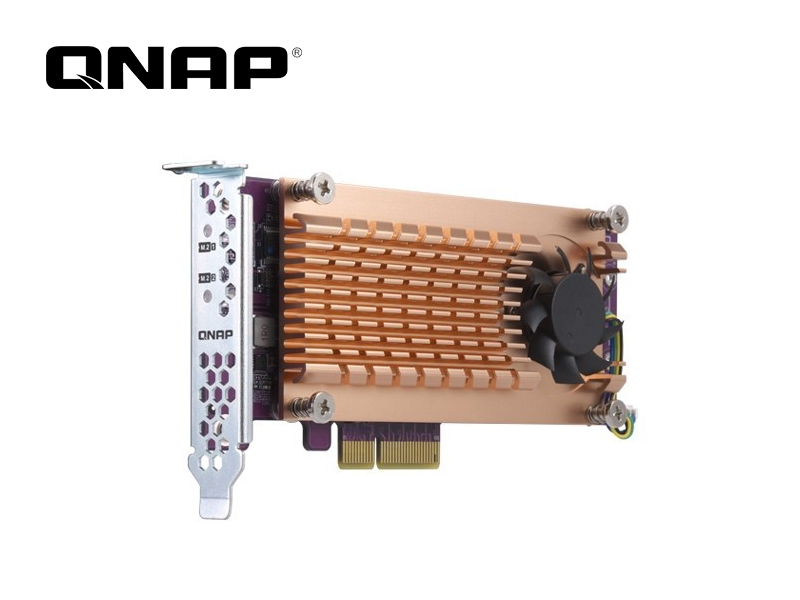
Nueva tarjeta PCIe de QNAP para NAS/PC, con dos ranuras para SSD M.2 y dos puertos de 2,5GbE
09/04/2021QNAP, proveedor de soluciones de almacenamiento, red e informática, acaba de presentar su tarjeta PCIe QM2-2P2G2T, que añade ranuras para SSD M.2 y conectividad de 2,5GbE a un NAS de QNAP o PC/servidor/estación de trabajo. En el primer caso, NAS, la nueva tarjeta aporta, según sus desarrolladores, no solo beneficios en la conectividad, sino también mejoras en el rendimiento general del NAS, habilitando la caché SSD y permitiendo actualizar la capacidad de almacenamiento del NAS sin ocupar ninguna de las bahías de unidades de 3,5 pulgadas. Con la nueva PCle de QNAP, los usuarios de PC/servidor/estación de trabajo, por su parte, pueden aumentar su capacidad de almacenamiento a la vez que mejoran también el rendimiento general de la IOPS relegando a los SSD a las tareas que requieren un gran ancho de banda para minimizar los tiempos de carga de las aplicaciones. Sistemas operativos compatibles NAS de QNAP: QTS, QuTS hero (para mayor compatibilidad, asegúrese de que está ejecutando la última versión).PC/servidor: Windows 10 (1809 o posterior); Linux (Stable Kernel 4.20/5.x); Windows Server 2019. Nota: Windows y Linux necesitan el controlador Intel I225LM.
[ ... ]
MásMóvil suma 80.000 nuevos clientes en marzo
08/04/2021MásMóvil ha gestionado durante el mes de marzo un total de 56.850 portabilidades de clientes de móviles y ha sumado, además, 24.006 nuevos clientes de telefonía fija, unas cifras que sitúan a la operadora en lo más alto del ranking de portabilidades realizadas durante el pasado mes en España, colocando, además, a la teleco en una situación inmejorable justo en el momento de la notificación oficial a la Comisión Nacional de los Mercados y la Competencia (CNMC) de su OPA sobre Euskaltel. De hecho, en estos momentos la CNMC estudia ya si el grupo resultante podría significar algún problema competitivo en el mercado y de no encontrar motivo, la OPA podría recibir autorización en primera fase en un plazo de aproximadamente un mes. Euskaltel aportará a la operación, sus 23.000 migraciones y medio millar de nuevos clientes conseguidos durante el mes de marzo, lo que sumado a los resultados de MásMóvil asegura una OPA con un repunte por parte de ambas compañías de más de 100.000 clientes en el último mes y buenas perspectivas de negocio, según los analistas del sector. En este nuevo escenario, los gestores de MásMovil señalan que los proyectos de Euskaltel y Guuk - la marca creada el año pasado por MásMóvil en Euskadi y Navarra precisamente para competir con Euskaltel en ambas comunidades-, pueden convivir porque los consideran “compatibles”.
[ ... ]
El Instituto Nacional de Ciberseguridad gestionó más de 130.000 incidencias en 2020
06/04/2021El Instituto Nacional de Ciberseguridad (INCIBE), a través de INCIBE-CERT (su Centro de Respuesta a Incidentes de Seguridad), ha gestionado durante el año 2020, un total de 133.155 incidentes de ciberseguridad, de los cuales 106.466 hacían referencia a ciudadanos y empresas, 1.190 a operadores estratégicos y 25.499 a la Red Académica y de Investigación española. De esos incidentes, el 35,22% correspondía a malware y el 32,02% a todo tipo de fraude, seguido de sistemas vulnerables, con un 17,39%. El servicio Antibotnet de INCIBE que informa de amenazas o incidentes de ciberseguridad relacionados con ordenadores zombi controlados a distancia o botnets, notificó el pasado año 79.059 casos a ciudadanos y atendió 47.503 consultas a través del 017, el número de la Línea de Ayuda en Ciberseguridad. Actualmente, INCIBE-CERT emplea técnicas de anticipación y detección temprana de incidentes a partir de la agregación de fuentes de información, lo que les permite, por una parte, elaborar alertas y avisos y por otra, detectar de forma temprana incidentes,relacionados con temas de ciberseguridad. La finalidad es poner a disposición de los públicos objetivo la capacidad tecnológica y de coordinación que permita ofrecer un apoyo operativo ante ciberamenazas o ciberincidentes. Este servicio está disponible de forma continuada, en servicio 24 horas al día, los 7 días de la semana de todo el año.
[ ... ]
Orange rebaja sus Packs Love 5G al 50% durante tres meses
31/03/2021Orange ofrece el 50% de descuento en todos los Pack Love 5G contratados antes del 4 de abril. La promoción se aplica a nuevas altas, portabilidades desde otro operador o cambio de tarifa prepago, contratando cualquier nuevo Pack Love de Fibra 300 o 600 Mb con wifi inteligente y de 2 a 4 líneas móviles asociadas. El descuento del 50% se aplica a la cuota básica vigente del Pack Love contratado desde la primera factura, y, a la cuota mensual del incremento de velocidad en Fibra elegida por el cliente, si es el caso. Esta promoción incluye, por defecto, todo el futbol - La Liga, Champions League y Europa League - y Amazon Prime gratuito durante 24 meses, además de Netflix SD, si el cliente opta por los paquetes Love Extra o Love Total. La oferta del 50% de descuento en la tarifa no es válida para migraciones provenientes de Amena, ni cambios de tarifa y quedan excluidos de la promoción el resto de complementos contratables con Love.
[ ... ]
MásMóvil se queda con Euskaltel y su más de 2 millones de clientes
30/03/2021MásMóvil, el cuarto operador de telecomunicaciones de España ha anunciado la adquisición de Euskaltel por 2.000 millones de euros a través de una OPA amistosa, después de haber alcanzado un acuerdo con los principales accionistas del operador vasco, el fondo de inversión británico Zegona, Kutxabank y la Corporación Alba. MásMóvil pagará 11,17 euros por cada acción de Euskaltel, lo que supone una prima del 26,8% sobre la cotización ponderada de la compañía vasca en los últimos seis meses, además del adiós definitivo a las aspiraciones de los accionistas de la operadora vasca para convertirse en el quinto operador del país. Desde fuentes de MásMóvil han asegurado que mantendrá por el momento todas las marcas del operador vasco: Euskaltel, Virgin Telco, R y Telecable y según trasciende de algunas informaciones periodísticas, estaría dispuesto a comprometerse a no realizar despidos en la operadora vasca. Del mismo modo, y según fuentes de Euskaltel al Diario Vasco, “los dos millones de clientes que tienen adquirido su servicio con la teleco naranja no verán mermada ninguna de sus características técnicas y financieras de sus paquetes. La factura seguirá siendo la misma, no habrá un aumento en el precio ni tampoco una mejora o empeoramiento de los servicios. Tampoco habrá cambios en la cobertura que reciben sus dispositivos”.
[ ... ]
Los nuevos iPad Pro, listos para su presentación
29/03/2021Parece que finalmente será este próximo mes de abril que Apple presentará sus nuevos modelos de tabletas Premium iPad Pro con pantallas Mini-LED y puertos Thunderbolt, para cargar y conectarse con monitores externos. Desde hace meses se especula con la fecha de presentación y hace escasos días, Bloomberg citando fuentes con conocimiento del tema, aseguran que el momento ha llegado y los nuevos iPad Pro verán la luz este mes de abril. El diseño de estos nuevos equipos es similar a los iPad Pros actuales y contarán con los mismos tamaños de pantalla de 11 y 12,9 pulgadas. Apple contemplaría, además, incluir una pantalla con tecnología Mini-LED en, al menos, el modelo más grande, lo que proporcionaría un panel más brillante y con relaciones de contraste mejoradas. En todos los casos, los nuevos dispositivos, además, contarán con un procesador actualizado con rendimiento similar al chip M1 desarrollado por Apple Silicon.
[ ... ]
Lowi promociona su nueva fibra 600 Mbps con bonos de gigas gratis para el móvil
29/03/2021Hasta el próximo 15 de abril, los nuevos clientes de Lowi recibirán un bono gratuito de 10 GB de datos si realizan su portabilidad móvil / móvil + fibra a este operador virtual de Vodafone. La oferta, que la compañía aplica también de forma automática a sus ya clientes, es para cada línea asociada a un contrato Lowi, por lo que en caso de tener varias, cada una de ellas recibe estos 10GB gratuitos. El bono que tiene vigencia hasta el 30 de abril, no permite acumular los gigas como si sucede con el resto de gigas de los contratos Lowi, y es un reclamo más para favorecer la portabilidad a este operador tras el lanzamiento de su nueva fibra 600 Mbps pocas semanas atrás. La portabilidad a Lowi se realiza a través de la web de la operadora, dura aproximadamente entre 24 y 48 horas laborables y la OMV garantiza que durante el proceso, en ningún momento, el cliente no se quedará sin línea.
[ ... ]
Dos españolas entre las Mujeres Líderes en IA reconocidas por IBM en 2021
26/03/2021Alu Rodríguez, Senior Vicepresident Business Transformation en NH; y Gema T. Pérez Ramón, directora de la Agencia Tributaria en Ayuntamiento de Madrid, son las dos españolas premiadas por la compañía tecnológica estadounidense IBM que las ha reconocido entre las 40 Mujeres Líderes en IA a nivel internacional. Rodríguez ha sido reconocida por usar la IA para mejorar el tiempo de respuesta del 'contact center', en los hoteles urbanos NH Hotel Group, incorporando para ello un agente virtual para el correo electrónico en su centro de contacto que logra reducir el tiempo de respuesta entre dos y cuatro horas, a la vez que clasifica y deriva las diferentes solicitudes a los departamentos y profesionales correspondientes. En el caso de Pérez Ramón el reconocimiento es por su liderazgo en el proyecto de la Agencia Tributaria en Ayuntamiento de Madrid que ha permitido mejorar la satisfacción de los ciudadanos y crear un canal nuevo de comunicación e interacción con los madrileños. El programa anual de Mujeres Líderes en IA de IBM premia a 40 profesionales de 18 países que están utilizando la IA para impulsar la transformación, el crecimiento y la innovación en una amplia variedad de sectores. "A medida que se acelera la adopción de la IA, es esencial contar con diversos equipos que lideren el desarrollo y la implementación de la IA ética para ayudar a mitigar los sesgos y ofrecer resultados explicables", explica Ritika Gunnar, vicepresidenta de Expert Labs, IBM Cloud y Cognitive Software, quien además añade, "Hoy estamos compartiendo las historias increíbles de 40 mujeres que están allanando el camino de la IA futura para los negocios e impactando en la forma en que las personas trabajan y viven. En una era de cambios globales en el lugar de trabajo y en la fuerza laboral, necesitamos mujeres y equipos diversos que trabajen en la vanguardia de la IA."
[ ... ]
fuboTV, entretenimiento y deportes a precio low cost
22/03/2021fuboTV sigue adelante con su objetivo de convertirse en España en la plataforma de tv low cost especializada en entretenimiento y deportes, y tras dos años de presencia más bien tímida en nuestro país, han entrado ya en la fase final de desarrollo de sus contenidos con los que quieren posicionarse como referentes en experiencia para el usuario. Este servicio de televisión por internet cuenta actualmente con una treintena de los principales canales nacionales de series, películas y programas en directo y ofrece los principales eventos deportivos nacionales e internacionales retransmitidos en vivo. Además, fuboTV ofrece, también, cientos de horas de contenido a la carta y temporadas completas de las series americanas más reconocidas. Actualmente en España esta multiplataforma está disponible en su web y se puede ver en dispositivos móviles, tablets, Amazon Fire TV, Android TV, Apple y también a través de su App en todos los Smart TV de Samsung lanzados desde el 2016. La cuota de subscripción de fuboTV es de 2,99€/mes si se elige la subscripción anual; 3,99€/mes si optamos por la subscripción trimestral; y 4,99€/mes si se trata de la subscripción mensual. En todos los casos, la subscripción no tiene permanencia e incluye 30GB gratis de almacenamiento para que el usuario pueda grabar sus contenidos favoritos y acceder a ellos cuando lo desee. Para usuarios que conectan desde fuera de España, puedes consultar sus tarifas en fuboTV. Para probar sus servicios, fuboTV ofrece 7 días de prueba gratis.
[ ... ]
Vodafone España ahora es verde
19/03/2021Vodafone ha alcanzado su objetivo y el 100% de su energía eléctrica adquirida y consumida en España procede ya de fuentes renovables.El objetivo se cumple tras el contrato firmado con Iberdrola el año pasado y que cubre el suministro eléctrico de los 13.500 puntos propios de Vodafone en nuestro país. Además la operadora, avanza también en su intención de reducir su impacto en el planeta, y ha puesto en marcha numerosas iniciativas para optimizar su consumo energético.En su sede central de Madrid, “Vodafone Plaza”, por ejemplo, han instalado un parque de placas fotovoltaicas capaces de generar 558 MWh al año de electricidad, lo que equivale al consumo medio anual de 170 viviendas o a 37.200 cargas al año de vehículos híbridos.En este mismo complejo, en la zona de parking para visitantes se ha instalado, además, una Smartflower, una “flor tecnológica” que emula el movimiento de los girasoles y se abre y se cierra automáticamente con el alba y el ocaso, de tal manera que obtiene en todo momento el máximo de energía limpia. Esta instalación produce el equivalente al consumo medio anual de una vivienda unifamiliar, lo que significa un 30% más que un panel normal.Otras medidas a favor de la sostenibilidad adoptada por la operadora es la renovación de su flota - 613 vehículos-, ahora vehículos de bajas emisiones; la certificación, ISO 50.001 de su Sistema de Gestión de la Energía obtenida en febrero; y su plan para ayudar a los clientes empresariales que utilizan sus servicios a reducir sus propias emisiones de carbono en un total acumulado de 350 millones de toneladas a nivel mundial durante 10 años entre 2020 y 2030.
[ ... ]
Alianza contra los ciberataques en la cadena de suministro de software
18/03/2021La Fundación Linux ha presentado "Sigstore project”, un nuevo trabajo desarrollado con la colaboración de Red Hat, Google y la Universidad de Purdue (Estados Unidos) que tiene como objetivo evitar los ciberataques en la cadena de suministro de un software y evitar así, situaciones como la vivida a finales de 2020 cuando un gran ataque informático contra SolarWinds facilitó la entrada de los ciberpiratas a compañías y entidades públicas que utilizan los servicios de estas empresas desarrolladora de software. En este ataque, algunos de los damnificados fueron Microsoft, la NASA o Cisco y casi todas las compañías que integran la lista de Fortune 500. Sigstore que se ofrecerá de forma gratuita a todos los desarrolladores y proveedores de software, utilizará el protocolo de autenticación OpenID que vinculan certificados con identidades permitiendo así, a todas las comunidades de código abierto firmar su software con el objetivo de que la cadena de suministro sea controlable. Sigstore, además, almacenará toda la actividad en Registros de Transparencia (o Transparency Logs), respaldados por Trillian, para poder detectar más fácilmente si hay algún tipo de intrusión.
[ ... ]
Apple mantiene de momento el puerto de carga Lightning para los iPhone
15/03/2021Finalmente todo apunta a que Apple ha descartado, al menos por el momento, modificar el puerto de carga de sus móviles iPhone, así que estos mantendrán el puerto actual Lightning en lugar de emplear la conexión USB-C, según se había especulado en algunas informaciones. La decisión ha sido desvelada por el analista especializado en Apple Ming-Chi Kuo quien asegura que "no se encuentra visible en el calendario de desarrollo para el iPhone que se vayan a adoptar estas dos nuevas especificaciones". Las especulaciones de que Apple pudiera realizar el cambio arrancaron en septiembre, cuando la compañía lanzó sus primeras tabletas iPad Air con puerto de carga USB tipo C, el mismo presente en la mayoría de dispositivo del ecosistema Android. Según las informaciones de Ming-Chi Kuo, sin embargo, de momento, Lightning el puerto utilizado por móviles y tabletas de Apple desde su lanzamiento seguirá siendo el que incorporen los smartphones de la compañía.
[ ... ]
Jazztel rebaja sus Smartphones
11/03/2021Jazztel ha lanzando este mes de marzo una nueva oferta de terminales con descuento para las nuevas altas en la compañía. Se trata de Smartphones disponibles en la tienda online de la operadora que los clientes pueden adquirir por un extra variable según modelo, en sus cuotas y un compromiso de permanencia en la compañía de 24 meses. Hay modelos por 2 € al mes como el Alcaltel 1S2020, por 3€ mensuales como el Xiaomi Redmi 9C o por 5€, también al mes, como el Samsung Galaxy A32 5G. En la tienda, también hay smartphones, LG, Huawei y Oppo. La mensualidad asociada a la compra a plazos de cada dispositivo depende del contrato de servicios Jazztel contratado.
[ ... ]
Actualizaciones para Chrome cada cuatro semanas
09/03/2021Google ha anunciado que a partir del tercer trimestre de este año, lanzará nuevas actualizaciones para su navegador Chrome cada cuatro semanas y no cada seis como ha sido habitual hasta el momento. La compañía ha adoptado esta decisión tras constatar que con las actualizaciones de seguridad quincenales y con la mejora de los procesos de prueba y lanzamiento, era posible acortar el ciclo. Además, Google, a través de su blog oficial, también ha explicado que incluye en el ciclo de actualizaciones una opción estable extendida (Extended Stable), con nuevos hitos cada ocho semanas, dirigida a los administradores empresariales y los integradores de Chromium. Esta nueva calendarización supone un cambio en la política de Google que desde hace más de una década había establecido en ciclos de seis semanas los lanzamientos de sus novedades de seguridad, estabilidad y velocidad para su navegador. El nuevo ciclo de actualizaciones cada cuatro semanas comenzará con Chrome 94 durante el tercer trimestre de 2021.
[ ... ]
Euskaltel presenta WiFi Mesh, su nuevo y potente multiplicador de señal para el hogar
03/03/2021Euskaltel ha presentado su nuevo servicio WiFi Mesh, con el que anuncia el 100% de cobertura en las viviendas de sus clientes, multiplicando por 4 la cobertura existente. WiFi Mesh Euskaltel, explican, solucionalas posibles desconexiones o la disminución de la señal de WiFi que se pueden producir en aquellas viviendas de gran tamaño o con muros y pilares estructurales que impiden la correcta recepción de la señal. Para asegurar la cobertura, es necesario instalar en casa al menos dos dispositivos de WiFi Mesh que se comunican entre sí para formar una red WiFi única, con algoritmos específicos que garantizan a cada uno de los dispositivos de la vivienda, Smartphones, tablets, consolas, aparatos de domótica, cámaras, alarmas, termostatos, etc., conectarse siempre a la caja Mesh que mejor cobertura le dé.
[ ... ]
Un nuevo virus actúa contra los chip M1 de Apple
01/03/2021Red Canary, empresa de seguridad estadounidense ha reportado un nuevo virus informático dirigido contra equipos MacOs. El malware es conocido como Silver Sparrow y según la firma de ciberseguridad, en estos momentos se encuentra presente ya en cerca de 30.000 equipos.“Aunque aún no hemos observado que Silver Sparrow entregue cargas útiles maliciosas adicionales, su compatibilidad con el chip M1 con visión de futuro, su alcance global, su tasa de infección relativamente alta y su madurez operativa sugieren que es una amenaza razonablemente grave, en una posición única para ofrecer una carga útil potencialmente impactante en cualquier momento”, se afirma en el blog de la compañía, que reconoce que por el momento se desconoce la finalidad del virus. Silver Sparrow que es el segundo malware identificado como nativo para el procesador M1 de Apple, se distribuye a través de anuncios maliciosos, conocidos como 'adware', que se ocultan en aplicaciones y actúan como instaladores únicos y emplea los servidores de Amazon (Amazon Web Services) y los dominios alojados en Akamai CDN para su distribución. Según ABC que cita fuentes propias de Apple, al descubrir el software malicioso, Apple revocó los certificados de las cuentas de desarrollador utilizadas para firmar los paquetes, evitando que se infectaran nuevas máquinas.
[ ... ]
Lowi amplía su oferta con fibra de 600 Mbps
01/03/2021Lowi ha incorporado a su oferta, packs con fibra 600 Mbps dirigidos en exclusiva, por el momento, para clientes ya de la operadora. Para realizar el cambio, los clientes pueden contactar con el número de atención al cliente de Lowi, el 121 o bien acceder a su zona privada en la web de esta OMV y allí, a través del apartado “mejorar mi tarifa” solicitar más velocidad en su fibra. Las nuevas opciones para mejorar los paquetes convergentes de fibra y móvil Lowi también contemplan el incremento de gigas en los datos móviles. Así, la oferta Lowi de Fibra a 600 Mbps y 25 GB acumulables queda fijada en 44,95 €, mientras que la que contempla Fibra a 600 Mbps y 50 GB acumulables, tendrá un coste de 49,95€. Como en sus opciones de fibra anterior, Lowi ofrece este servicio a través de la red Vodafone, asegurando a sus clientes una cobertura del 99% en todo el territorio nacional.
[ ... ]
Las tecnologías “deepfake” ponen en jaque la ciberseguridad empresarial
23/02/2021Las tecnologías “deepfake” permiten modificar el aspecto o la voz de personas en imágenes o vídeos, lo que puede hacer parecer que han hecho o dicho cosas fuera de la realidad. Todo ello plantea riesgos a las empresas y ya preocupa al 74% de responsables de TI. “Los 'deepfakes' son una muestra más de que la ciberseguridad y la protección de tus datos en un entorno como Internet son cada vez más necesarias. Nunca sabemos por dónde puede llegar el peligro", advierte el director de Estrategia de Entelgy Innotec Security, Enrique Domínguez. El primer y principal riesgo de las tecnologías 'deepfake', explican los expertos, es la suplantación de identidad y las estafas. Los ciberdelincuentes pueden utilizar los 'deepfakes' para atacar a las organizaciones y estafarlas a través de la suplantación de la voz de personas con cierta autoridad dentro las mismas, como el CEO u otros cargos dentro de la compañía. Y añaden, que se pueden crear vídeos con la imagen de cualquiera de esos perfiles y a través de ellos realizar peticiones ilícitas a los empleados como que faciliten ciertos datos o que lleven a cabo ciertas operaciones comprometidas. Los expertos advierten, además, que Hasta ahora, se ha observado la incapacidad de algunos de los sistemas de ciberseguridad existentes en lo que se refiere a los 'deepfakes', por lo que recomienda que las empresas revisen de forma regular sus protocolos para garantizar sus procesos contra el fraude digital.
[ ... ]
Las ventas de discos SSD supera ya a la de HDD
22/02/2021Los discos duros mecánicos HDD van a la baja y durante el 2020 se redujeron sus ventas un 18%, según datos del análisis del mercado del almacenamiento mundial realizado por TrendFocus. Por el contrario, las ventas de SSD crecieron un 28% en número de unidades, lo que representa más de 333 millones de dispositivos vendidos de este tipo durante el pasado año. Las ventas de SSD durante el cuarto trimestre de 2020 fueron de Samsung, responsable de un 26,1% (y un 38% del espacio total), seguido de Western Digital, segundo con 20,3% de cuota, mientras que Kioxia, Kingston y SK Hynix consiguen más de un 10% del mercado cada uno. En cuanto a capacidades de los dispositivos, las memorias HDD vendidas en el año pasado tuvieron una capacidad total de más de 1.018 exabytes, cinco veces superior a la de las memorias SSD, que fue de más de 207 exabytes. Las capacidades totales vendidas en 2020 crecen un 50% en el caso de las memorias SSD y un 13% en las memorias mecánicas HDD.
[ ... ]
Telefónica prueba redes fotónicas con velocidades de hasta 800 Gbit/s
18/02/2021Telefónica ha probado con éxito redes fotónicas con velocidades de hasta 800 Gbit/s en su red de transporte de larga distancia. El despliegue de estas redes que no requiere intervención en la fibra ya instalada, permitiría una eficiencia en el transporte de grandes flujos de información, imposibles de alcanzar por los sistemas eléctricos convencionales, y con reducciones en el consumo energético de entre el 40 y el 60%.Para la prueba se ha dividido la red fotónica mallada de Telefónica España en dos dominios independientes de suministradores distintos, Alcatel-Lucent y Huawei para interconectarlos después y de esta manera permitir el transporte extremo a extremo de circuitos que por su naturaleza transitan por ambos dominios, habilitando nuevas rutas multidominio para la restauración del tráfico, con lo que se consigue aumentar el nivel de seguridad en la capa de transporte.Las señales de alta velocidad de 40 y 100 Gbit/s en la actualidad y 200, 400 y 1000 Gbit/s en el futuro, se conmutan a nivel fotónico sin pasar al dominio eléctrico, es decir, se conmuta directamente la luz (longitudes de onda) sobre la que se podrían transportar grandes flujos agregados de información, permitiendo, por ejemplo, enviar hasta mil películas de una hora de duración en calidad de alta definición (HD) a más de 800 km de distancia en algo menos de un segundo.Entre las ventajas de la tecnología también destaca la respuesta inmediata a las incidencias por corte de cableado.
[ ... ]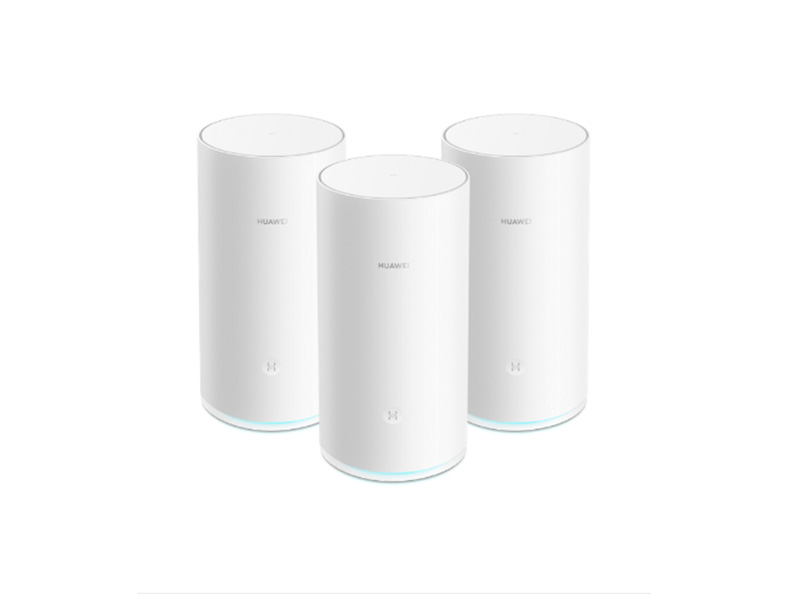
Huawei lanza sus primeros routers WiFi Mesh de hasta 2200Mbps
17/02/2021Huawei ya tiene disponible en preventa su primer 'router' doméstico con cobertura de malla, diseñado para ofrecer una conexión WiFi de hasta 2200Mbps. Cada 'router' del sistema Wi-Fi Mesh presenta tres bandas: 2,4 GHz, 5 GHz (baja frecuencia) y 5 GHz (alta frecuencia), capaces de ofrecer, según informa la compañía, velocidades combinadas de hasta 2200 Mbps. Los dispositivos WiFi Mesh están equipados con seis amplificadores y receptores de señal independientes de alta potencia, capaces de proporcionar cada uno de ellos conexiones WiFi cubriendo unos 150 metros cuadrados reales (200 m2 según datos de laboratorio). Cada uno de estos dispositivos llevan integrados CPUs Gigahome de cuatro núcleos a 1,4 GHz, con una capacidad de cálculo de hasta 12880 DMIPS y 256 MB de memoria de gran tamaño, lo que junto al código de corrección de errores LDPC mejoran la calidad de la WiFi y el rendimiento anti interferencias, según explica Huawei que aseguran garantizar con sus nuevos dispositivos la conectividad estable a sus usuarios. En la preventa disponible en la web de la compañía, Huawei Wi-Fi Mesh se ofrece en paquetes de dos y tres unidades conjuntas.
[ ... ]
¿Cómo comprobar la calidad y velocidad de la conexión a Internet?
16/02/2021Cualesmiip cuenta con un acuerdo con nPerf, empresa líder en el testeo de conexiones de internet que nos permite ofrecer a todos los visitantes de nuestra página web, uno de los Test de Velocidad más completos del mercado. El test se ha desarrollado con un algoritmo único capaz de medir con la máxima precisión la velocidad de subida y bajada de datos y la latencia de la conexión en internet (ping). Además, ofrece datos adicionales como el ASN del proveedor de la conexión a Internet o información sobre la versión de protocolo IP que estamos utilizando para acceder a la red, IPv4 o IPv6. El test se realiza en pocos segundos y aunque para una medición óptima se recomienda utilizar preferentemente una conexión por cable, también es operativo para medir la calidad y velocidad de las conexiones Wifi o gestionadas a través de PCL. Puedes realizar tu test de velocidad cualesmiip.com
[ ... ]
GSMA advierte que Europa puede quedar a la cola del 5G
10/02/2021La asociación que engloba a la industria móvil a nivel mundial, GSMA, ha advertido que Europa se está quedando atrás en el ámbito de la digitalización y ha advertido de que el Viejo Continente se puede quedar por detrás de otras grandes economías como Estados Unidos, Japón o Corea del Sur en el despliegue del 5G. GSMA argumenta su advertencia en las complicadas condiciones de inversión en las que se encuentran los operadores de telecomunicaciones europeos debido a la caída de sus ingresos, una situación que se ha visto agravada por el impacto del Covid-19. Según la asociación de la industria del móvil, el despliegue del 5G costará mucho más que el de generaciones anteriores de telefonía móvil, dada su mayor complejidad y la necesidad de una cobertura más densa de estaciones base en el medio y largo plazo. Y es en este sentido que advierte que aunque actualmente Europa está en línea con otras regiones cuanto a pruebas piloto y lanzamientos comerciales del 5G, sus previsiones recogen que en 2025 solo un tercio de las conexiones serán de 5G en este territorio, quedando por detrás de mercados como Estados Unidos, Japón o Corea del Sur, donde los niveles de adopción estarán entre el 50% y el 60%. Es así que GSMA apuesta por un conjunto de medidas como evitar la devaluación de las inversiones en redes; un mayor enfoque en inversiones a largo plazo y una postura más equilibrada de las condiciones en las operaciones corporativas; evitar condiciones favorables a nuevos actores en las subastas de espectro; y fomentar los acuerdos de compartición de redes. GSMA también sugiere, que se impulse la diversidad y la competencia en la cadena de suministro para favorecer, entre otras cosas una mayor interoperabilidad y una mayor variedad de proveedores.
[ ... ]
Una macrooperación policial acaba con Emotet y toda su red de ciberdelincuencia
04/02/2021Una operación policial conjunta de ocho países, la Europol y la Agencia de la Unión Europea para la cooperación Judicial Penal, ha permitido desarticular Emotet, una de las redes de bots más activas en los últimos años, responsable no solo del virus con este nombre, sino de toda una organización dedicada al malware.En su comunicado, Europol informa que Emotet, surgida en 2014, se había convertido en uno de los servicios de ciberdelincuencia más profesionales, longevos y populares, con decenas de miles de equipos infectados en todo el mundo. Lo que explica la Oficina Europea de Policía es que Emotet se había hecho tan peligroso porque habían ofrecido su virus en alquiler a otros ciberdelincuentes para instalar otros tipos de malware, como troyanos bancarios o ransomwares en los equipos de las víctimas, convirtiéndose en el responsable del 45% de los enlaces empleados para la descarga de virus informáticos. Emotet disponía de una estructura de cientos de servidores ubicados en todo el mundo y encargados de la infección y propagación del malware por Internet. Emotet abría las puertas de los equipos y, una vez esto hecho, esos accesos se vendían a otros grupos delictivos de alto nivel para implementar más actividades ilícitas, como el robo de datos y la extorsión a través de ransomware.Junto al desmantelamiento de Emotet, la policía también ha confirmado la detención de su máximo responsable.
[ ... ]
La fibra de 2 Gbps de Google Fiber reactiva su expansión
03/02/2021Google Fiber, operador de Google de Internet para los Estados Unidos ha informado a través de su blog que su plan para llevar la conexiones de 2 Gbps a ciudades norteamericanas sigue viento en popa. Tras ofrecer el servicio a sus clientes de Kansas City, Austin, Palo Alto, Nashville o Huntsville, este mes de enero lo ha hecho ya a los de Atlanta, Salt Lake City y Provo. El precio de la conexión de 2 Gbps ronda los 100 dólares al mes y desde Google se insiste que no es una prueba piloto sino que la instalación de su fibra más rápida la están llevando a cabo como un negocio. Aunque las ventajas de una conexión de 2 Gbps son obvias, esta velocidad es tan rápida que incluso en la ayuda de Fiber ya se advierte a los usuarios que “la mayoría de los dispositivos no cuentan con un diseño compatible”, por lo que para conseguir una conexión rápida y confiable recomiendan adaptadores adicionales y recuerdan a los clientes que para obtener la velocidad más rápida posible, deberán conectar los dispositivos directamente al router (o conmutador) a través de un cable Ethernet.
[ ... ]
Vodafone conecta a su red 5G un robot anti-Covid
02/02/2021Vodafone ha cedido su red 5G para conectar un robot que ayuda a frenar la expansión de la Covid-19. El robot es capaz de circular entre peatones, tomarles la temperatura corporal y detectar si llevan la mascarilla correctamente colocada. Este es un proyecto colaborado por la empresa de telefonía con Intel que ha aportado sus procesadores Xeon SP y Core, y su herramienta OpenVINO; la start up valenciana Fivecomm que ha proporcionado su solución de conducción remota sobre un robot móvil; parte del Grupo Capgemini que se ha encargado de todo lo relativo al reconocimiento facial y medición de temperatura; y Altran, líder en servicios de ingeniería e I+D.El robot bautizado como “Robot Centinela" incorpora un sensor de imágenes que mediante tecnología de reconocimiento facial identifica a aquellas personas que no llevan mascarilla, mientras que su camera térmica detecta a los peatones con temperatura corporal más alta de lo habitual. Los datos recopilados son enviados mediante tecnología Edge Computing a través de la red 5G de Vodafone a una inteligencia de control centralizada, integrada en la red de la operadora. La información es procesada y en caso de generarse una alarma, el operador ubicado en el punto de control puede, por ejemplo, conversar de inmediato con la persona en cuestión a través del robot. Gracias a la baja latencia y alto rendimiento de la tecnología 5G, toda esta operativa se puede desarrollar mientras se controla la conducción del robot, lo que facilita la eficacia de la intervención. El entorno utilizado para el desarrollo de esta prueba piloto es 100% 5G con arquitectura Core ˜Stand Alone" (5G SA), o lo que es lo mismo, una red Core 5G totalmente independiente que aprovecha al máximo las capacidades de latencia y velocidad que permite el 5G. Además, este proyecto al utilizar tecnología Edge Computing, permite reducir considerablemente la latencia en las comunicaciones y garantizar la respuesta inmediata en milisegundos.
[ ... ]
SpaceX mejora las previsiones de velocidad de su Internet por satélite
27/01/2021Los planes de SpaceX y su red de internet por satélite, Starlink, siguen viento en popa y en una reciente reunión con la Comisión Federal de Comunicaciones de Estados Unidos, la tecnológica ha adelantado que tras revisar sus previsiones de velocidad y latencia, estarían en condiciones de optimizar a medio plazo de forma notable los resultados obtenidos hasta ahora, y que ya superan los 200 Mbps de bajada, y unos 30 Mbps de subida. El objetivo según se desprende de lo que ha transcendido de este encuentro es llegar a a los 10 Gbps de velocidad de descarga. Para conseguirlo, SpaceX sigue enfocada en su programa de lanzamiento continuo de satélites al espacio que son los que han de ofrecer el acceso a internet desde la órbita baja de la tierra. Su intención es lanzar una media de 120 satélites mensuales hasta alcanzar los 42.000 en órbita, con los que estiman alcanzarían la cobertura total. Actualmente, la red Starlink ya cuenta con algo más de 1.000 satélites funcionando y dando servicio a modo de prueba piloto en algunas zonas rurales de Estados Unidos, donde han alcanzado velocidades de 175 Mbs. SpaceX ha registrado ya su marca de internet por satélite Starlink en España y, también, en varios países europeos y de Latinoamérica. Después de Estados Unidos, Canadá y Reino Unido serán los primeros en disfrutar de esta nueva tecnología de conexión que además de prometer mejores prestaciones de velocidad a los usuarios, acaba de un plumazo con los problemas de conectividad en áreas remotas donde no existe un acceso sencillo a la fibra o el cable. Durante el actual periodo de pruebas, SpaceX está ofreciendo su servicio de internet por satélite a un precio de 99$ mensuales, a los que se deben sumar 499$ del kit con el terminal de usuario para conectarse a los satélites, el trípode de montaje y el router wifi.
[ ... ]
Amena alarga su campaña de Navidad de Gigas gratis hasta finales de abril
25/01/2021¿Quién ha dicho que se ha acabado la navidad? Amena acaba de anunciar que alarga hasta el próximo 30 de abril su promoción de datos gratis que lanzó como gran novedad de su campaña navideña. Esto significa para los clientes de la segunda marca de Orange, tres meses adicionales de gigas extras sin sobre coste en tres de sus tarifas más populares. Es así que en la Tarifa Móvil 6,95 € con llamadas a 0 céntimos, Amena mantendrá el giga adicional de datos gratuito, de 4 GB a 5 GB, hasta el 30 de abril de 2021, mientras que en el caso de la Tarifa Móvil 19,95 €, con llamadas ilimitadas, sus usuarios seguirán disfrutando de 40 GB de datos hasta el fin de la prórroga de la promoción, cuando la tarifa volverá a su versión original con 25 GB de datos. La Tarifa Móvil 24,95 € es otra de las que se beneficia de incremento de datos gratis durante los próximos tres meses, durante los cuales la compañía ofrecerá a los clientes de este plan, 50 GB de datos, 20 GB más de lo que contempla la tarifa sin promoción. En los tres casos, los gigas son acumulables y como ya pasó cuando se anunció la promoción inicial a finales de noviembre, los clientes de Amena se beneficiaran de esta oferta de forma automática sin necesidad de ninguna gestión.
[ ... ]
Nueva tarifa Lowi
15/01/2021Lowi arranca el año con un nuevo paquete de Fibra+Móvil en el que incluyen Fibra de 100Mb, 15Gb de datos acumulables en el móvil y llamadas sin límite. Su precio es de 34,05€/mes y permite por un extra de 1,95€, añadir una línea adicional de móvil con 5Gb más. Como en ofertas anteriores, la operadora que pertenece a Vodafone España y que se publicita como "la compañía low cost de telefonía", mantiene su política de compartición de gigas entre todas las lineas de un mismo contrato y también la acumulación de gigas no utilizadas para el mes siguiente. Lowi que se lanzó al mercado en diciembre de 2014, opera a través de la red de Vodafone y ofrece a sus clientes paquetes de Fibra+Móvil; Móvil solo o Fibra sola. En su momento fue la primera operadora en ofrecer la posibilidad de acumular los datos móviles no consumidos para el mes siguiente, y también, la primera en permitir la acumulación de los minutos no gastados de un mes a otro.
[ ... ]
Vodafone planta cara a Filomena
13/01/2021Aunque todavía no ha llegado la calma tras el temporal, Vodafone ha hecho ya balance del comportamiento de su red durante la borrasca de nieve Filomena, durante la cual, aseguran en un comunicado oficial, su red se ha mantenido estable, debiéndose atribuir las principales incidencias registradas a fallos en el suministro eléctrico. Y es que según explican desde esta operadora, en previsión de los posibles efectos de Filomena, tenían ya a punto desde hacía algunos días un plan de contingencia con más de 250 técnicos movilizados para asegurar el correcto funcionamiento del servicio. Durante el pico del temporal, el fin de semana del 9 y 10 de enero, Vodafone apunta en su comunicado que utilizó más de 100 vehículos 4x4 equipados con grupos electrógenos, motos de nieve y maquinaria de obra civil para garantizar la atención urgente de todas las incidencias registradas y las necesidades de capacidad tanto en la red de radio como en la red de transmisión. Todo ello ha permitido, aseguran, mantener el Servicio habiendo registrado un incremento del 12,8% en el tráfico de la red fija durante el fin de semana respecto al anterior debido al mayor consumo de contenidos, mientras que el tráfico de voz se incrementó un 13%.
[ ... ]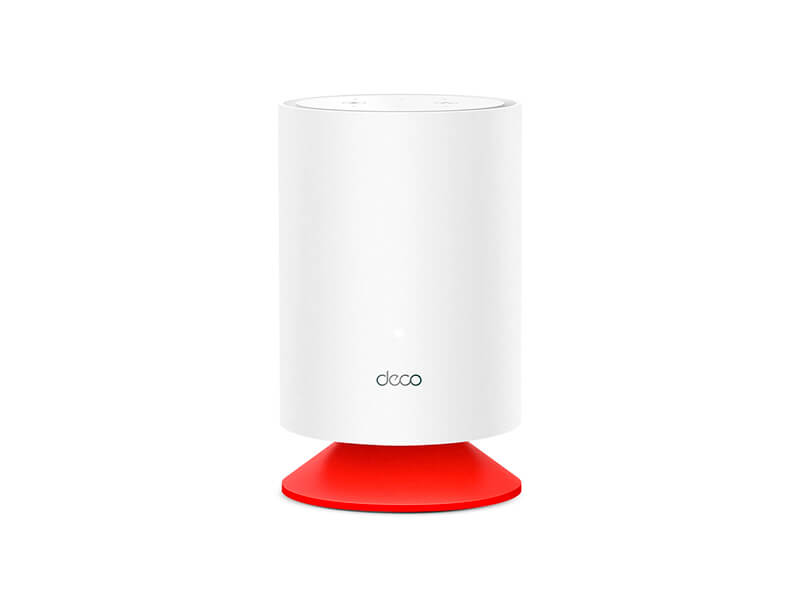
El router Deco Voice X20 WiFI 6 de Tp-Link, ahora con Alexa
11/01/2021TP-Link proveedor especializado en productos de redes para facilitar una banda ancha ultra rápida para consumidores y empresas, acaba de presentar en CES 2021 su nuevo router Deco Voice X20, un paso más en su galardonado DECO que ahora integra Alexa en el altavoz inteligente. El nuevo modelo se incluye en la categoría de routers WiFi 6 Mesh, asegurando una velocidad de hasta 1.800 Mbps. Como en modelos anteriores de la serie Deco, es posible conectar varias unidades, logrando una cobertura Wifi perfecta sin zonas de baja señal (Deco puede gestionar el tráfico incluso en redes muy saturadas, proporcionando conexiones sin retardo a más de 100 dispositivos). En esta nueva versión P-Link Deco Voice X20 incluye un sistema de sonido con doble driver, un micrófono con hasta 10 metros de alcance y es compatible con los comandos de Alexa, incluyendo servicios de streaming musical como Spotify, Pandora o Amazon Prime Music. Además, y con el resto de los equipos de esta serie también incorpora su servicio de seguridad HomeShield capaz de identificar los dispositivos conectados y diseñado para proteger la red doméstica. El Deco Voice X20 incluye 2 puertos Gigabit Ethernet, para conectarlo al router de nuestro operador o a otros dispositivos por cable.
[ ... ]
Virgin telco suma gratuitamente Gigas a los contratos móviles de sus clientes
04/01/2021Virgin telco, la marca con la que Euskaltel opera a nivel nacional, ha estrenado el año con novedades y mejoras importantes para sus clientes. Las tarifas de todos los contrato de móvil, independientemente de su modalidad, aumentarán 5 GB sin coste para los usuarios. Esto fija las tarifas de internet con 15 GB de datos a un precio mensual de 9€ y las 25 GB a 14€. En ambos casos, siempre, además, con llamadas ilimitadas. De igual modo, los clientes con líneas adicionales para los paquetes convergentes de fibra, móvil y televisión verán mejorada su oferta de forma notable y a partir de ahora la tarifa de 10GB pasa a tener 25GB (15GB más) a un precio de 9€ , mientras que la tarifa de 20GB pasa a 100GB (80GB más) por un coste mensual 14€. La teleoperadora que permite crear paquetes personalizados de servicios, está obsequiando además a sus clientes con tres meses gratuitos de Netflix al contratar el servicio de Fibra de 300 Mb (33€/mes), el cual, los usuarios pueden completar con el servicio de móvil, fijo o televisión según sus necesidades.
[ ... ]
Devolo magic, para no quedarte colgado
28/05/2020Para las aventuras de realidad virtual, para la oficina digital en la nube o para los videojuegos en línea es imprescindible una conexión a internet fiable y estable para disfrutar de una buena experiencia y es con este objetivo que Devolo tiene ya a punto sus nuevos dispositivos PCL Devolo Magic 2 Wifi Next que ofrecen mejor cobertura y velocidad Wifi a nuestra conexión. Los nuevos PCL Devolo Magic, con cobertura para hasta 100 terminales en toda la casa, se presentan en tres versiones, la primera con un solo PCL con wifi; otra, el “starter kit”, formado por un PCL principal y un PCL Wifi supletorio; y la tercera, la “mutiroom kit”, con un PCL principal y dos supletorios Wifi. En todos los casos, el PCL principal, el que deberemos conectar con el router, tiene un puerto Gigabit Ethernet para la LAN, y ofrece una velocidad en la red eléctrica de hasta 2.400Mbps. Los PCL supletorios, por su parte, incorporan un Puerto Gigabit Ethernet extra y un punto de acceso Wifi AC1200, lo que nos permitirá alcanzar hasta 300Mbps en la banda de 2.4GHz, y hasta 867 Mbps en la banda de 5GHz. Como funcionalidades destacadas cabe mencionar las de Fast-Roaming y AP Steering que facilitan el salto inmediato de un nodo a otro sin cortes de conexión.
[ ... ]