

¿Por qué nunca debes usar tu navegador para almacenar tus contraseñas?
07/02/2023Seguramente no recuerdas más de la mitad de tus contraseñas, y dentro de un par de años te olvidarás prácticamente de todas. Con las contraseñas nos está pasando un poco lo que ocurría antes con los teléfonos móviles: nos acordábamos del número de los amigos, pero ahora a duras penas nos acordamos del propio. Una de las principales causas de esto es el creciente número de ciberataques que tratan de hacerse con las cuentas digitales de millones de personas en todo el mundo. Navegar por internet requiere cada vez más de una cierta prudencia y un conjunto de herramientas y medidas de ciberseguridad destinadas a proteger nuestras cuentas online, incluyendo el uso de contraseñas individuales para cada cuenta. Y, claro, a ver quién se acuerda de todas ellas. Sea como sea, el caso es que estarás con docenas de contraseñas distintas para entrar en tu Instagram, tu campus virtual, tu cuenta de Trello, Just Eat, Wallapop, Vinted y un sinfín de plataformas online que no dejan de aumentar y de ocupar espacio en tu navegador y en tu smartphone: un problema que empieza resultar un tanto difícil de gestionar. Desconfía de las ‘ayudas’ de tus navegadores Aquí es donde gentilmente aparecen Chrome o Safari para darte la opción de guardar tus contraseñas en tu navegador de confianza. Como se trata de navegadores desarrollados por grandes empresas, millones de personas aceptan la propuesta y guardan sus contraseñas en ellos como quien guarda sus páginas web favoritas. Una contraseña, sin embargo, tiene mucho más valor que un simple ‘bookmark’, y definitivamente no se encuentra a salvo en tu navegador. A pesar de que cuentan con una cierta encriptación, las contraseñas almacenadas en los navegadores son uno de los principales objetivos de los hackers, y hay que recordar que estas aplicaciones se ven expuestas además a un sinfín de intentos de hackeo a medida que navegan. Las mismas tiendas de extensiones para el navegador pueden estar repletas de extensiones maliciosas diseñadas para hacerse con la información privada de los usuarios que las instalan. Y, a pesar de los esfuerzos de Google, Apple o Mozilla, lo cierto es que muchas de estas extensiones maliciosas siguen en circulación y pueden tratar de robar tus contraseñas. Ni Windows Defender puede reemplazar al antivirus… …ni tu navegador puede reemplazar a un gestor de contraseñas. Está claro que seguimos necesitando software de ciberseguridad especializado para poder garantizar la protección de nuestros dispositivos online. Las empresas de ciberseguridad centran todos sus esfuerzos en ofrecer productos indestructibles y garantizar la máxima seguridad de los datos. Un gestor de contraseñas mantiene tus datos confidenciales protegidos gracias a su robusto sistema de cifrado, que almacenará tus claves privadas en una bóveda encriptada. A esta bóveda solo tendrás acceso tú con otra contraseña que únicamente estará a tu alcance, y que te permitirá gestionar todas las demás de manera segura. Los gestores de contraseñas también están diseñados para protegerte frente a los keyloggers, ya que introducen tus claves en las plataformas online sin necesidad de teclearlas. Y también se encargarán de generar contraseñas complejas para cada una de tus cuentas digitales, avisando además en el caso de que alguna de ellas se haya filtrado. Activa la seguridad extra de los navegadores Ten presente además que la mayoría de los navegadores que usamos a diario responden a los intereses de empresas como Google, Microsoft o Apple, a las que les conviene ofrecernos toda la publicidad que les sea posible. Por eso tienden a dejar activadas por defecto múltiples opciones de rastreo que te convendría desactivar manualmente. Nos referimos, por ejemplo, a las cookies de terceros y al rastreo web. Desactivar estas opciones puede que modifique ligeramente el comportamiento de algunas de las webs que visitas, pero también mantendrá a raya a una gran cantidad de rastreadores que recopilan toda la información que pueden sobre tus hábitos digitales. También es importante que limites al máximo las extensiones que usas en tu navegador de confianza. Como decíamos antes, no todas las extensiones del navegador son confiables, y definitivamente no han sido verificadas a fondo antes de ser admitidas en las tiendas de los navegadores. Si dudas de la procedencia de una extensión, simplemente no la instales. Ten presente que los navegadores web son la herramienta que utilizamos para explorar la web, y son responsables de una enorme proporción de tu tráfico en internet. Te conviene entonces usarlos en su configuración más robusta, y reforzar tu seguridad digital con herramientas de ciberseguridad independientes que no respondan a los intereses comerciales de las Big Tech.
[ ... ]
El navegador Island para empresas alcanza un valor de 1,3 mil millones de dólares
06/04/2022Pocas semanas después de su lanzamiento, Island, el navegador web dirigido a las empresas y centrado en la seguridad ya ha alcanzado una valoración de 1,3 mil millones de dólares. Island browser está basado en chromium y ha sido desarrollado por dos ex ejecutivos de Symantec, que buscaban una opción ajustada a las necesidades de seguridad de las empresas y no de los usuarios convencionales. Es así, que el nuevo navegador, además de limitar los complementos que a menudo muchos instalan en los ordenadores y que en ocasiones provocan importantes brechas de seguridad, incorporan herramientas concretas para impedir este tipo de actuaciones, proteger las aplicaciones SaaS, identificar incidencias y evitar robo de datos. Según el nivel de seguridad que requiera cada compañía, Island Browser permite, por ejemplo, descargar o no contenido, inutilizar o habilitar la opción copiar y pegar o negar el acceso a determinados dominios, ente otras opciones. Desde Island, insisten, además, que su proyecto está basado en la utilidad y no en el consumidor, por lo que a nivel de caracterización de Island browser ofrece lo mínimo.
[ ... ]
Arc Search, buscador con IA para iOs
05/02/2024The Browser Company ha presentado al mercado su innovación más reciente, Arc Search, un buscador diseñado exclusivamente para dispositivos iOS, que integra inteligencia artificial y las funcionalidades de navegación privada. Arc Search promete una navegación ágil y sin interrupciones, liberada de anuncios molestos. Impulsado por inteligencia artificial, este buscador ofrece características avanzadas, como la capacidad de resumir las páginas web visitadas y proporcionar resultados de búsqueda de manera más eficiente. Además, se destaca por sus bloqueadores de anuncios, un modo lectura que minimiza distracciones y un teclado diseñado para iniciar búsquedas con solo unas pocas pulsaciones. Adicionalmente a Arc Search, en primavera, The Browser Company lanzará también, su navegador web ARC, basado en Chromium, y que nace con la ambición de desafiar la supremacía de Google Chrome. Con estos lanzamientos, The Browser Company ha explicado, busca no solo establecerse como una opción robusta en el ámbito de los navegadores y buscadores, sino también redefinir la forma en que los usuarios interactúan con la información en sus dispositivos iOS.
[ ... ]
¿Cómo cambiar la dirección IP?
Internet es como una gran autopista y para “circular” por ella es imprescindible que nos incorporemos a la vía equipados con un ordenador, tablet smartphone,… con matrícula. Esta “matrícula” es lo que se conoce como dirección IP y por múltiples y variadas razones, aunque sobre todo por una cuestión de seguridad y/o privacidad, nos puede interesar cambiarla ¿Cuál es mi IP? Para no empezraar la casa por el tejado, lo primero que debemos hacer para saber cómo cambiar la IP del ordenador es averiguar cuál es la IP de nuestra conexión y poder comprobar al final del proceso que el cambio se ha realizado correctamente. Para saber cuál es mi IP es tan sencillo como visitar Cual es mi IP. Al acceder a la página, sin necesidad de que descargar ni ejecutar ningún programa, nuestra herramienta te presentará automáticamente los datos de tu dirección IP en pantalla. Esta dirección que nos conviene también saber si queramos, por ejemplo, configurar servicios online como servidores, FTP, juegos, ... esta formada por una combinación numérica. Esta dirección es única y pública y es la que nos identifica en internet ante las webs que visitamos y resto de usuarios. Nadie puede navegar por la red sin una dirección IP. La IP nos la asigna nuestro proveedor de internet (ISP) y como está dirección está expuesta en la red es conocida como IP pública al contrario de la IP privada de nuestra red local, que solo nosotros podemos conocer. ¿Cuál es mi IP pública y cuál es mi IP privada? ¿Qué importancia tienen para cambiar mi IP? Nuestro ordenador o cualquier otro dispositivo conectado a Internet tiene dos direcciones IP, una dirección IP pública y una dirección IP privada. La IP pública como hemos visto, es la que nos identifica para poder navegar por internet (imaginaros circular por una autopista sin matrícula… ¡nos pararían y prohibirían la circulación!). Esta IP pública está vinculada a nuestra conexión y, por tanto, todos los dispositivos conectados a un mismo router, tienen la misma IP pública. Por su parte, la IP privada es la que identifica de forma individual a cada dispositivo de nuestra red privada o doméstica. En esta red local cada equipo tiene una dirección IP privada que le sirve para diferenciarse del resto de ordenadores y dispositivos conectados al router. De esta manera cualquier orden de datos que salga de un dispositivo o se envíe a él, el router lo tiene identificado y recoge o envía allí los datos correspondientes. Entonces, ¿Qué dirección IP debo cambiar? Las IPs privadas no son accesibles desde Internet, en cambio, las IP públicas si lo son y permiten rastrear nuestra ubicación, datos, y actividad en Internet, incluso las páginas que hemos visitado o el tiempo que hemos pasado en cada una de ellas. Así pues, para mejorar nuestra seguridad y privacidad en Internet, tenemos la opción de cambiar la IP pública, o si lo preferimos, ocultar ip. Hacerlo no es complicado y ahora te explicaremos cómo cambiar la IP, pero antes debes asegurarte si tu dirección IP es una IP dinámica o una IP estática, pues depende de ello que el proceso de cambio de IP lo puedas gestionar tú o necesites la intervención de tu proveedor de internet (ISP). ¿Cómo comprobar si mi IP es dinámica o estática para cambiar mi IP? Las direcciones IP pueden ser estáticas o dinámicas. En ambos casos, estas direcciones son asignadas por nuestro proveedor de Internet y la diferencia entre una y otra dirección es que en el caso de la IP estática, la asignación de la dirección es permanente para un dispositivo o router, mientras que la IP dinámica cambia cada vez que ese dispositivo o router se conectan a internet. Lo más habitual es que la dirección IP sea dinámica, pero puedes comprobarlo a través de la herramienta gratuita para saber cuál es mi ip de nuestra web. Recuerda que no debes descargar ningún programa ni ejecutar ninguna aplicación. Simplemente accede a cualesmiip.com y en la página de inicio se te mostrará tu dirección IP y bajo esta información se indicará si se trata de una dirección estática o dinámica. En el caso de tratarse de una dirección IP estática, deberás contactar con tu proveedor de internet (ISP) y solicitar el cambio o bien utilizar un servicio VPN como te explicaremos a continuación. Pero si es una dirección IP dinámica, el cambio es fácil y tienes diversas alternativas para hacerlo. ¿Cómo cambiar mi IP pública? El recurso más sencillo para cambiar la dirección IP, si esta es una dirección dinámica es apagar y volver a encender el router. Con ello cambiará la IP pública y cuando navegues de nuevo lo harás con una dirección IP diferente a la de antes de apagarlo. Lo engorroso de la situación, es que la nueva dirección, como la anterior, seguirán expuestas en la red y si quieres volverla a cambiar de nuevo deberás apagar y encender el router cada vez. Sin embargo, puede pasar que a pesar de hacerlo, esto no funcione y la dirección IP no cambie. Esto sucede porque en determinadas circunstancias los proveedores de Internet (ISP) establecen un período determinado antes del cual no se puede cambiar la dirección IP. Como cambiar mi IP con una VPN Ante esto y si además buscas una solución definitiva que no te obligue a estar pendiente de apagar o encender el router y que además te ofrezca una solución permanente que contribuya a nuestra seguridad y privacidad en línea, las VPN’s son ya la solución más efectiva para cambiar nuestra IP. Y es las VPN son servicios diseñados para ocultar la dirección IP, conectes con una dirección IP estática o una IP dinámica, por la de un servidor intermedio, de modo que muestra dirección IP queda enmascarada, figurando de cara a la galería como una IP diferente de forma permanente. Como esta nueva IP Pública pertenece al servidor VPN, ninguno de nuestros datos son expuestos y quien rastree la dirección únicamente llegará hasta ese servidor, sin poder acceder a ningún dato de nuestra conexión, navegación e identidad en la red. VPN vs Proxy Los servidores proxy actúan de forma similar, aunque las VPN tienen la ventaja añadida que cifran todos los datos de inicio a fin de la comunicación, con lo que la imposibilidad de rastrear datos queda 100% garantizada. Los servidores proxy no tienen esta función y por tanto tu conexión puede seguir siendo susceptible de caer en manos de ciberdelicuentes. Mayoritariamente, además, los servidores proxy, a diferencia de las VPN, deben ser configurados manualmente e incluso en algunos casos de forma individual en cada navegador. ¿Cómo saber si se ha cambiado mi IP? Y ahora que ya sabes cómo cambiar la IP, puedes hacer la prueba y comprobar si ha ido bien, comparando tu nueva dirección IP con la que tenías anteriormente. Si todo ha ido bien, comprobarás que la numeración es diferente y por tanto tu IP ha cambiado.
[ ... ]
¿Cómo puedo ocultar mi IP?
Acceder a Internet implica conectar nuestro ordenador, Smartphone, tablet,… a un servidor de comunicaciones que se encarga de facilitarnos el acceso a la red. Esta conexión conlleva una identificación e intercambio de datos sobre nuestra identidad, dirección IP y actividades en línea que quedan registrados para siempre como rastro de nuestra navegación. ¿Me pueden rastrear por mi IP? Si, es posible rastrear una dirección IP y para los que la privacidad es una prioridad esto es un problema importante pues además de que quedan expuestos en la red, el uso cada vez más intensivo de Internet ha propiciado que este tipo de datos se esté convirtiendo en objeto de interés para los ciberdelincuentes que buscan información personal o confidencial para hacer uso de ella en su beneficio. Para salvaguardarse de todo ello existen diversos métodos para ocultar la IP, asegurar nuestra privacidad online, mejorar nuestra seguridad en la red, y que nadie sepa que páginas visitamos, el tiempo que hemos dedicado a cada conexión o lo que estamos descargando. ¿Cuáles son las ventajas de ocultar mi IP? Más allá de todo lo relacionado con la privacidad y seguridad ya apuntado, esconder la IP ofrece diferentes ventajas para los usuarios en múltiples circunstancias: Hay servicios de ocultación IP que cuando viajamos evitan la geolocalización IP y nos permiten conectarnos a la red igual que si lo estuviéramos haciendo desde nuestro propio país, superando, por ejemplo, cualquier limitación de acceso a la red que pueda existir en el lugar donde nos encontremos. Podremos descargar archivos de forma anónima evitando que el resto de usuarios puedan ver mi ubicación IP. Si nuestra IP no está “a la vista” desaparecen las posibles limitaciones y bloqueos de la red Wifi e incluso de nuestro ISP (proveedor de servicios de Internet). Gracias al sistema de encriptación de datos de los servicios de ocultación IP más avanzados, se minimiza nuestra vulnerabilidad en las conexiones a redes Wifi públicas. Al registrar el sistema una ubicación diferente a la real esto nos puede dar ventajas para comprar en tiendas online con ofertas diferentes según el país o evitar el bloqueo de juegos, mapas, complementos en juegos online que puedan tener restricciones en nuestra ubicación. ¿Cómo puedo ocultar mi IP? La ocultación IP se consigue mediante el uso de servicios y herramientas específicas para esconder la IP y cifrar nuestro tráfico que nos permiten encubrir las verdaderas comunicaciones que realizamos durante nuestra navegación. Más allá de técnicas que se basan en la modificación de protocolos de red y que requieren de ciertas habilidades para llevarlas a cabo, existen diversas tecnologías al alcance de todos los usuarios: VPN o Red Privada Virtual Proxy o Webproxy Tor Wifi pública ¿Cómo ocultar la dirección IP con una VPN? Las VPN son servicios que nos conectan a internet a través de servidores intermedios, en los que nuestra dirección IP original es “suplantada” por la propia dirección IP de ese servidor seguro. Esta ocultación nos asegura que cualquiera que rastree nuestra conexión solo verá la dirección IP y la ubicación del servidor VPN, pero no la nuestra. Además, para salvaguardar nuestra actividad en la red, las VPN utilizan la tunelización y encriptación de datos, cifrando la información que intercambiamos con el servidor VPN, ocultándola e impidiendo que terceros puedan leerla durante su tránsito. La seguridad de las conexiones VPN viene determinada por protocolos VPN propios, basados en diferentes entándares y métodos de encriptación y autentificación, en función de cada desarrollador. El abanico de opciones es amplio y esto nos permite elegir entre opciones, por ejemplo, que priman la velocidad sobre la seguridad, otras que hacen totalmente lo contrario, opciones con mayor o menor grado de confiabilidad,... Las aplicaciones VPN se ejecutan siempre en segundo plano y no entorpecen la navegación. ¿Cómo utilizar un servidor proxy para ocultar la IP? A diferencia de los servicios VPN, los servidores proxy centran su actividad únicamente en esconder la IP, sin ejecutar ningún tipo de ocultación sobre nuestro tráfico en la red o cualquier otro dato que pueda revelar nuestra identidad. Los servidores proxy hacen de intermediarios entre nuestro dispositivo y el servidor de destino a quien le transmiten nuestras peticiones en nuestro nombre. Por tanto nuestra IP quedará oculta y la única que verán será la del proxy. Existen diferentes tipos de servicios proxys, desde los más sencillos que únicamente nos ayudan a esconder la IP a otros con funcionalidades extras como el bloqueo de cookies, scripts, y demás archivos alojados en las webs y que se envían al usuario. Los navegadores o aplicaciones que se basan en el protocolo HTTP ofrecen la función de configuración proxy manual, de manera que podemos indicar la dirección proxyweb y puerto al que nos queremos conectar antes de navegar. De esta manera cualquier actividad que realicemos a través de ese navegador se enrutará siempre hacia el proxy. Alternativamente se puede optar también, por el formato de proxy automático que busca a través de DNS o DHCP la dirección URL desde donde descargar el archivo wpad.dat que se ejecuta y permite la conexión proxy con autenticación automática en nuestro ordenador. ¿Cómo ocultar la IP con Tor? Tor es un software libre desarrollado para garantizar la navegación anónima de los usuarios en la red. Para enmascarar la IP Tor recurre a una red de ordenadores voluntarios o nodos a través de los que redirecciona nuestro tráfico y lo encripta antes de que este llegue a su destino. Como mínimo esta redirección pasa por tres de estos nodos, consiguiendo reencriptaciones repetitivas para que cualquier pista posible sobre nuestra identidad, desaparezca. En este proceso, Tor asigna a nuestra conexión una IP aleatoria y geográficamente diferente a la nuestra para que la localización por parte de terceros sea imposible (si tienes curiosidad por saber cuál te han asignado puedes consultarla a través de nuestra herramienta para saber cuál es mi IP). Este sistema permite diferentes configuraciones en función de si estamos utilizando un firewall, de si nuestro Proveedor de Servicios de Internet ISP está bloqueando las conexiones Tor o si navegamos a través de proxy por ejemplo. ¿Puedo ocultar mi IP con una conexión Wifi pública? La respuesta es sí. Una red Wifi pública también nos puede servir para esconder nuestra dirección IP, aunque si no la tenemos constantemente a nuestra disposición, la ocultación de la IP se limita al tiempo al que tengamos acceso a una red pública. Como este tipo de redes son una conexión compartida por muchas otras personas esto hace imposible que se pueda rastrear a un usuario en particular y tampoco identificarlo en el servidor de destino. Ahora bien, es precisamente este acceso general el que nos hace también más vulnerables. Y es que si bien a través de una conexión a una Wifi pública solventaremos el tema de la ocultación IP, la seguridad nunca será total, pues al tratarse de una red abierta, podremos quedar expuestos a la voluntad de los piratas informáticos y resto de amenazas, incluidos malware y virus. Y si quiero una ocultación puntual, ¿cómo puedo cambiar mi IP? Puede darse el caso, también, que en vez de enmascarar la IP lo único que necesitemos sea cambiar en un momento determinado nuestra dirección IP. Entonces, la solución es tan simple como desconectar el módem de la corriente y reiniciarlo pasados unos minutos. En ese tiempo, si tu dirección IP es dinámica (lo puedes comprobar a través de la pestaña de conexiones de red de tu ordenador), se eliminará y tu proveedor de internet te adjudicará una nueva. Para asegurarte que todo ha ido bien, te recomendamos hacer algo tan simple como anotar la dirección IP antes de apagar el router y comprobarla de nuevo una vez que esté de nuevo en funcionamiento. Otra vía posible para conseguir el mismo resultado si tenemos un Smartphone con plan de datos es convertir a este dispositivo en un punto de acceso inalámbrico al que conectar nuestro ordenador, con lo que nuestra conexión habitual quedará oculta. Las opciones para ocultar la IP o para cambiarla son muchas y ahora que conoces como funciona cada una de ellas podrás decidir cuál te conviene más.
[ ... ]
Cómo encontrar mi móvil perdido o robado
26/12/2023El teléfono móvil se ha convertido en una herramienta indispensable para buena parte de la población mundial. No sólo se considera un elemento crucial para la comunicación a distancia (especialmente desde la aparición de las aplicaciones de mensajería instantánea), sino que actualmente se usa para almacenar contenido personal, laboral, académico y otras muchas funciones que superan el mero contacto con otras personas. Sin embargo, este propio protagonismo es también de responsable que lo tomemos como una parte más de nosotros y, a veces, olvidemos incluso dónde lo hemos dejado, provocando pérdidas. Esto por no hablar de su valor económico, que incita a no pocos usuarios a sustraer dispositivos ajenos para venderlos en el mercado negro. Desafortunadamente, ninguno de nosotros está libre de sufrir un incidente como éste. Para ello, en este artículo hablaremos de métodos para saber cómo encontrar un móvil perdido y qué debemos hacer inmediatamente después de percatarnos. Si somos de los que nos preguntamos cómo encontrar mi móvil en caso de necesidad, veremos las posibilidades que existen tanto para Android como para iPhone, además de dar algunos consejos para evitar estas situaciones. Pasos inmediatos tras la pérdida Lo primero que debemos hacer al darnos cuenta de que nuestro móvil no está donde debería es reconstruir qué hemos hecho justo antes. Los sitios donde hemos estado con él (en casa, en un bar, en el trabajo, en el coche…) serán cruciales. Si hay alguien a nuestro lado, podemos intentar localizarlo llamando para escuchar el sonido. Pero si no suena cerca, lo mejor es no hacerlo sonar más para evitar llamar la atención sobre él si se ha quedado en un lugar desconocido. Inmediatamente daremos parte a la policía y contaremos todo lo que sabemos, como los posibles lugares y una descripción lo más precisa posible del móvil. Por supuesto, si en un tiempo prudencial no ha aparecido, debemos dar de baja la información financiera que esté asociada al dispositivo, así como todo lo que indique datos personales delicados. La tarjeta SIM también tendremos que darla de baja tras, máximo, 28 horas después de su desaparición. Por supuesto, iniciaremos las aplicaciones de rastreo que puedan localizarlo. Pero a propósito de esto, veremos ahora los métodos más efectivos. Rastrear la localización de mi Android Afortunadamente para todos los usuarios, Android cuenta con formas de localizar un móvil perdido o robado, así que conviene prestar atención a los pasos que debemos seguir. Usar “Find my device” de Google Éste es el primer paso. Desde un navegador, iremos a la web android.com/find que encontramos aquí. En ella iniciaremos sesión con la cuenta Google asociada al dispositivo. Si hay más de una, debemos usar la principal. Si hay más de un dispositivo, seleccionamos el perdido. Inmediatamente después el móvil recibirá una notificación. Localizar el dispositivo en un mapa La aplicación nos mostrará en un mapa en directo la ubicación del dispositivo. Ésta es aproximada, no exactamente precisa, pero sí ubica con acierto un radio de 200 m. En caso de no localizarse, recibiremos información de la última ubicación en la que estuvo. Opciones para bloquear y borrar datos en remoto Si la aplicación nos muestra una notificación, pulsaremos sobre “Habilitar bloqueo y borrado”. Entonces podremos optar entre tres opciones distintas. La primera, reproducir un sonido intenso duramente 5 minutos que nos permita escuchar el móvil si ya estamos en la zona. La segunda, bloquear el dispositivo con un PIN y nuestra contraseña. Podemos crearla si no la tenemos. La tercera, borrar la información del móvil, aunque puede que no se elimine la de la tarjeta SD. Si elegimos ésta, ya no podremos seguir usando la aplicación de localización. Rastrear la localización de mi iPhone Una de las ventajas por las que se caracterizan los dispositivos Apple es por su alta seguridad. No sólo son de difícil acceso exterior, sino que también cuentan con un sistema de geolocalización para pérdida y robos muy preciso y fiable que veremos a continuación. Usar “Find my phone” de Apple Si tenemos otro dispositivo Apple en casa, ese nos bastará para poder empezar a buscar nuestro iPhone. En caso de que no sea así, cualquier amigo o conocido con iPhone puede ayudarnos a localizar nuestro móvil rápidamente desde esta aplicación que incorporan todos los dispositivos Apple. Localizar el dispositivo en un mapa Lo primero que la aplicación muestra es un mapa con la ubicación de los dispositivos, entre los cuales estará el que estamos buscando. La precisión de esta aplicación es muy fiable, por lo que posiblemente lo encontremos justo donde nos dice. Si estamos cerca de él, pero no lo vemos, tenemos la opción de emitir un sonido fuerte durante un tiempo prolongado para encontrarlo y disuadir del robo a quien lo haya cogido. Opciones para bloquear y borrar datos en remoto Si finalmente no conseguimos dar con él en el primer intento, la aplicación nos ofrece la opción de borrar todos los datos que queramos. Podremos ejecutar esta opción sin ningún tipo de reparo, ya que, si finalmente lo recuperamos, podemos volver a descargar toda la información que teníamos desde iCloud sin ninguna dificultad. Uso del “Modo perdido” para mostrar un mensaje en la pantalla Apple incluye, además, el “modo perdido”, que facilita aún más la tarea de búsqueda y recuperación. Esta opción inicia el rastreo, nos envía una notificación cuando se detecta el dispositivo en la red y activa el código para proteger la información. Además, desde que se inicia la herramienta “Find my Phone”, el dispositivo se bloquea para que quien lo tiene no pueda usarlo. También podremos enviar un mensaje que aparece en la pantalla. Luego podremos desbloquearlo fácilmente con nuestro ID. Medidas de seguridad adicionales Aunque estas aplicaciones nos ayudarán a mantener la calma en estas situaciones y a encontrar nuestro móvil, no estaría de más tomar algunas otras precauciones que dificulten el robo tanto del dispositivo como de la información que atesora. Cómo prevenir el robo o la pérdida Aunque pueda sonar anticuado, la mejor manera de que no nos lo quiten es no dejarlo en sitios vulnerables, como las mesas de los bares, las bibliotecas, la calle, etc. El bolsillo del pantalón, el bolso, la mochila o cualquier complemento que vaya siempre con nosotros son el mejor repositorio para evitar tanto robos como olvidos. En el caso de que lo hayamos perdido por casa, siempre recomendamos tener el móvil en sonido para que alguien pueda llamarnos y encontrarlo. Contar con productos asociados, como los relojes digitales, que se sincronizan con los dispositivos móviles, suele ayudar a prevenir tanto el robo como la pérdida, ya que tienen herramientas de búsqueda y localización y podemos hacerlos sonar sin necesidad de llamada. Consideraciones sobre la seguridad de las contraseñas Ya decíamos antes que mucha de nuestra información personal la llevamos ahora en nuestros teléfonos, por lo que es vulnerable en caso de pérdida o robo. En especial, las contraseñas de las aplicaciones como el correo, el banco, la mensajería o el contenido multimedia pueden ser muy delicadas, por lo que siempre deberíamos tenerlas protegidas. Gracias a la informática, actualmente contamos con aplicaciones como Dr.Fone que actúan como gestores de contraseñas y que son grandes preventivos en estas situaciones. Desarrollada por Wondershare, este software no sólo protege las contraseñas de los posibles ladrones de datos, sino también de nuestros propios olvidos. Sus funciones están pensadas para gestionar todas las contraseñas desde la propia aplicación, por lo que de un modo fácil tendremos acceso a todos los lugares cerrados de un modo seguro. Es capaz de abrir los bloqueos de pantalla cuando nos olvidamos del código, restablecer contraseñas de acceso a aplicaciones como el email y aplicar un mismo código a todas las aplicaciones para que accedamos a ellas de modo seguro desde Dr.Fone. Aplicaciones de seguridad Para casos como estos, existen aplicaciones que protegen nuestros teléfonos de injerencias externas y robos de información. Están diseñadas para bloquear el móvil cuando la actividad es anómala y para denegar el acceso a la información personal y vulnerable cuando no se identifica al usuario reconocible. Igualmente, los antivirus pueden proteger nuestros móviles de robos virtuales y hackeos, por lo que tampoco debemos descartar usar uno de estos. Otras Una última recomendación que debemos hacer es la de las copias de seguridad. Incluso si no volvemos a encontrar el dispositivo, al menos poder salvar la información que contenía será un alivio. Para ello, las copias de seguridad desde Google Drive, iCloud, MobileTrans o el propio Dr.Fone son una solución que nos permite tener nuestro datos siempre a salvo en la nube y accesibles desde cualquier lugar. Conclusión Que los móviles son una parte fundamental en la vida de los ciudadanos de hoy en día es un hecho innegable, por lo que protegerlos de accidentes desafortunados como robos o pérdidas es fundamental. “Find my Android” y “Find my Phone” son herramientas que nos ayudarán sobremanera a recuperar tanto nuestro dispositivo como nuestra información, aunque siempre debemos tomar precauciones adicionales como las que hemos mencionado. Cómo no, una aplicación del estilo de Dr.Fone siempre será bien recibida. No sólo nuestras contraseñas estarán a salvo y nuestro acceso a las aplicaciones principales, sino también nuestra información con sus copias de seguridad. Su descarga es gratuita, por lo que podemos disfrutar de un software sencillo y eficaz con apenas un clic. Nuestro móvil será más seguro si Dr.Fone forma parte de él.
[ ... ]
¿Dónde ver la Copa del Rey por Televisión o Streaming?
16/06/2023En la Copa del Rey nada se puede dar por supuesto hasta que acaban los 90 minutos del partido de la Final. En esta competición donde grandes y pequeños se la juegan, los equipos modestos aseguran la máxima emoción en cada encuentro y los grandes, mucho espectáculo y diversión. Una temporada más, la competición de clubes más antigua de España se juega en la pequeña pantalla y aquí te explicamos dónde ver la Copa del Rey por televisión y streaming para que ¡no te pierdas ni un solo gol! ¿Dónde televisan la Copa del Rey? Igual que el resto de las grandes competiciones de futbol, LaLiga Santander, la Champions League y la Europa League, puedes ver la Copa del Rey en directo. Los derechos de emisión de este torneo los tiene el servicio de streaming de deportes, DAZN aunque en esta temporada, también se pueden ver gratis partidos de la Copa del Rey 2021-2022 a través de Telecinco y Cuatro, que emitirán en abierto 15 encuentros. DAZN, por su parte, y según el acuerdo de derechos de emisión que tiene con la Real Federación Española de Fútbol, emitirá un mínimo de 65 partidos, por lo que si quieres seguir minuto a minuto el máximo de encuentros, la plataforma de streaming es la que ofrece más opciones para ver partidos en directo y bajo demanda de la Copa del Rey en España. ¿Cuál es el precio para ver la Copa del Rey en DAZN? El servicio de subscripción a DAZN es de 9,99€/mes. La oferta DAZN futbol no tiene permanencia y la plataforma de streaming ofrece un mes de prueba gratuito para nuevos clientes. Además, DAZN también permite la suscripción anual con un pago único de 99,99€, lo que significa dos meses de futbol gratis en streaming y bajo demanda. Tanto una como otra subscripción te dan derecho, además, en exclusiva en España, a ver la Premier League en directo, la Coppa Italia, la Conmebol Libertadores y otras competiciones extranjeras. ¿Por dónde se ve DAZN? Para poder ver DAZN y disfrutar de toda la emoción de la Copa del Rey en vivo, puedes hacerlos desde diferentes dispositivos. Para ello solo debes crear una cuenta y ya podrás acceder a todo el contenido de la plataforma desde tu navegador web, iPhone, iPad, Apple TV, móvil o tableta Android, Smart TV o videoconsola. ¿Qué equipos juegan la Copa del Rey 2021/2022? La Copa del Rey, a diferencia de LaLiga, La Champions League y la Europa League (enlazar a los articulos de cada competición) que ofrecen Movistar y Orange, se juega en su mayor parte a partido único, incrementando, aún más si cabe, el interés de cada partido. Un total de 116 clubs de categoría regional hasta la Primera División, participan en el torneo de la Copa del Rey de esta temporada 2021-2022. Un total de 106 de estos equipos tienen su plaza asegurada y los diez restantes son los que salen de la fase previa que enfrenta entre sí a los 20 clubs procedentes de categoría regional y que serán los primeros encuentros de este torneo que ya se podrán ver a través del servicio de streaming de DAZN. Los diez equipos vencedores de esta fase eliminatoria de la Copa del Rey son los que tienen el honor de jugar en primera ronda contra los equipos de Primera, el 1 de diciembre de 2021. Los equipos clasificados para la Copa del Rey 2021-2022 son: Primera División: Atlético, Real Madrid, Barcelona, Sevilla, Real Sociedad, Betis, Villarreal, Celta, Osasuna, Cádiz, Valencia, Levante, Getafe, Alavés, Elche, Huesca, Granada, Valladolid, Athletic y Eibar. Segunda División: Espanyol, Mallorca, Leganés, Almería, Girona, Rayo, Sporting, Ponferradina, Las Palmas, Mirandés, Fuenlabrada, Málaga, Oviedo, Tenerife, Zaragoza, Cartagena, Alcorcón, Lugo, Sabadell, UD Logroñés, Castellón y Albacete. Segunda B: Burgos CF, Zamora, Cornellà, Linares, Unionistas, UCAM, Cultural, San Fernando CD, Racing de Ferrol, Algeciras, Amorebieta, At. Sanluqueño, Calahorra, Badajoz, Tudelano, UD Sanse, SD Logroñés, Extremadura, Real Unión, DUX Inter, UD Ibiza, Talavera, Nàstic, Rayo Majadahonda, Andorra, Deportivo, Alcoyano y Atlético Baleares. Tercera División: Arenteiro, Teruel, Ceares, Marchamalo, Cayón, Montijo, Gernika, Palencia Cristo Atlético, Europa, Pulpileño, Eldense, Náxara, Unión Adarve, Bergantiños, Gimnástica Segoviana, San Roque de Lepe, Vélez, Brea, Xerez Deportivo, Andratx, Ibiza Islas Pitiusas, UD Llanera, Mensajero, Alzira, Águilas, Calvo Sotelo, Cacereño, San Juan, Peña Sport, Atlético Mancha Real, Racing Rioja y Panadería Pulpido San Mateo. Clasificados para semifinales en la Copa RFEF: SD Leioa, Guijuelo, Córdoba y Ebro. Y los 10 equipos vencedores de la eliminatoria previa jugada el 14 de noviembre. ¿Cuándo juega el Madrid la Copa del Rey? El Real Madrid así como el resto de equipos de Primera División y todos los que juegan esta temporada la Copa del Rey, a excepción de los cuatro clubs que disputan la Supercopa de España, se estrenan en la competición en la primera ronda que se jugará el 1 de diciembre de 2021 La competición seguirá el 15 de diciembre con 28 partidos en los que participarán los 56 equipos clasificados en la primera roda. El 5 de enero de 2022 es la fecha fijada para los partidos de los dieciseisavos de final, donde los 32 clubs clasificados de la ronda anterior se enfrentarán por una de las 16 plazas disponibles para los octavos de final que se celebran, diez días después, el 15 de enero. La eliminatoria de cuartos de final será el 2 de febrero, las semifinales, a doble partido, el 9 de febrero y el 2 de marzo y la Final el 23 de abril de 2022, cuando se proclamará el campeón de la Copa del Rey 2021-2022. La hora de la Final de la Copa del Rey todavía no se conoce, pero sí la sede que será el estadio de La Cartuja, en Sevilla ¿Cómo se puede ver la Copa del Rey fuera de España? Varios canales de televisión y plataformas de streaming tienen los derechos de emisión de la Copa del Rey en el mundo. Algunos requieren subscripción para poder acceder a sus contenidos y según los casos la emisión se realiza en streaming o por televisión. PAÍSES CANALES ESPAÑA DAZN Argentina, Chile, Colombia, Ecuador, Paraguay, Perú, Uruguay ESPN 2, ESPN Play, DIRECTV Sports, ESPN Internacional Bolivia Tigo Sports, Tigo Sports, ESPN 2, ESPN Play, ESPN Internacional Brasil WatchESPN, ESPN, ESPN Brasil Colombia ESPN 2 Andino. Costa Rica, El Salvador, Guatemala, Honduras, Nicaragua, Panamá, República Dominicana Sky Sports. Estados Unido Telemundo En Vivo, Syfy, NBC Sports Live Extra, NBC Deportes, NBC Universo, Olympics Channel, USA Network, MSNBC, CNBC, NBC Sports Live Extra, Golf Channel, NBCSN. México SKY Sports. Venezuela ESPN 2 Andino, ESPN 2, ESPN Play, DIRECTV Sports, ESPN Internacional. Reino Unido Sky Sports y BT Sports.
[ ... ]
¿Cómo rastrear una dirección IP?
A estas alturas seguro que todos tenemos claro que navegar por Internet no es un viaje anónimo y que mientras estamos conectados a la red dejamos pistas que permiten rastrear la IP de nuestra conexión, ubicarnos físicamente en un territorio y averiguar algunos datos “prácticos” - para según quién -, sobre nuestro uso de Internet. De igual modo, gracias a herramientas para localizar IP, nosotros también podemos rastrear direcciones y buscar la dirección IP que haya detectado nuestro sistema o desde donde está accediendo un cliente de nuestro e-commerce, para cruzar, en este caso, los datos de la dirección IP con los de la localización de la tarjeta de crédito y evitar posibles fraudes. ¿Cómo rastrear IP de otra persona? Rastrear la IP de otra persona es posible, aunque decirlo es más fácil que conseguirlo. Y esto es así, porque solo con un mandato judicial es posible obtener (de forma legal) los datos exactos de ubicación física de la dirección IP que queremos conocer. Sin esta autorización no podremos acceder a los datos y lo máximo que nos permitirán las herramientas para localizar IP es averiguar, esto sí de forma concreta, las coordenadas GPS del centro del proveedor de servicios de internet (IPS), o lo que es lo mismo, la subestación del operador de internet que tenga contratado el usuario que estamos rastreando, más cercano al domicilio de la dirección IP que buscamos. Adicionalmente, y según el tipo de herramienta para rastrear IP que estemos utilizando (logs de acceso a servicios web, etc..) obtendremos alguna información extra, como con qué tipo de dispositivo se conecta a internet la persona a la que estamos rastreando o el navegador y versión que utiliza. ¿Se puede localizar un dispositivo si el usuario ofusca la dirección? Cuando el usuario utiliza medios, programas o herramientas para ocultar IP como VPN, Tor, Proxy, entonces, la operación de rastreo se complica mucho, pues este tipo de servicios se utilizan para esconder la IP y ofuscar la dirección por otra diferente para ocultar la IP real y que no pueda ser localizada. Rastrear una red Wifi pública en busca de un usuario concreto es igualmente, misión prácticamente imposible, pues este tipo de red también puede servir para ocultar la IP pública de cada uno. Rastrear IP de un móvil ¿Cómo lo hago? Una de las razones más habituales para rastrear un móvil es localizar un dispositivo robado o perdido. Antes esta localización solo se podía hacer al rastrear la IP del móvil, pero lo cierto es que hoy día existen recursos más cómodos y eficaces para hacerlo. Nos referimos al GPS que nos permite localizar un móvil gratis de forma rápida; a la función “encontrar mi dispositivo” de Google, su homónima de Apple o diferentes Apps especialmente diseñadas para rastrear el móvil y como usuario encontrar mi dispositivo allá donde esté. Una de las razones más habituales para rastrear un móvil es localizar un dispositivo robado o perdido. Antes esta localización solo se podía hacer al rastrear la IP del móvil, pero lo cierto es que hoy día existen recursos más cómodos y eficaces para hacerlo. Rastrear IP a través de geolocalización. ¿Es posible? Si, rastrear la IP a través de geolocalización es posible, aunque deberemos tener en cuenta, como ya hemos dicho antes, que la información que obtendremos no será, exactamente, la de la dirección IP que queremos localizar, sino la ubicación geográfica real del IPS más cercano por el que el dispositivo se está conectando a Internet. El sistema de geolocalización IP es muy utilizado por las empresas de todos los sectores, ya que se puede saber desde donde se conectan las personas que visitan una página web, algo realmente útil, por ejemplo, para el diseño de planes y campañas de marketing. Por tanto, que alguien sepa tu IP no es peligroso, lo peligroso es que tu ordenador no cuenten con los sistemas de seguridad adecuados que eviten el acceso a más información de la que realmente queremos exponer. He sufrido un fraude a través de internet, ¿es posible rastrear IP desde dónde han actuado los malhechores? Podremos localizar la IP hasta el ISP, algo que sin duda nos puede ayudar a ubicar en el mapa el origen del ataque, pero a no ser que exista una autorización judicial no se podrá rastrear la IP hasta la ubicación física del ordenador de los ciberdelincuentes. En la mayoría de las ocasiones, estas direcciones IP estarán ocultas a través de sistemas para ocultar Ip, por lo que la mejor solución pasará siempre por denunciar el fraude ante la autoridad competente, para que desde sus departamentos especializados intenten hasta la cuenta dónde se recepcionó el dinero captado con el fraude. Aún y así, poder llegar hasta el ISP de una dirección IP, en determinadas operaciones es una ventaja a la hora de mejorar la detección del fraude. Por ejemplo, si tienes un e-commerce poder rastrear la IP y acceder a la geolocalización desde donde se quiere realizar una transacción, nos permitirá comparar esa localización con la de la tarjeta de crédito con la que se intenta hacer el pago, pudiendo descartar al momento operaciones sospechosas. Por ejemplo denegar automáticamente transacciones de direcciones IP del extranjero, no aceptar transacciones no firmadas por el protocolo CES.
[ ... ]
Cómo proteger al menor de los riesgos a medida que él aprende a desenvolverse en Internet
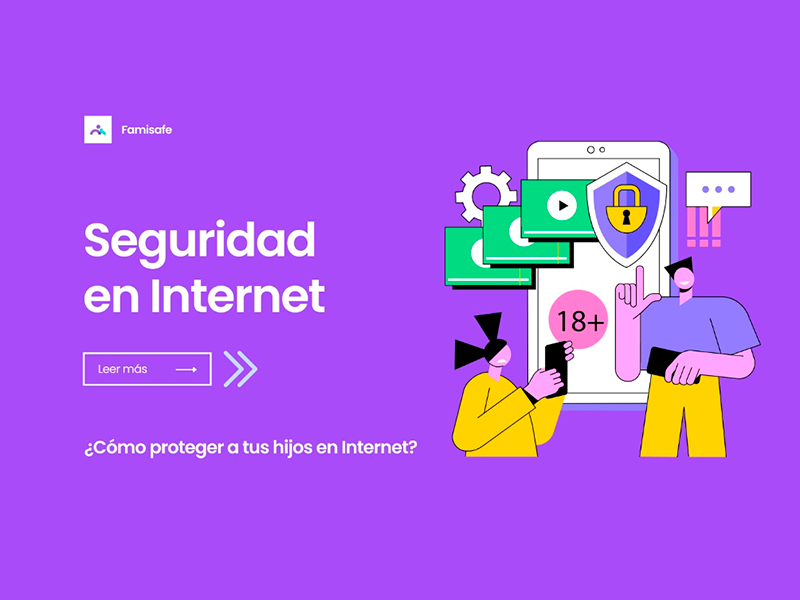
17/03/2023Internet ha llegado para quedarse y tiene muchas ventajas, pero también es posible encontrarse muchos contenidos peligrosos o inapropiados para los menores. Cada vez existe mayor preocupación sobre la ciberseguridad para los menores. Se hace necesario que los padres controlen de forma apropiada la actividad en la red de redes de sus hijos. Eso requiere herramientas que permitan tener un control sobre las páginas y contenidos a las que acceden los menores. La tecnología actualmente posibilita ya aplicaciones para monitorizar con eficacia sus acciones y movimientos. ¿Qué es el control parental? Cuando hablamos de control parental lo hacemos de la posibilidad que tienen los padres de establecer un control sobre los contenidos y accesos en Internet o en otros dispositivos como las televisiones. Como decíamos antes, muchos de ellos pueden ser peligrosos e inadecuados, como los de contenidos sexuales. Los niños no tienen que contar acceso a esta clase de contenidos, puesto que todavía no tienen autonomía en Internet y no sean formado como personas. Famisafe, una herramienta ideal para el control parental FamiSafe es una herramienta que hace posible el que de una manera fácil e intuitiva que los padres puedan tener un control parental sobre la actividad que realiza su hijo en Internet. Lo primero que hay que hacer en este sentido es instalar y registrar una cuenta de FamiSafe. Se puede también echar una ojeada a la App entrando con modo invitado. Vamos con los pasos necesarios para el registro de una cuenta de FamiSafe en los teléfonos de los padres. 1. Descargar FamiSafe desde Google Play o App Store mediante la búsqueda directa de FamiSafe. 2. Registro de una ID de WonderShare para FamiSafe o inicie sesión mediante una ID de Apple, Google, y Facebook. 3. Continuar como padre y conectar el teléfono de los niños mediante el Código QR o el código denominado de emparejamiento. 4. Después de que se produzca el emparejamiento y sea autorizado por los niños, se debe configurar el control parental básico con el asistente iniciado y listo para empezar. Las opciones que se abren al utilizar Famisafe para el control parental Con FamiSafe es posible supervisar la actividad al teléfono de tus hijos de la siguiente manera: Tiempo de Pantalla Saber exactamente el tiempo que pasan los niños en aplicaciones en concreto. Vas a poder administrar el tiempo que están pasando los pequeños frente a la pantalla mediante límites de tiempo de espera y de las aplicaciones. Informes de Actividad Solo tienes que mirar una línea de tiempo sobre la utilización del teléfono por parte de los niños. Cada uno de los movimientos, donde se incluirán las páginas que visitan y los vídeos que se ven son registrados aquí. Control de la Aplicación en YouTube Ello posibilita proteger el uso que hacen de YouTube tus hijos, puesto que se analiza el historial en cuanto a visitas y se bloquean los vídeos o canales que son peligrosos para ellos. Historial de TikTok Aquí es posible hacer una consulta sobre el registro diario de los vídeos que se ven y el tiempo que pasan en TikTok. Pueden utilizar las características de Tiempo de Pantalla y el Bloqueador de Aplicaciones para controlar TikTok. La seguridad de los contenidos también es posible mantenerla: Detecta las Fotos Inapropiadas Lo que hace básicamente es activar la detección y se buscarán imágenes que puedan ser dañinas en los teléfonos de los niños. Después se pueden difuminar o borrar dichas fotos. Detección de Contenido Explícito Mediante esta función se pueden detectar los mensajes que sean peligrosos en cualquier clase de App de redes sociales. Administración de Contenido Detectar e interceptar de forma personalizada las palabras e imágenes que puedan ser sospechosas en las redes sociales. Esta es la forma mejor para poder controlar los teléfonos de los más pequeños. En materia de seguridad web también aporta una gran seguridad y control: Filtro web Se puede activar un escudo a las páginas que tienen contenido que puede ser perjudicial en el caso de que los niños lo visiten. De igual forma los padres van a contar con una advertencia sobre dichas páginas. Historial del Navegador Realiza una revisión del historial de visitas en la red en cualquier clase de navegador, incluidos Google, Firefox o Safari. Búsqueda Segura Se activa la búsqueda segura de cara a poder eliminar todo tipo de resultado de búsqueda que pueda ser peligroso en Google, Bing o Yandex. El rastreador de ubicación familiar es de gran utilidad: Historial en Vivo Posibilita la localización en tiempo real de los pequeños en todo momento que queramos, todo ello con una gran precisión y velocidad que le dan una gran fiabilidad. Historial de la Ubicación Puedes consultar algo tan interesante como el historial de ubicación que las actividades que tengan los niños. Recibirás avisos cuando salgan de su colegio o del hogar. Conclusión FamiSafe supone tener una sola herramienta con varias posibilidades que hacen posible que cualquier padre pueda estar tranquilo con el uso de acceso a los contenidos que proporciona Internet. En resumidas cuentas, hay que tener presente que FamiSafe nos ofrece las siguientes ventajas: Detiene el uso excesivo de los Smartphones Existen muchos comportamientos de índole adictiva con los Smartphones. Actualmente los niños ya sabes cómo pueden pasarlo bien desde que tienen tres años. Con FamiSafe se tiene control sobre el tiempo de pantalla y el bloqueo de aplicaciones. Es de clara ayuda para disponer de unos saludables hábitos en materia digital. Aleja a los menores de los peligros online Ni los padres que estén más al tanto de lo que hace su hijo tienen capacidad para poder estar revisando los mensajes que se emiten en las redes sociales. FamiSafe hace el trabajo por ellos. Cuenta con potentes funcionalidades en materia de administración de contenidos. Así están libres de ciberacoso, contenido sexual, etc. Control del paradero de los niños Muchas veces es lógico preocuparse por dónde están los niños y la seguridad es importante. Gracias a la ubicación en vivo y también al historial de ubicaciones de FamiSafe es posible estar seguro en este sentido. Después de todo lo que te hemos contado, seguro que te has hecho una idea más aproximada de todos los extraordinarios beneficios que tiene FamiSafe. Lo cierto es que Internet tiene infinidad de cosas buenas, pero también hay un lado oscuro del que hay que proteger a los menores, pues los peligros cada vez son más mayores. Afortunadamente hay en el mercado herramientas como FamiSafe que posibilitan un buen uso de la red de la redes.
[ ... ]
Cookies
Política de Cookies Desde nuestra Web queremos explicarle que son las Cookies, para que sirven, la finalidad de las mismas y cómo puede configurarlas o deshabilitarlas. ¿Qué es una Cookie? Las Cookies son pequeños archivos de datos recibidos por el terminal desde el sitio web visitado y se utilizan para registrar ciertas interacciones de navegación en un sitio web mediante el almacenamiento de datos que puede ser actualizado y se recupera. Estos archivos se almacenan en el ordenador del usuario y contienen datos anónimos que no son perjudiciales para el sistema. Se utilizan para recordar las preferencias del usuario, tales como el idioma seleccionado, los datos de acceso o la página de personalización. Las Cookies son seguras ya que sólo pueden almacenar la información que se puso en su lugar por el navegador, lo que es información que el usuario ha introducido en el navegador o la que se incluye en la solicitud de página. No pueden ejecutar código y no se pueden utilizar para acceder a su ordenador. Tipos de Cookies. En función de Quien las gestione: Cookies propias: son las enviadas y gestionadas por un equipo o dominio del propio editor de la web que se está visitando. Cookies de terceros: son las enviadas y gestionadas por un tercero que no es el propio editor de la web, cuando proceden de otro servidor. Como por ejemplo, las usadas por redes sociales, o por contenido externo como Google Maps. En función de la finalidad para la que se traten los datos obtenidos de las mismas. Cookies técnicas: permiten al usuario la navegación a través de una página web y la utilización de las diferentes opciones o servicios que en ella existan como, por ejemplo, controlar el tráfico, identificar la sesión del usuario, acceder a partes de acceso restringido, recordar los elementos que integran un pedido, realizar la solicitud de inscripción o participación en un evento, utilizar elementos de seguridad durante la navegación, almacenar contenidos para la difusión de videos o sonido o compartir contenidos a través de redes sociales. Cookies de personalización: Son aquéllas que le permiten acceder al servicio con unas características predefinidas en función de una serie de criterios, como por ejemplo el idioma, el tipo de navegador a través del cual se accede al servicio, la configuración regional desde donde se accede al servicio, etc. Cookies de análisis: Son aquéllas que nos permiten cuantificar el número de usuarios y así realizar la medición y análisis estadístico de la utilización que hacen los usuarios de los servicios prestados y en base a ello también aplicar mejoras de diseño y velocidad. Cookies de publicidad comportamental: son aquellas que almacenan información del comportamiento de los usuarios obtenida a través de la observación continuada de sus hábitos de navegación, lo que permite desarrollar un perfil específico para mostrar publicidad en función del mismo. En función de la caducidad: Cookies de sesión: son Cookies temporales que permanecen en el archivo de Cookies del navegador hasta que se abandona la página web. Se suele emplear para analizar pautas de tráfico en la web. A la larga, esto permite proporcionar una mejor experiencia para mejorar el contenido y facilitar su uso. Cookies permanentes: son almacenadas en el terminal y la página web las lee cada vez que se realiza una nueva visita. A pesar de su nombre, una Cookie permanente posee una fecha de expiración determinada. La Cookie dejará de funcionar después de esa fecha que puede ir de unos minutos a varios años. Se utilizan, generalmente, para facilitar los diferentes servicios que ofrecen las páginas web. Cookies Utilizadas: Este portal Web utiliza Cookies que son estrictamente indispensables para poder utilizar nuestro sitio web y navegar libremente, utilizar las áreas de seguridad, opciones personalizadas, etc. No se recogen datos personales salvo que quiera registrarse, de forma voluntaria con el fin de realizar compras de los productos y servicios que ponemos a su disposición o de recibir información sobre promociones y contenidos de su interés previo consentimiento. No se ceden datos a terceros, no obstante nuestro portal Web puede contener enlaces a sitios web de terceros, cuyas políticas de privacidad son ajenas a nosotros. Al acceder a tales sitios web usted puede decidir si acepta sus políticas de privacidad y de Cookies. También pueden contener enlaces a Redes Sociales (como Facebook o Twitter). Nuestro Portal Web no tiene control sobre las Cookies utilizadas por estos sitios web externos. Para más detalles sobre las Cookies de redes sociales o las de sitios web no relacionados, le recomendamos que revise sus propias políticas de cookies. Cookies utilizadas de terceros: _ga, __utma, __utmb, __utmc, __utmz, __utmv: Cookies asociadas a Google Analytics. Permiten distinguir los diferentes usuarios de la web. Caducan a los dos años. Configurar o deshabilitar cookies: Todos los navegadores de Internet permiten limitar el comportamiento de una Cookie o desactivar las Cookies dentro de la configuración o las opciones del navegador. Los pasos para hacerlo son diferentes para cada navegador, pudiéndose encontrar instrucciones en el menú de ayuda de su navegador. En los siguientes enlaces tiene a su disposición toda la información para configurar o deshabilitar las Cookies en cada navegador: Google Chrome: https://support.google.com/chrome/answer/95647?hl=es Mozilla Firefox: https://support.mozilla.org/es/kb/Deshabilitar%20cookies%20de%20terceros Microsoft Edge: https://support.microsoft.com/es-es/microsoft-edge/eliminar-las-cookies-en-microsoft-edge-63947406-40ac-c3b8-57b9-2a946a29ae09 Safari: https://support.apple.com/es-lamr/HT201265 Opera: https://blogs.opera.com/la-spain/2016/04/como-borrar-el-historial-de-navegacion/
[ ... ]
Listado de Puertos
Para enviar y recibir información de Internet debemos conectar nuestro equipo físicamente o de forma inalámbrica a la red y abrir las puertas de nuestra conexión para dejar entrar y salir datos. Este acceso es lo que denominamos Puertos y depende del protocolo de la capa de transporte que utilicen, TCP o UDP nos facilitan la comunicación bajo unos u otros parámetros. El protocolo TCP permite establecer una conexión entre dos puntos terminales en una red y que la transmisión de información sea en ambas direcciones y de forma simultanea. El protocolo TCP se activa de forma automática a través de aplicaciones de red, como los navegadores o los servidores. Para asegurar el éxito de la conexión, los puertos TCP emisor y receptor tienen un número asignado que se incluyen en los paquetes de datos que estos se intercambian. De este modo, uno y otro, emisor y receptor, saben a que puerto específico deben devolver su respuesta. Los puertos TCP están orientados específicamente a la conexión y su protocolo se considera del todo fiable ya que cuenta con acuse de recibo y añade al datagrama IP su propio encapsulado y cabecera para asegurar el transporte de datos y que estos lleguen correctamente a su destino y en el orden en que los ha enviado el emisor. El protocolo TCP es capaz, además, de realizar las retransmisiones necesarias si durante el envío de estos datos se produce algún problema, como la congestión de la red. El protocolo UDP sirve también para el envío y recepción de datos, sin embargo, para hacerlo no es necesario establecer voluntariamente una conexión entre dos equipos, sino que por el simple hecho de tener abierto un puerto, los paquetes de datos entran. En este caso, el router no tiene control sobre los puertos UDP y tampoco sobre el flujo de información que entra y sale y en este protocolo, el emisor no sabe si los paquetes de datos llegan a su destino y en que orden. Es así que el protocolo UDP se dirige principalmente a servicios como DNS o DHCP, para los que es más importante la rapidez que la fiabilidad de conexión y entrega. Destacando su uso, por ejemplo, en la transmisión, de audio o vídeo a través de Internet. Listado de puertos Según el tipo de comunicación que queramos establecer, envío de correo, juegos, conexiones remotas,... los protocolos de la capa de transporte cambiaran y con ello los puertos TCP y puertos UDP, ofreciéndonos en cada caso funcionalidades distintas. Los puertos TCP y los puertos UDP están numerados, habiéndose estandarizado algunos de ellos para determinadas aplicaciones. Veamos a continuación el listado de puertos TCP y UDP principales y su función:
[ ... ]
Apple, Google y Mozilla crearán un velocímetro para evaluar Safari, Chrome y Firefox
20/12/2022Apple, Google y Mozilla inician proyecto conjunto para desarrollar Speedometer3, un velocímetro que quieren utilizar para analizar y mejorar el rendimiento de los programas para navegar por internet.El nuevo velocímetro medirá a capacidad de respuesta de las aplicaciones web, cronometrando las interacciones del usuario en varias cargas de trabajo.Además, explican, Speedometer3 será útil para conseguir ajustar cualquier componente a su máxima velocidad, aunque, según el acuerdo firmado por las tres compañías, para que cualquiera de sus respectivos navegadores, Safari de Apple, Chrome de Google o Firefox de Mozilla, pueda realizar cambios significativos en su rendimiento, deberá contar con la aprobación de las otras dos empresas
[ ... ]
5 formas en que usar una VPN te permite ahorrar a largo plazo
03/10/2022Hace ya varios años que las VPN no pueden faltar en los dispositivos para garantizar la privacidad y la seguridad de tus datos. Se trata de herramientas de ciberseguridad esenciales en una era de la información, en la que los intercambios a través de internet tienen más valor que nunca. Lo que quizá no sabías es que también puedes ahorrar bastante dinero gracias a tu VPN. ¿Quieres saber cómo? ¡Descubre a continuación cinco grandes formas de ahorrar con una VPN! 1. Consigue mejores precios en tus pasajes A la hora de comprar pasajes de avión, tren, barco o autobús, una VPN puede convertirse en tu mejor amiga. Las webs de reserva de pasajes suelen ofrecer precios bastante diferentes en función de toda una serie de parámetros: la frecuencia de las búsquedas, tu ubicación actual, la demanda general, la divisa de pago e incluso el día de la semana en el que haces tu reserva. Algunos de estos factores están lejos de tu alcance –difícilmente podrás controlar que más o menos personas quieran comprar el mismo pasaje que tú–, pero otros son ajustables para ahorrar un poco más. Una VPN, por ejemplo, te permite cambiar la IP desde donde haces tus compras, de forma que verás los precios ofrecidos en diferentes países. Solo tendrás entonces que elegir el más barato. 2. Ahorra al reservar un hotel Lo mismo puede decirse de los hoteles. Tanto si estás pensando hacer una reserva directamente en un hotel como si prefieres alquilar un apartamento entero con Airbnb, una VPN puede ayudarte a cambiar tu IP para acceder a precios que, en algunos casos, pueden llegar a ser hasta un 50% más baratos. Si a esto sumamos el ahorro que ya habías logrado al comprar tus pasajes, tendrás más que suficiente dinero para pagar tu suscripción anual a tu VPN y para disfrutar de mejores restaurantes y museos en el destino que hayas elegido. Por supuesto, ¡el ahorro es aún mayor si estás viajando en familia! 3. Accede a ofertas en tiendas de diferentes países Pero no solo hacemos compras online cuando nos vamos de viaje. Seguro que con frecuencia también compras otras cosas por internet, por ejemplo ropa, dispositivos de electrónica, o incluso servicios digitales como las plataformas de streaming. La mayor parte de todos estos productos también suelen presentar precios dinámicos, y esto significa que tu ubicación a la hora de comprarlos desempeña un rol cada vez más importante. Si quieres ahorrar un buen dinero con estas compras, te conviene utilizar una VPN para adquirirlos en las tiendas online de los países que los ofrezcan a mejor precio. En el caso de los servicios digitales el ahorro será inmediato, y en el caso de los productos que se envían a domicilio solo deberás tener en consideración el precio del envío para calcular tu ahorro total. 4. Evita hackeos en tus cuentas de e-commerce No nos olvidemos de que las VPNs son ante todo herramientas de ciberseguridad. Aunque se las puede emplear simplemente para hacer compras online desde diferentes IP, lo cierto es que también te ofrecerán una robusta seguridad a la hora de gestionar tus plataformas digitales para hacer tus compras en línea. Esto quiere decir que tu VPN se encargará de cifrar toda la información que envíes en las tiendas de e-commerce, incluyendo los formularios de registro y de pago. A primera vista, puede parecer que esta función no está demasiado relacionada con el ahorro, pero puede resultar clave para ofrecerte el mayor ahorro de todos: la prevención de los hackeos. Si gestionas tus cuentas de e-commerce sin utilizar una VPN para proteger tus datos, la información de tu tarjeta de crédito puede caer en manos de un hacker, que entonces podría tratar de usarla a tu costa. 5. Reúne en un único servicio todos tus pagos de ciberseguridad Finalmente, las VPN te lo ponen muy fácil para ahorrar combinando en una sola aplicación diversos servicios de ciberseguridad. Si bien hace unos años era necesario contratar por un lado un antivirus y por otro una VPN –además de instalar en los navegadores una extensión anti-adware–, las VPN de última generación te ofrecen hoy en día estos 3 servicios en uno solo por un precio mucho más reducido. En lugar de hacer dos pagos: por tu antivirus y la VPN, ahora puedes unificar ambos servicios y ahorrar muchísimo dinero cada mes. Y a esto, hay que sumar que las VPN también te permitirán disfrutar de servicios de bloqueo publicitario.
[ ... ]
DuckDuckGo ofrecerá gratis su servicio de correo temporal o desechable
14/09/2022Después de lanzar la versión beta del servicio del nuevo servicio de correo temporal o desechable, 'Email Protection’, DuckDuckGo ha anunciado que una vez testado ya está disponible de forma gratuita para todos los usuarios. 'Email Protection’ se presenta como una solución para poder disponer de de una segunda dirección de ‘e-mail' para utilizar en suscripciones y páginas susceptibles de enviar ‘spam’. El servicio que disponible desde la 'app' móvil de DuckDuckGo y en los navegadores incorpora protecciones de privacidad contra el rastreo de enlaces y la encriptación inteligente ante enlaces no encriptados, y funciones como la respuesta directa. Las cuentas que se creen a través de 'Email Protection’ como correo secundario contendrán el dominio @duck.com y entre los usos recomendados que proponen desde DuckDuckGo están las pruebas gratuitas o el alta en servicios que suelen enviar publicidad o spam.
[ ... ]
Firefox habilita por defecto la protección total contra 'cookies'
24/06/2022Mozilla Firefox ha habilitado por defecto su protección total contra 'cookies' (Total Cookie Protection), que asegura blindar al usuario frente al rastreo de su actividad en Internet sin sacrificar su experiencia de navegación. Según ha explicado la compañía, la nueva funcionalidad crea un 'tarro de cookies' cada vez que el internauta visita una página web. Cada “tarro” se mantiene por separado, limitando, así, las 'cookies' al sitio donde se generaron. De este modo, al aislar un recipiente de otro, los rastreadores solo pueden acceder a la información de su página, sin poder relacionar el comportamiento del usuario a lo largo de múltiples sitios. Mozilla asegura que esta solución convierte a su navegador en el más seguro del mercado para Windows, Mac y Linux. La función Total Cookie Protectionde Mozilla actúa cada vez que un sitio web o un contenido de terceros incrustado en una página deposita una 'cookie' en el navegador del usuario. Esta protección total contra 'cookies' mejora además el rendimiento de herramientas anteriores de Firefox, como la ETP o protección mejorada ante rastreos.
[ ... ]
Microsoft Explorer ya es historia
17/06/2022Después de 27 años, Microsoft ha desconectado definitivamente el navegador web internet Explorer y, a partir de ahora, Microsoft Edge pasa a ser el único navegador de referencia de esta empresa tecnológica.Desde esta semana, 15 de junio, Microsoft ya solo ofrece soporte a Microsoft Edge y cualquier usuario que intente acceder al navegador antiguo o abra cualquier servicio que solo funciona con Internet Explorer, será redirigido a Microsoft Edge.Entre 2002 y 2003, Internet Explorer fue el navegador más utilizado del mundo, 95% de los usuarios, aunque paulatinamente fue perdiendo cuota de mercado. De hecho, desde 2016, Microsoft ya había suspendido el desarrollo de nuevas funciones para este navegador.Tras una primera fase de redirección a Microsoft Edge durante los próximos meses, Microsoft ya ha anunciado que lanzará una actualización de Windows que hará desaparecer definitivamente prácticamente todo el rastro del antiguo navegador que se mantendrá, eso sí, activo dentro del modo Internet Explorer deMicrosotEdge, hasta finales de 2029.La retirada del soporte a Internet Explorer 11, la última versión disponible, no afectará a las aplicaciones del navegador basadas en servidores o al canal de servicio a largo plazo de Windows 10 (LTSC) ni tampoco al motor TridentMSHTML.
[ ... ]
BBVA se estrena en el metaverso
09/06/2022BBVA ha presentado su nuevo Espacio virtual BBVA, que traslada al banco al metaverso, en un entorno inmersivo tridimensional que la entidad bancaria utilizará para estudiar nuevas formas de relacionarse con sus clientes.En el metaverso, el banco ha recreado el edificio «La Vela» de la Ciudad BBVA, ubicado en el barrio de Las Tablas en Madrid, al que los usuarios son invitados a entrar para disfrutar de los servicios que se les ofrecen, como comprobar el estado de las cuentas en gráficos 3D, consultar documentos, visualizar vídeos sobre salud financiera o a acceder a Internet a través de un navegador incrustado en las paredes del edificio virtual, entre otras opciones. Durante el recorrido, se puede hablar, además, con un gestor a tiempo real a través, claro está, de los correspondientes avatares tanto del colaborador del banco como del cliente y, también, es posible disfrutar de atractivas vistas de Madrid desde las ventanas del edificio virtual.El nuevo espacio de BBVA en el metaverso está en constante evolución, y el próximo mes de octubre será el foco de atención del tercer Hackathon de la entidad bancaria que ya ha abierto una convocatoria a hackers de todo el mundo, invitados a desarrollar soluciones innovadoras a los retos lanzados por diferentes unidades de negocio BBVA en todo el mundo.
[ ... ]
Vodafone prueba una nueva tecnologia para identificar la actividad de sus usuarios en Internet
03/06/2022Vodafone ha empezado a probar una nueva forma de rastrear la actividad de sus usuarios en la red. Se trata de un sistema de identificación de publicidad denominado TrustPid, que funciona creando una identificación fija para cada cliente a nivel deproveedor de servicios de Internet (ISP) y luego asocia toda la actividad del usuario con esa identificación.El objetivo es utilizar los datos obtenidos para la distribución de publicidad dirigida y personalizada y evitar que los editores no pierdan ingresos a causa del incremento constante de bloqueadores de anuncios o cookies.Según la compañía, dice que no hay manera de eludir el sistema a nivel del navegador, bloqueando las cookies o enmascarando la dirección IP y aseguran que se trata de un simple peaje si la gente quiere seguir consumiendo contenido de alta calidad en Internet de manera gratuita.“Los consumidores aprecian la idea de Internet con contenidos gratuitos, pero esto necesita una compensación: los editores necesitan un modelo de ingresos sostenible, lo que significa que se vuelve esencial agregar muros de pago de suscripción o confiar en la publicidad para mantener el acceso gratuito acontenido de alta calidad”, justifican desde Vodafone.Por el momento, la compañía de telefonía e internet está probando la identificación publicitaria en Alemania con algunos de los sitios web más grandes del país, Bild.de y Deutsche Telekom, la empresa matriz de T-Mobile.
[ ... ]
Recursos en línea: ¿cómo evitar que los sitios rastreen nuestra información?
18/05/2022Como ya debes saber, cada vez que visitas una página web, tu información y comportamiento queda almacenada para sacar en limpio diferentes datos: tiempo online, clics, lecturas, acciones y mucho más. Sin embargo, eso también puede traer problemas que afecten a nuestra seguridad y a nuestra intimidad. En el siguiente artículo hablaremos sobre las VPN. ¿Cómo pueden ayudarte las VPN con tu privacidad? Las tecnologías vinculadas a la comunicación avanzan a un ritmo cada vez mayor. Mientras el mundo se prepara para las conexiones 5G, es imposible no pensar en todo lo que podremos hacer en línea con ese salto. De hecho, nuestra vida se vuelva cada vez más en la pantalla, siendo una gran mediadora de experiencias. Así, muchos problemas de la vida cotidiana se han visto claramente simplificados, mientras que lamentablemente también debemos hablar de nuevos incordios que genera la vida digital. En ese sentido, debemos hacer mención a un mundo web cada vez más monitoreado y controlado, en donde cada paso que damos queda registrado tanto por entes privados como públicos. De esta manera, nuestra privacidad muchas veces queda expuesta, por lo que se recurren a herramientas como VPN Chrome. ¿De qué se trata? Una VPN es una red virtual privada que permite ocultar nuestra actividad en línea, así como también convertirnos en muy difíciles de rastrear. Su formato más conocido es el de extensiones para navegadores web, como el ya mencionado Chrome, Firefox, Opera, entre muchos otros. Sin embargo, también se pueden descargar para dispositivos móviles como teléfonos inteligentes o tabletas. Mediante una sofisticada tecnología, una VPN logra encriptar toda nuestra información y acción en la web, enrutándola por una suerte de túnel privado hasta depositarla en un servidor ubicado en otra ubicación, la cual puede ser en cualquier parte del mundo dependiendo el servicio de VPN que hayamos contratado. ¿Qué otras utilidades ofrece una VPN? Así entonces, con este recurso, las páginas en línea que visitemos no podrán rastrear nuestro comportamiento, así como tampoco almacenar nuestros datos personales, lo cual nos deja mucho más protegidos ante eventuales filtraciones o ataques por parte de hackers a dichos sitios. Además, una VPN cumple funciones cada vez más necesarias para el mundo web de hoy en día. En primer lugar, al ocultar nuestra IP y no poder almacenar nuestros patrones de comportamiento online, evitaremos el molesto fenómeno de las publicidades dirigidas, las cuales suelen invadir cada paso que damos online. De hecho, las mejores VPN del mercado suelen incluir dentro de sus funciones bloquear cualquier tipo de anuncio. Eso se traduce, claro, no solo en una mejor experiencia en internet, sino un riesgo mucho menor de caer en propagandas engañosas, estafas o trucos de marketing que nos generen dolores de cabeza. Por otro lado, podremos encontrar que una VPN es clave en la apuesta de un internet libre y horizontal, como era en sus principios. Poblaciones enteras las utilizan con el fin de acceder a ciertos contenidos periodísticos que se encuentran bloqueados en su zona, defendiendo así su libre derecho de información y expresión. Lo mismo sucede con plataformas de streaming y sitios de entretenimiento en los que la oferta varía de acuerdo a una zona u otra. A su vez, una VPN puede ser una gran manera de ahorrar dinero: muchas empresas cuentan con precios diferenciados por el mismo servicio de acuerdo a la zona en la que se lo contrate, por lo que una VPN puede alterar la ubicación de nuestro servidor y así evitar la discriminación geográfica en nuestra contra. En otras palabras, lo que se dice un negocio redondo.
[ ... ]
Cómo saber si Pegasus ha infectado el móvil
05/05/2022Las noticias de estas últimas semanas, en la que se asegura que se ha utilizado el programa de espionaje Pegasus para entrar en los dispositivos móviles de diversos políticos españoles, ha puesto a muchos ciudadanos en alerta. Pegasus es un software malicioso que una vez introducido en un dispositivo, tiene la habilidad de recopilar información y transmitirla a una entidad externa sin el consentimiento ni el conocimiento del propietario de este, ya sea un móvil, un ordenador o una tableta. Pegasus, además, borra su rastro después de que queda instalado y en ningún momento la víctima tiene conocimiento de lo que está ocurriendo. Entre sus principales características, destaca, también, que Pegasus es capaz de detectar con quién han estado el propietario del dispositivo, así como enviar y recibir mensajes de forma autónoma y grabar conversaciones mediante la manipulación del móvil, ordenador o tableta atacada. Los dos medios que usa este programa de espionaje para entrar en los dispositivos son mediante un SMS o un enlace fraudulento y, según los expertos, a pesar de que es un spyware muy difícil de detectar, sí que existen algunas señales que nos pueden hacer sospechar que hemos sido infectados. El sobrecalentamiento o la ralentización del sistema son dos de las principales, pero también el hecho de que la duración de la batería sea cada vez menor o que se produzca un consumo excesivo de datos cuando no estamos usando el dispositivo. Cómo ponérselo difícil a Pegasus Para intentar evitar ser infectados por Pegaus o por cualquier otro malware, el director de Systems Engineering de Fortinet España y Portugal, José Luis Laguna, en declaraciones recogidas por Europa Press, recomienda extremar las precauciones y hacer dobles comprobaciones cada vez que se aporte información personal y confidencial. Además, el experto de Fortinet explica que en lugar de clicar sobre el enlace que hayamos recibido, para comprobar que es legítimo, es recomendable escribir la dirección del sitio en el navegador web. Usar 'software' de protección basados en el comportamiento - EndPoint Detection and Response (EDR) -, mantener actualizado el sistema, evitar las conexiones en wifis públicas y verificar los permisos que se otorgan a las aplicaciones, son otras precauciones que también recomienda tener en cuenta.
[ ... ]
Chrome vuela en Mac
16/03/2022Las nuevas novedades introducidas en el navegador Chrome en su última versión lo han hecho hasta un 43% más rápido en los ordenadores Mac, según la evaluación comparativa de capacidad de respuesta del navegador Speedometer de Apple. La versión M99 de Chrome presenta como principal cambio el uso de la técnica de optimización de compilación “ThinLTO”, que ha integrado partes de la base de código críticas para la velocidad, incluso cuando estas abarcan varios archivos o bibliotecas. Esto, según la comparativa Speedometer, ha propiciado que el nuevo Chrome en general un 7% más rápido que Safari, y que su rendimiento gráfico sea hasta un 15% mayor. Además, Google, asegura, que el tiempo de carga de las páginas web se ha reducido, un 15% en Android, donde, la introducción del proceso de carga de pestañas 'freeze-dried' en el navegador ha permitido, además, reducir los tiempos de inicio en un 13%.
[ ... ]
WhatsApp mejora la Seguridad en su versión de escritorio
14/03/2022Acorde con el uso creciente de WhatsApp en su versión para escritorio y con el objetivo de garantizar la máxima seguridad a sus usuarios, Meta ha anunciando que ha implementado en esta app, una nueva capa de seguridad denominada Code Verify que actúa como una extensión de navegador de código abierto verificando de forma automática la autenticidad del código web de esta aplicación. Según Meta, que ha ofrecido esta utilidad a otros servicios para que puedan utilizarlo, Code Verify permite a los navegadores web constatar que los recursos que obtienen no han sido manipulados. "Cuando alguien usa Code Verify, la extensión compara automáticamente el código que se ejecuta en WhatsApp Web con la versión del código verificado por WhatsApp y publicado en CloudFlare", han subrayado desde la compañía, quien además explica que si se detecta alguna vulneración o inconsistencia, el usuario recibe inmediatamente una notificación. Esta nueva verificación de código de WhatsApp, que desde Meta han confirmado, no registra metadatos o datos de usuario ni comparte información con la aplicación, próximamente estará ya disponible en las tiendas oficiales de extensiones de navegador para Google Chrome, Microsoft Edge y Mozilla Firefox.
[ ... ]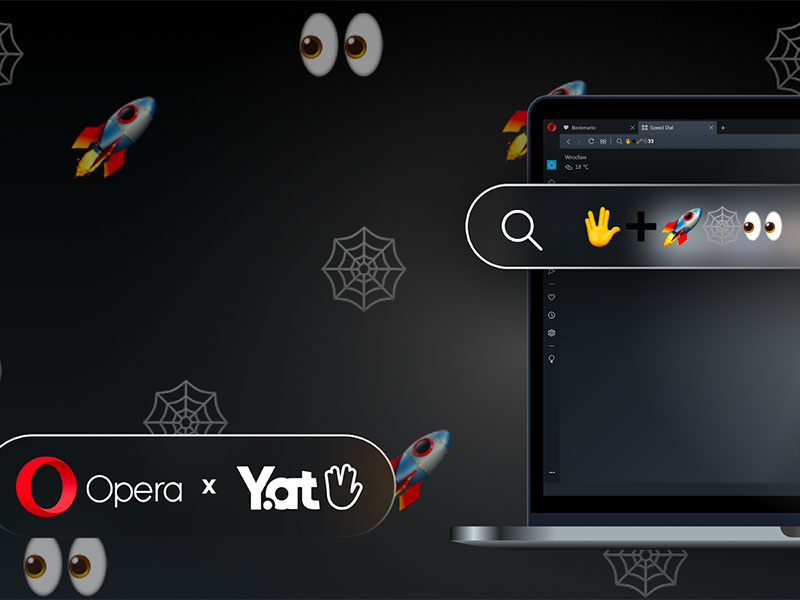
Opera permitirá las direcciones web basadas en emojis
18/02/2022Curioso y cierto. El navegador Opera ha cerrado un acuerdo con Yat y a partir de ahora permitirá que los usuarios utilicen direcciones web basadas en emojis en la barra de URL en lugar de letras y palabras. Esto elimina la obligación de escribir numerosos caracteres alfanuméricos y permitirá que los usuarios de Opera puedan expresarse de otro modo en la web. “Esta novedad marca un importante cambio de paradigma en la forma en la que funciona Internet", explica el EVP Mobile de Opera, Jorgen Arnesen. Además, fruto con el acuerdo con Yat, las direcciones web de Yat emoji en Opera ya no necesitarán ir seguidas de '.y.at', y los emojis incrustados ahora se vinculan automáticamente a la página de Yat correspondiente. Los usuarios también podrán personalizar su página de Yat o redirigirla a cualquier otro lugar de la web. Este nuevo sistema de URL por emojis estará se habilitará en los navegadores de Opera para Windows, Mac, Android e iOS.
[ ... ]
El 13 de diciembre Firefox Lockwise de Mozilla se queda sin soporte y no se actualizará más
03/12/2021A partir del próximo 13 de diciembre, el gestor de contraseñas del navegador web Mozzilla Firefox dejará de tener soporte y ya no se podrá instalar o reinstalar desde App Store o Google Play. Esto no significa que este gestor de contraseñas deje de funcionar y los usuarios podrán seguir accediendo a sus contraseñas guardadas, así como a su administrador de contraseñas a través del navegador del escritorio. Lo que no será posible es disponer de la herramienta ya más a partir de las nuevas actualizaciones y la versión 1.8.1 de iOS y la versión 4.0.3 de Android serán las últimas versiones de Firefox Lockwise. Según han informado desde Mozilla, Firefox sincronizará los dispositivos iOS con el navegador a finales de diciembre, momento a partir del cual, Firefox iOS tendrá la capacidad de administrar las contraseñas de Firefox en todo el sistema y el resto de plataformas.
[ ... ]
Opera GX crea el primer Cibercementerio de Jugadores para despedir a quien deja de jugar online
24/11/2021Curioso e incluso siniestro, el navegador Opera GX abre el primer cibercementerio del mundo para los jugadores que dejan de jugar a causa de las obligaciones del mundo real. Este será el primer 'cementerio' en el metaverso, un lugar en el que se podrán enterrar avatares y despedirse de los amigos que se han alejado del mundo virtual”. En el Cibercementerio de Jugadores online se puede, además, crear lápidas digitales para conmemorar los avatars. Una vez colocada la lápida, esta se puede compartir en redes sociales o enviar directamente a otro jugador. "Morir en el metaverso, afortunadamente, no afecta a tu vida en el mundo real, pero hay quien te echa de menos. Este cementerio en línea es una herramienta sutil para que las personas les digan a sus amigos que desaparecieron en Discord o en un juego que los echan en falta ", ha explicado el jefe de Opera GX, Maciej Kocemba, en un comunicado.
[ ... ]
Google Stadia permite usar un 'smartphone' como mando para jugar a videojuegos
04/10/2021El servicio de videojuegos en 'streaming' Google Stadia, ha implementado Phone Link que permite por primera vez usar la pantalla de un smartphone como mando para jugar a videojuegos. La nueva función actúa como herramienta de compatibilidad entre teléfonos móviles y televisores y es compatible con dispositivos Chromecast, Android TV y Stadia desde el navegador web. Además, la nueva implementación permite que los usuarios de Google Stadia puedan usar también mandos de consola de terceros -diferentes al Stadia controller-, y permite hacerlo conectando estos periféricos al teléfono móvil de forma inalámbrica y con cable, algo esto último, no permitido hasta ahora para jugar con Stadia.
[ ... ]
Gran operación policial contra los ciberdelincuentes de Tetrade en España
29/07/2021La Guardia Civil ha detenido a 16 personas en España relacionadas con la propagación de 'malware' bancario Grandoreiro y Melcoz que roba las contraseñas de los navegadores y de la memoria del dispositivo, proporcionando acceso remoto para capturar el acceso a la banca por Internet. También incluye un módulo de robo de carteras de Bitcoin. Según la información proporcionada por el Ministerio del Interior del gobierno español en relación a estas operación, España sería el principal objetivo en Europa de los ciberdelincuentes detenidos sin que haya transcendido hasta el momento, si estos son solo operadores o si en el grupo se encuentra alguno de los desarrolladores de la familia de troyanos Tetrade a la que corresponden Grandoreiro y Melcoz. Lo que si ha confirmado la telemetría es que, desde enero de 2020, Melcoz ha atacado activamente principalmente España, Brasil y Chile, además de otros países, igual que Grandoreiro que además se ha dejado notar en Portugal y Turquía.
[ ... ]
¿Cómo firmar un documento PDF con firma electrónica?
24/06/2021Cuando un documento necesita ser firmado por una o varias personas lo habitual, hasta ahora, ha sido imprimirlo y estampar a mano las firmas necesarias para dar validez o hacer oficial su contenido. Esto requiere papel, impresora, tinta, pero sobre todo acceso al documento por parte de todos los firmantes, algo no siempre sencillo por un tema de ubicación geográfica, disponibilidad, timings, etc. Con el teletrabajo en auge y una globalización creciente de los negocios, estos inconvenientes se han hecho más evidentes que nunca, aunque han encontrado una rápida y efectiva solución en la firma electrónica. ¿Para qué sirve la firma electrónica? La firma electrónica es un sistema de validación digital para documentos que identifica de forma inequívoca al firmante. La firma electrónica se asimila a la firma manuscrita y por tanto su estampación digital en un documento le otorga a este la misma validez que hubiera tenido con una firma manuscrita. ¿Cuáles son las ventajas de la firma electrónica? La firma electrónica permite simplificar los procesos de gestión documental que requieren la validación de documentos como firmar pdf, facilitando la firma remota por parte de una o más personas sin importar donde se encuentren ubicadas, o la situación o momento del día en que los reciban. Esta flexibilidad contribuye a la eficiencia y agilidad de este tipo de trámites y al tratarse de un sistema de firma segura, resulta apto y de utilidad en múltiples ámbitos relacionados tanto con la gestión empresarial como con la gestión administrativa, comercio electrónico y también, consentimientos informados e infinidad de trámites más. Adicionalmente a la versatilidad, practicidad y seguridad de la firma PDF online, hay que señalar también, como gran ventaja de este proceso, su contribución al paperless. ¿Cómo se firma electrónicamente? La firma electrónica es fácil de implementar a través de herramientas diseñadas específicamente para garantizar no solo la validación correcta de la firma o firmas criptográficas incluida en un documento PDF, sino que este no pueda ser alterado y que se puedan agregar todas las firmas necesarias que requiera cada situación. En el marco de este tipo de herramientas, las más avanzadas, además de compatibles con cualquier navegador y accesibles desde cualquier tipo de dispositivo – ordenador, tablet, Smartphone,…- , facilitan convertir PDF cualquier archivo Word, Excel, JPG, PowerPoint… para poderlo firmar. Permiten, también, solicitar una firma digital verificable, ver las propiedades de la firma digital y enviar el documento directamente por email a los firmantes y una vez firmado, reenviarlo a todas las partes para poder descargarlo. Además, para garantizar la privacidad de los documentos y la seguridad de las firmas en línea estas transferencias se realizan a través de archivos encriptados con cifrado TLS. Asimismo, cuando firmamos documentos usando este tipo de herramientas más completas se nos ofrece la opción, de incluir un sello de tiempo LTV (Long Term Validation) que certifica la validez de la firma a largo plazo. Y es por todo esto que las herramientas para firmar un documento PDF con firma electrónica son ya un imprescindible en empresas y negocios de todos los ámbitos en los que la optimización de procesos, la seguridad y la sostenibilidad son un prioridad.
[ ... ]
Herramientas de ciberseguridad infalibles
20/06/2021Los avances tecnológicos que se han experimentado durante los últimos años en internet permiten que un mayor número de usuarios cuenten con acceso a esta amplia plataforma de navegación digital, lo que también ha generado problemas y riesgos de seguridad que pueden evitarse mediante el uso de herramientas de ciberseguridad infalibles; descúbrelo todo en este post. ¿Cuáles son las herramientas de ciberseguridad? La seguridad es un problema que afecta a cualquier usuario de internet y a las empresas que desarrollan sus gestiones comerciales en este medio digital, por ello es indispensable contar con herramientas de ciberseguridad como las VPN de SurfShark, mediante las cuales toda la información es recibida o enviada a través de una red privada. Las VPN representan una solución de seguridad que está cambiando por completo la forma de navegar en internet, ya que permiten ocultar tu IP y mantener completamente encriptada toda tu información personal o confidencial, evitando de esta manera que caiga en manos de los ciberdelincuentes que buscan robar tu identidad para hacer uso de ella en su beneficio. Esta herramienta no es una de las más conocidas, pero destaca entre las de mayor potencia y eficiencia en materia de protección digital. Existen muchos otros recursos que suelen ser empleados para evitar un ciberataque, tales como los siguientes: Firewalls: permiten el bloqueo de amenazas, clasificando los archivos en función de sus parámetros para identificar a cada usuario y evitando el acceso no autorizado. Antivirus: son aplicaciones esenciales para detectar el ingreso de malware o archivos maliciosos que buscan infectar tu ordenador y adueñarse de él en beneficio del ciberdelincuente que los ha creado. Proxy: utiliza reglas de filtrado para bloquear sitios web que considera peligrosos, para ello actúa como intermediario entre tu navegador e internet. Escáner de vulnerabilidades: es un software creado para que una vez instalado en tu ordenador, evalúe, gestione o detecte cualquier punto por el cual podría estar en peligro tu sistema; prioriza cada una de estas posibles formas de acceso para que sean eliminadas y se evite un posible ataque. Monitoreo a distancia: es una aplicación que permite a expertos en seguridad mantener un seguimiento de tus equipos, diagnosticando problemas, supervisando su rendimiento y recopilando toda la información de forma remota. ¿Por qué es necesario que cuentes con herramientas de ciberseguridad? Los problemas de seguridad en internet no son nada nuevo, se han realizado estudios a través de los cuales se estableció que el cibercrimen es una actividad que ha alcanzado niveles superiores al tráfico de drogas en el mundo, lo que es realmente preocupante. Muchos de estos ciberdelincuentes encuentran herramientas profesionales de hackeo de todo tipo, con las cuales pueden ingresar a un dispositivo sin protección en tan solo 5 minutos. También es alarmante el hecho de que, según datos recabados por IBM, tan solo el 38% de las empresas a nivel mundial se encuentran protegidas por alguno de los sistemas de ciberseguridad anteriormente mencionados. Todo esto permite llegar a la conclusión de que si realmente deseas evitar que tu información personal sea susceptible de un robo, necesitas contar con una sistema de protección que te brinde plena seguridad al navegar. El principal objetivo es que no dejes huellas en internet y tu identidad sea encriptada, además de permitirte disfrutar de muchos otros beneficios adicionales. Con este tipo de herramienta tu navegación en el mundo digital contará con seguridad verificada, serás invisible dentro de la web y no correrás el riesgo de que personas malintencionadas utilicen tu IP para robar claves de acceso, ingresar a tus cuentas o manejar de forma remota tu ordenador.
[ ... ]
Chrome elegirá HTTPS como protocolo por defecto a partir de la versión 90
01/04/2021Google ha confirmado a través de un comunicado oficial que la nueva versión de su navegador web, Chrome 90, pasará a utilizar por defecto el protocolo HTTPS, un sistema más seguro que el tradicional HTTP, mejorando, así, la privacidad e incluso la velocidad de carga de su navegador. Y esto es así, porque al utilizar HTTPS por defecto se genera tráfico encriptado para que los atacantes o espías no puedan interceptar o modificar la información confidencial que los usuarios ingresan en los sitios web. En cuanto a la velocidad, al utilizar HTTPS por defecto se evita tener que realizar la redirección que tenía lugar hasta ahora, procedente de HTTP, lo que permite una carga de la web mucho más rápida. En el caso de que las páginas no tengan soporte para el protocolo HTTPS, Chrome intentará primero conectarse con HTTPS, y cuando el intento falle pasará a utilizar el protocolo tradicional
[ ... ]
Google Chrome ya permite previsualizar páginas antes de abrir un enlace
16/03/2021Desde este pasado miércoles, el navegador Google Chrome ha introducido la función "Revisar página", en su versión para móviles Android, Chrome 89, a través de la cual, los usuarios al pulsar de forma mantenida sobre un enlace de una web pueden ver una previsualización de su contenido. La visualización se realiza a través de una ventana emergente que se pone por encima del navegador, en la que podemos hacer scroll para revisarla y optar por cerrarla o abrirla a pantalla completa en una nueva pestaña. La función “Revisar Página” se muestra entre las opciones de 'Abrir en pestaña de incógnito' y 'Copiar la dirección de enlace' y según sus desarrolladores quiere optimizar la experiencia del usuario y ayudarlo a decidir si la página mostrada es donde quiere o no entrar, viendo su contenido sin terminar de cargarla ni abandonar la página anterior. Las páginas abiertas en revisión, además, se acumulan en la parte inferior de la pantalla, de forma que podremos volver a ellas cuando deseemos.
[ ... ]
Microsoft Edge ayuda a recuperar las webs de las que no recordamos el nombre
10/03/2021El nuevo navegador de Microsoft, Microsoft Edge, que la compañía ya ha empezado a desplegar, incorporará una función que nos ayudará a recuperar páginas web que hayamos visitado con anterioridad, pero no recordemos su nombre. Esta función se basa en el lenguaje natural e interpretará las descripciones que hagamos los usuarios cuando no recordemos el nombre de la web que buscamos. Para realizar la búsqueda, el sistema cruzará los datos que hayamos escrito en la búsqueda, por ejemplo, “receta pastel de pera de la semana pasada” con los de la barra de direcciones, los de la página de búsqueda del historial y los del centro del historial. Los datos de la descripción de lo visto y de cuando fue visto serán analizados por el sistema y Microsoft Edge nos ofrecerá la web visitada con anterioridad que se ajuste a los parámetros indicados. El objetivo de esta funcionalidad como otras formas de búsquedas más manuales que también incorpora el navegador está pensada, explican desde Microsoft para mejorar la experiencia del usuario.
[ ... ]
Actualizaciones para Chrome cada cuatro semanas
09/03/2021Google ha anunciado que a partir del tercer trimestre de este año, lanzará nuevas actualizaciones para su navegador Chrome cada cuatro semanas y no cada seis como ha sido habitual hasta el momento. La compañía ha adoptado esta decisión tras constatar que con las actualizaciones de seguridad quincenales y con la mejora de los procesos de prueba y lanzamiento, era posible acortar el ciclo. Además, Google, a través de su blog oficial, también ha explicado que incluye en el ciclo de actualizaciones una opción estable extendida (Extended Stable), con nuevos hitos cada ocho semanas, dirigida a los administradores empresariales y los integradores de Chromium. Esta nueva calendarización supone un cambio en la política de Google que desde hace más de una década había establecido en ciclos de seis semanas los lanzamientos de sus novedades de seguridad, estabilidad y velocidad para su navegador. El nuevo ciclo de actualizaciones cada cuatro semanas comenzará con Chrome 94 durante el tercer trimestre de 2021.
[ ... ]
Firefox 86 incluye una protección total contra “cookies”
26/02/2021Desde esta semana el navegador Firefox cuenta ya con nuevas protecciones de privacidad diseñadas para evitar la monitorización de los usuarios, a través de las "cookies", mientras navegan por Internet. Esta funcionalidad conocida como partición de estado o aislamiento dinámico de primera parte, crea un contenedor de "cookies" separado para cada sitio web y trabaja conjuntamente con las particiones de red y cache. La actualización, además, incluye otras novedades destacadas como la función que permite abrir varias ventanas secundarias en las que se reproducen vídeos. Esta función está disponible para Mac, Linux y Windows, y se pueden usar los controles del teclado para avanzar y retroceder en la reproducción.
[ ... ]
Chrome 89 incorporará compatibilidad con hardware desfasado y soporte para Web NFC
15/02/2021La nueva versión de Chrome, Chrome 89 llegará en marzo y una de las novedades que se han podido ver ya en la beta es su compatibilidad con teclados, ratones, pantallas táctiles o punteros que han quedado desfasados con las últimas versiones del navegador o bien que por ser poco usuales, antes no eran compatibles. Para hacerlo posible, Google ha utilizado la API WebHID, para implementar la lógica específica del dispositivo en JavaScript. Otra novedad es el soporte para Web NFC que introduce Chrome 89 y que permite que una aplicación web pueda leer y generar etiquetas NFC, los prácticos "adhesivos inteligentes" con un chip integrado que puede escribirse y leerse mediante el NFC de nuestro smartphone para, automatizar, por ejemplo, acciones de forma rápida y sencilla.
[ ... ]
Google substituirá las cookies por etiquetas FLoC
28/01/2021Desde que se anunciara hace más de un año, la retirada de cookies de terceros en Chrome en el 2022, Google ha estado trabajando en los detalles de su nuevo sistema para el funcionamiento de productos de publicidad y de medición digital, cuyos últimos avances acaban de ser presentados en una rueda de prensa virtual. Se trata de las etiquetas FLoC basadas en el aprendizaje federado de cohortes que utilizan la analítica y el aprendizaje automático sin extraer datos en bruto de los dispositivos de los usuarios y, tampoco, almacenarlos. Las FLoC crean grupos de usuarios basados en navegaciones similares que con este nuevo sistema basado en machine learning, recibirán publicidad genérica en vez de recomendaciones personalizadas. Esto es posible gracias a que este sistema que se ejecuta en los dispositivos de los usuarios, transfiere únicamente a los servidores los resultados de los cálculos y no los datos utilizados para conseguirlos. De este modo, los parámetros de entrada del algoritmo se quedan localmente en el navegador y éste sólo muestra la cohorte que se ha generado. En las primeras pruebas realizadas y según fuentes de Google, con las etiquetes FLoC se ha logrado un 95% de conversión por dólar de inversión, unos resultados muy prometedores que han favorecido el cambio de fase en el programa de desarrollo de este nuevo sistema, tal y como confirma la propia compañía, que ha explicado que a partir del mes de marzo, coincidiendo con el lanzamiento de la última versión de Chrome, compartirán con terceros para realizar pruebas, las cohortes basadas en FLoC.
[ ... ]
DuckDuckGo alcanza su récord de búsquedas y se posiciona como alternativa a Google
26/01/2021DuckDuckGo, sigue abriéndose camino a pasos de gigante y este mes de enero ha alcanzado los 102 millones de búsquedas diarias por primera vez. El navegador, lanzado en 2008 está centrado en la privacidad y se está convirtiendo en una alternativa cada vez con mayor peso a buscadores como Google o Bing. DuckDuckGo no almacena nuestros datos ni IP para crear un perfil publicitario, ni tampoco los comparte con terceros, ni ofrece pistas a las webs visitadas sobre las palabras claveque hemos utilizado, por ejemplo, para llegar a ellas. La información que maneja sobre nosotros se la queda a modo anónimo y solo la utiliza para mejorar su motor. Para realizar las búsquedas de información, DuckDuckGo utiliza su propio rastreador DuckDuckBot, que complementa a través de cerca de 400 fuentes diferentes, incluyendo otros buscadores y servicios como Bing y Wikipedia. Como no recopila nuestra información, los resultados son iguales para todos los usuarios, sin personalización alguna. Del mismo modo y dada la inexistencia de recopilación de datos, la funcionalidad de historial de búsquedas no es posible. DuckDuckGo que cuenta con un complemento HTTPS Everywhere de Firefox que fuerza a cualquier web a ofrecer su versión cifrada HTTPS, está escrito en código Perl, utiliza un servidor web Nginx y se ejecuta principalmente en FreeBSD.
[ ... ]
Firefox 85 llega con la partición de red y sin Adobe Flash Player
22/01/2021La nueva versión de Firefox, Firefox 85 ya está a punto e incorpora como gran novedad la partición de red, con lo que Mozilla se suma a lo hecho ya por Safari y Google Chrome a favor de la mejora de la privacidad de sus usuarios. Esta nueva funcionalidad ha sido diseñada para dificultar la labor de rastreo y seguimiento que realizan determinadas webs sin que lo sepamos. Al trabajar bajo este sistema de partición de red, todos los datos almacenados por el navegador de las diferentes webs que visitamos, se guardaran e un espacio determinado para cada web y no de forma conjunta como hasta ahora. De esta forma si un servicio quiere rastrear el resto de webs que hemos visitado no lo podrá hacer y solo tendrá acceso al espacio donde están sus datos (cache HTTP, cache de imágenes, DNS, HSTS, OCSP, Certificados TLS, ...). Apuntar, además, que Firefox 85 cambia la extensión ESNI por ECH que evita fugas de nombre de host desde el protocolo de enlace TLS, contribuyendo con ello, a mejorar, también, la privacidad. Otra novedad destacada es que Firefox 85 llega definitivamente sin Adobe Flash Player. Este complemento desaparece del navegador y no será posible ni habilitarlo ni instalarlo, aunque si permitirá abrir cualquier contenido Flash en el navegador. Si las previsiones se cumplen, Firefox 85 estará disponible el próximo 26 de enero.
[ ... ]